AI는 언제 업무를 맡을 수 있을까 — 학습 결과를 쌓고 · 검증하고 · 신뢰하는 과정
AI가 앱을 학습했다고 바로 업무를 맡길 수는 없습니다. 런치패드는 학습 결과를 쌓고, 실제 실행으로 검증하고, 기준을 넘은 절차만 신뢰해 업무를 맡깁니다. 새로 만든 AI 보기 방식으로 그 과정을 한눈에 보여 드립니다.
왜 검증이 필요한가
앞선 글 런치패드 AI 는 앱을 어떻게 학습할까와 AI가 SAP 전표를 스스로 처리하는 과정에서 AI 비서가 앱 화면을 읽고, 담당자의 시연을 배워 전표를 처리하는 모습을 보여 드렸습니다. 그런데 실제로 써 보면 금방 이런 질문이 생깁니다.
- 학습을 마친 앱은 37개인데, 그중 어느 앱을 AI에게 정말 맡겨도 되나?
- 한 번 성공했다고 다음에도 성공한다고 믿어도 되나?
- AI가 처리해야 할 일과 사람이 판단해야 할 일의 경계는 어디인가?
그래서 런치패드는 "학습 완료"와 "업무를 맡길 수 있음"을 구분합니다. 학습 자료가 아무리 많아도, 그 자료로 실제 업무를 처음부터 끝까지 성공한 기록이 없으면 AI에게 맡기지 않습니다.
네 단계 — 쌓고 · 검증하고 · 신뢰하고 · 맡긴다
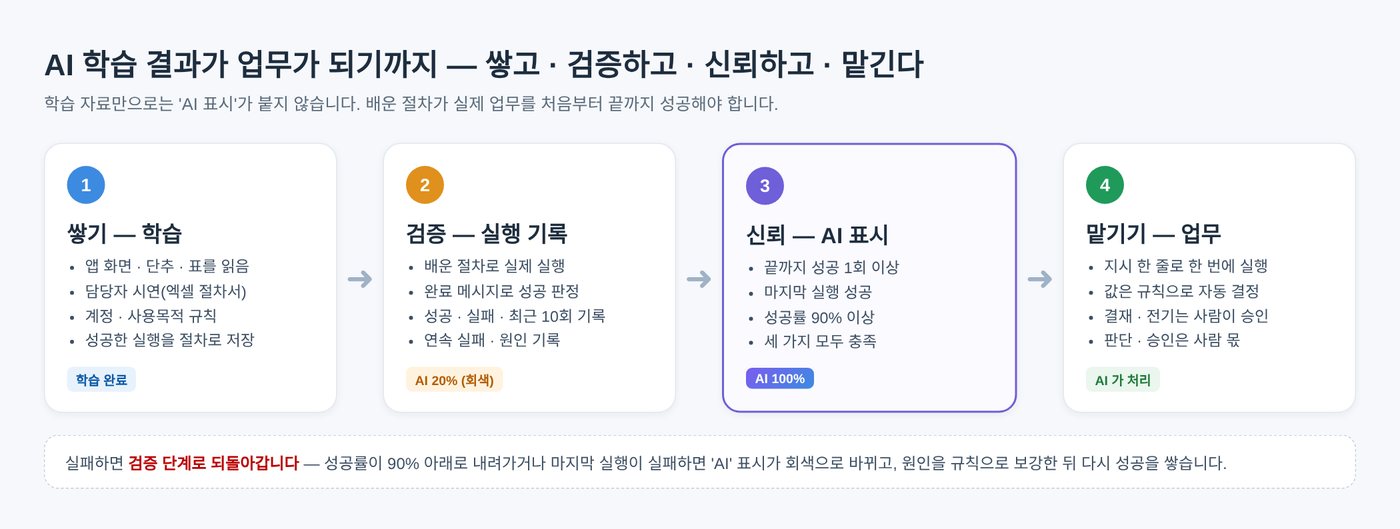
| 단계 | 무엇이 쌓이나 | 화면에서 보이는 것 |
|---|---|---|
| ① 쌓기 | 화면 구조 · 할 수 있는 일 · 업무 흐름 · 배운 절차 · 계정/사용목적 규칙 | 학습 현황 '학습 완료' |
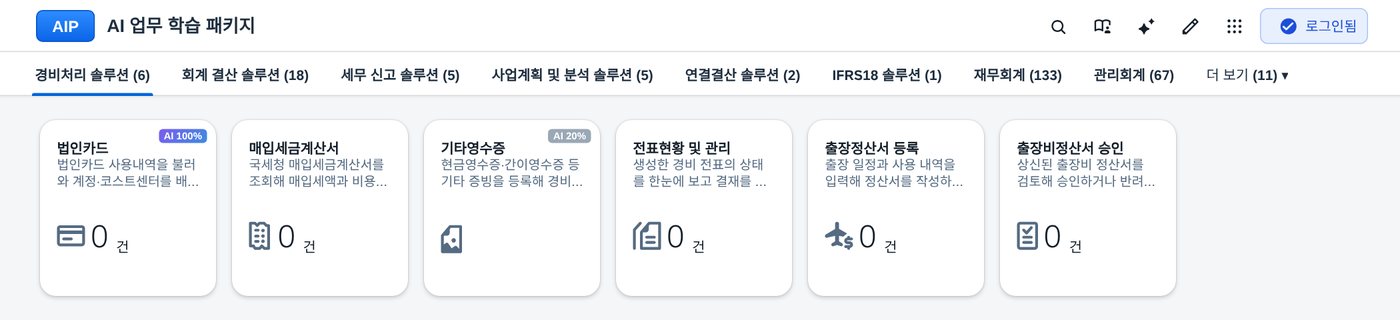
| ② 검증 | 배운 절차로 실행할 때마다 성공 · 실패 · 최근 10회 · 실패 원인 | 성공 · 실패 · 성공률, 회색 'AI 20%' |
| ③ 신뢰 | 끝까지 성공 1회 이상 + 마지막 실행 성공 + 성공률 90% 이상 | 보라색 'AI 100%' |
| ④ 맡기기 | 지시 한 줄로 한 번에 실행, 결재 · 전기 단추만 사람이 승인 | AI 보기의 'AI 가 처리' 칸 |
① 쌓기 — 학습 결과는 무엇으로 이루어지나
런치패드는 등록된 앱을 보이지 않는 창에 열어 화면 · 메뉴 · 단추 · 표를 읽고(저장 · 전기는 누르지 않음), Gemini가 업무 흐름과 할 수 있는 일을 정리합니다. 여기에 담당자가 엑셀 절차서로 시연한 내용과, 성공한 실행에서 뽑은 절차가 더해집니다. 결과는 런치패드 서버에 앱마다 하나씩 저장되어 배포해도 사라지지 않습니다.
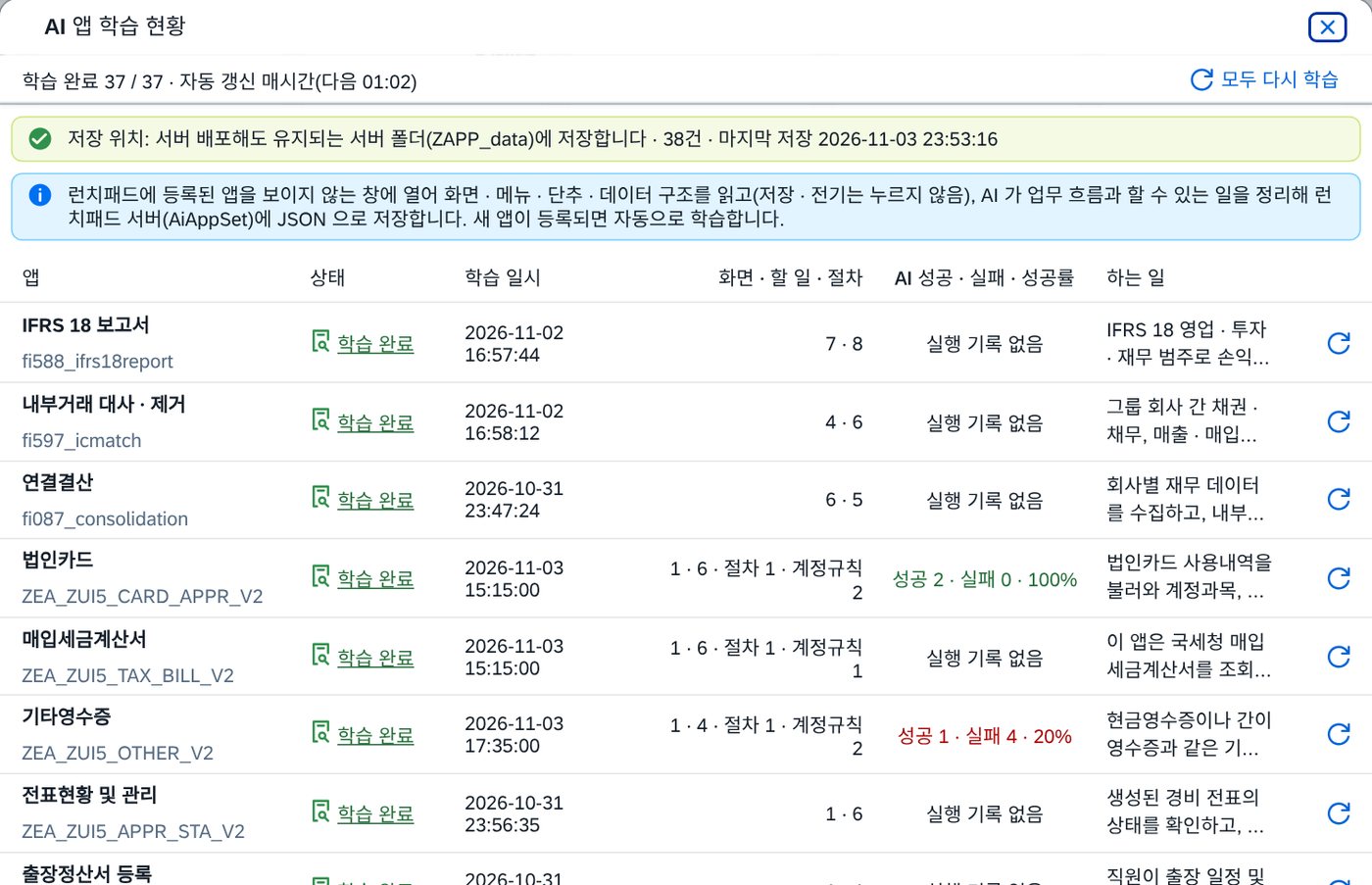
| 학습 자료 | 내용 | 예 (법인카드) |
|---|---|---|
| 읽은 화면 | 입력칸 · 표의 열 · 단추(위험한 단추 구분) | 미정산 목록, 간편입력, 결재상신[위험] |
| 할 수 있는 일 | 조회만인지, 저장 · 전기가 필요한지 | 미정산 내역 회계 정보 입력 및 결재상신 |
| 업무 흐름 | 앱을 쓰는 순서 | 검색기간 → 미정산 → 행 선택 → 간편입력 → 결재상신 |
| 배운 절차 | 지시 한 줄로 한 번에 실행할 단계 | 미정산 전표 생성(간편입력) 8단계 |
| 값 규칙 | 지시에 없는 값을 화면에서 정하는 규칙 | 업종코드명 *음식점* → 사용목적 식대 |
| 계정 규칙 | 거래처 · 부서 · 낱말 → 계정 | 제조지표관리TF · 식대 → 복리후생비(식대) |
'학습 완료'를 누르면 이 자료를 사람이 읽기 쉬운 화면으로 볼 수 있습니다. 배운 절차의 단계, 자동 결정 규칙, 최근 실패 원인까지 한 화면에 나옵니다.
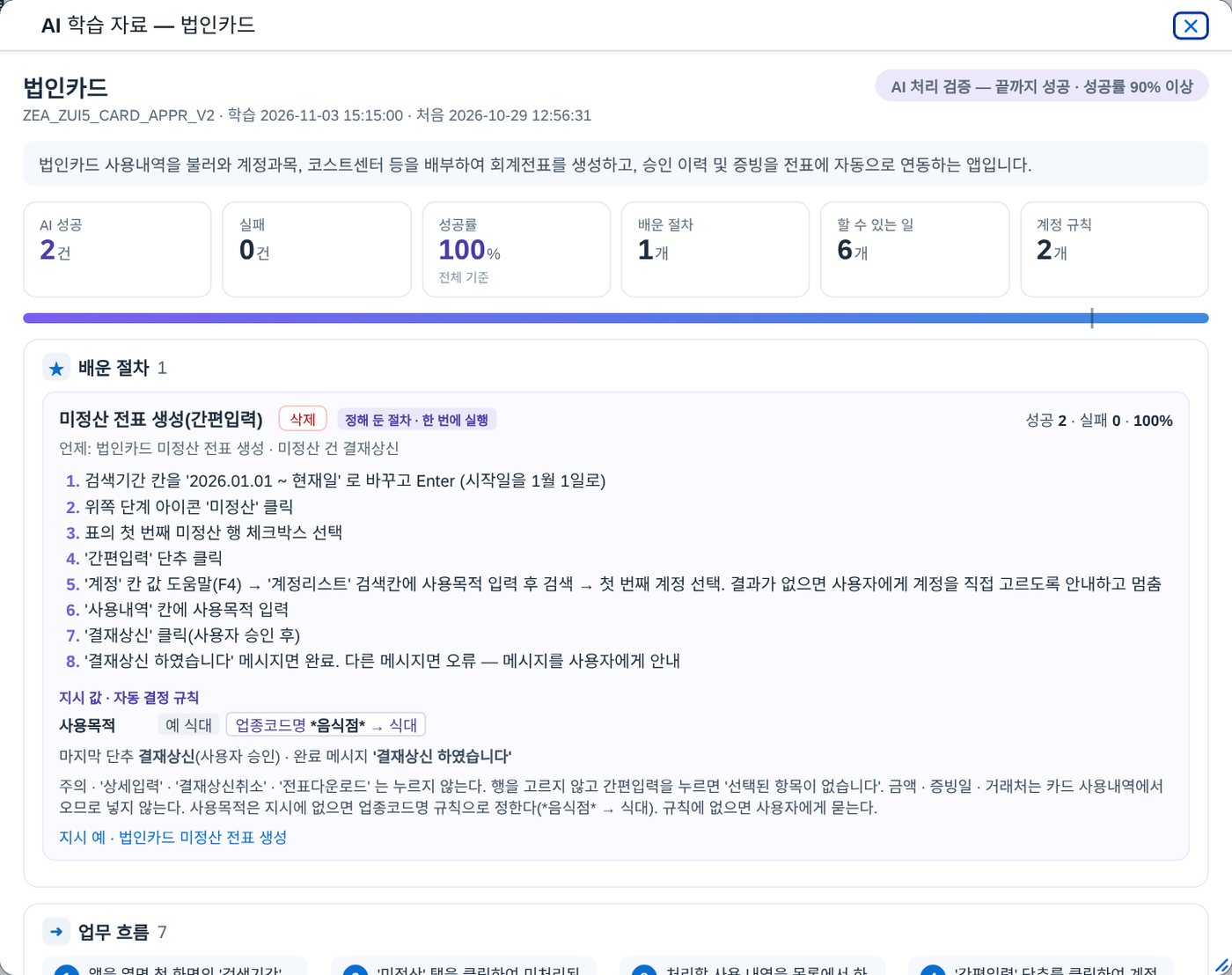
② 검증 — 실행 기록이 쌓이는 방식
배운 절차는 실제로 실행해 봐야 믿을 수 있습니다. AI 비서가 배운 절차로 일을 마칠 때마다 결과가 그 절차에 기록됩니다.
| 결과 | 판정 기준 | 기록 |
|---|---|---|
| 성공 | 절차 끝의 완료 메시지를 확인 — 법인카드 '결재상신 하였습니다', 세금계산서 · 기타영수증 '성공적으로 전표를 작성하였습니다' | 성공 +1, 연속 실패 0 |
| 실패 | 다른 메시지(예: '예산을 초과하는 항목이 존재합니다'), 필요한 값이 없어 멈춤, 화면 조작 실패 | 실패 +1, 연속 실패 +1, 실패 원인 · 시각 |
| 세지 않음 | 사용자가 중지했거나 새 지시로 바꾼 경우, 승인을 기다리는 중 | — |
성공률은 최근 10번의 실행으로 계산합니다(기록이 없으면 전체 성공 · 실패 수). 오래전의 실패에 묶이지 않고, 지금의 실력으로 판단하기 위해서입니다.
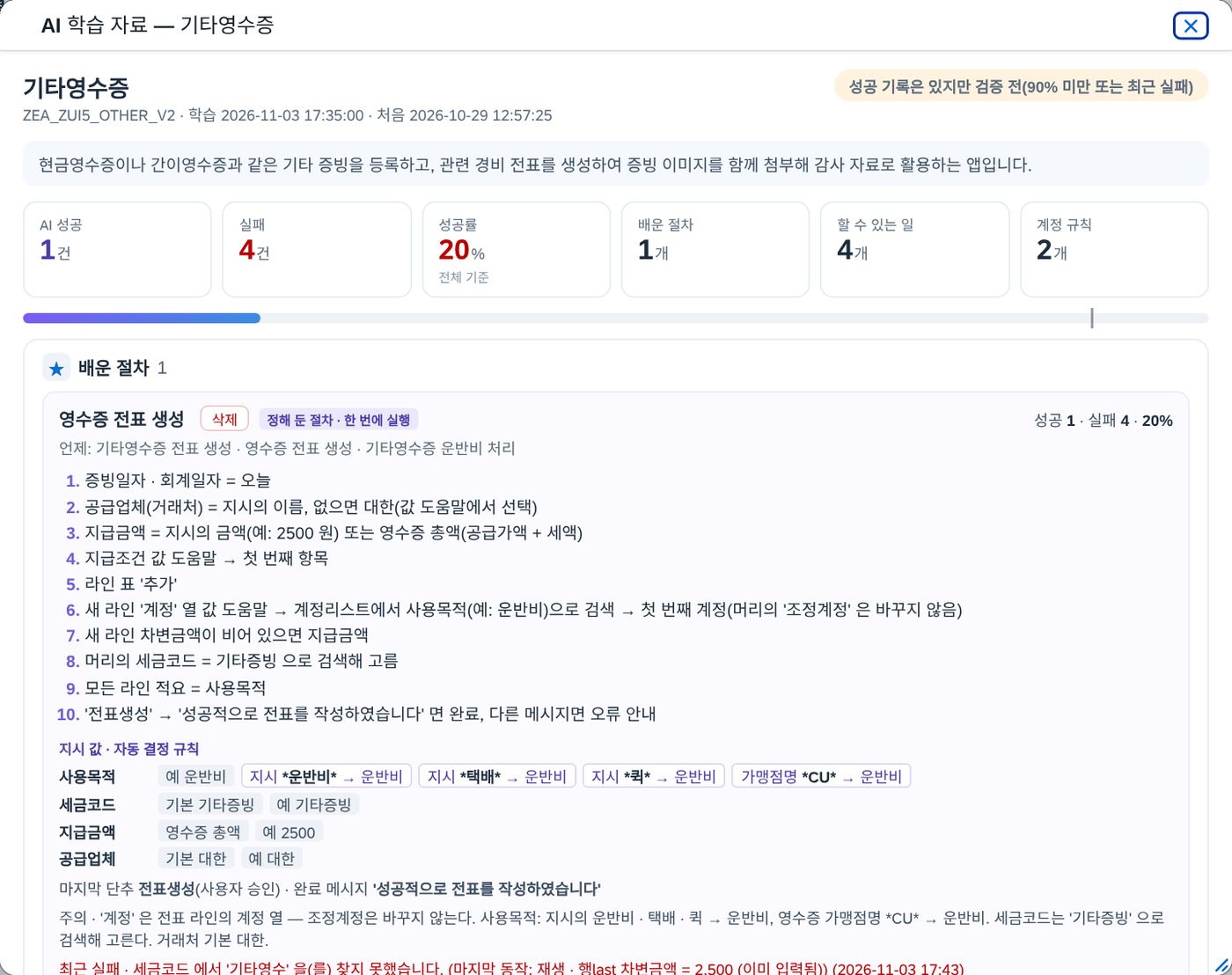
실패 원인은 버리지 않고 규칙으로 보강합니다. 위 예에서는 세금코드 검색어를 '기타증빙'으로 바로잡고, 전표생성 전에 세금코드와 라인 계정이 비어 있으면 승인을 묻지 않고 멈추도록 했습니다. 이후 성공이 쌓이면 성공률이 올라갑니다.
③ 신뢰 — AI 표시가 붙는 조건
앱에 AI 표시가 붙으려면 세 가지를 모두 지켜야 합니다.
- 배운 절차로 처음부터 끝까지 성공한 적이 1번 이상 있다.
- 마지막 실행이 성공이다(연속 실패 중이 아니다).
- 최근 실행의 성공률이 90% 이상이다.
성공 기록은 있지만 조건이 부족하면 회색으로 성공률만 보여 줍니다. 학습 자료만 있고 성공 기록이 없는 앱에는 아무 표시도 붙지 않습니다.

데모를 신청하신 고객께 공개되는 내용입니다
CDS 뷰 구성, 데이터 모델, 점검 · 산출 규칙처럼 실제 구현에 가까운 상세 설계는 이 앱의 데모를 신청하신 고객께만 보여 드리고 있습니다. 양해 부탁드립니다.
데모를 신청해 주시면 확인 후 바로 열람할 수 있도록 열어 드리고, 이미 신청하셨다면 신청하신 Google 계정으로 로그인하시면 이 자리에 내용이 표시됩니다.
④ 맡기기 — AI 보기 방식
보기 방식 메뉴의 AI를 고르면, 페이지의 앱을 학습 자료와 실행 기록으로 세 칸에 나눠 보여 줍니다. 맨 위 막대는 그 비율이고, 칸 안은 그 칸에 들어간 까닭별로 묶입니다.

데모를 신청하신 고객께 공개되는 내용입니다
CDS 뷰 구성, 데이터 모델, 점검 · 산출 규칙처럼 실제 구현에 가까운 상세 설계는 이 앱의 데모를 신청하신 고객께만 보여 드리고 있습니다. 양해 부탁드립니다.
데모를 신청해 주시면 확인 후 바로 열람할 수 있도록 열어 드리고, 이미 신청하셨다면 신청하신 Google 계정으로 로그인하시면 이 자리에 내용이 표시됩니다.
| 칸 | 들어가는 앱 | AI 가 하는 일 | 사람이 하는 일 |
|---|---|---|---|
| AI 가 처리 | 배운 절차가 끝까지 성공 · 성공률 90% 이상 | 지시 한 줄로 조회부터 입력 · 값 결정까지 한 번에 | 결재상신 · 전표생성 승인 한 번 |
| AI + 사람 확인 | 배운 절차가 아직 검증 전, 또는 저장 · 전기가 필요한 일 | 조회 · 입력을 준비하고 화면을 채움 | 값을 확인하고 저장 · 전기 |
| 사람이 처리 | 승인 · 반려처럼 판단이 필요한 일, 학습 전, S/4 표준 앱 | 내용 요약 정도 | 판단과 처리 |
지금 AI에게 맡길 수 있는 일
| 앱 | 배운 절차 | 지시 예 | 성적 | 구분 |
|---|---|---|---|---|
| 법인카드 | 미정산 전표 생성(간편입력) — 검색기간 → 미정산 → 첫 행 → 간편입력 → 계정(사용목적 검색) → 사용내역 → 결재상신 | 법인카드 미정산 전표 생성 | 성공 2 · 실패 0 · 100% | AI 가 처리 |
| 매입세금계산서 | 미정산 전표 생성(상세입력) — 지급조건 · 추가 · 계정(공급업체 (주)민국 → 고객서비스) · 모든 적요 → 전표생성 | 매입세금계산서 미정산 전표 생성 | 실행 기록 없음 | AI + 사람 확인 |
| 기타영수증 | 영수증 전표 생성 — 영수증 이미지 읽기 · 지급금액 · 라인 계정(택배 → 운반비) · 세금코드 기타증빙 → 전표생성 | 기타영수증 택배비 2500 원 운반비 처리 | 성공 1 · 실패 4 · 20% | AI + 사람 확인 |
| 출장비정산서 승인 | — | — | — | 사람이 처리(승인 · 반려 판단) |
법인카드는 지시 한 줄이면 AI가 검색기간을 맞추고, 업종코드명에서 사용목적(음식점 → 식대)을 정해 계정을 고르고, 결재상신 직전에 승인을 묻습니다. 매입세금계산서와 기타영수증은 절차는 배웠지만 아직 성공이 충분히 쌓이지 않아, 같은 일을 하되 사람이 결과를 확인하는 칸에 있습니다.

데모를 신청하신 고객께 공개되는 내용입니다
CDS 뷰 구성, 데이터 모델, 점검 · 산출 규칙처럼 실제 구현에 가까운 상세 설계는 이 앱의 데모를 신청하신 고객께만 보여 드리고 있습니다. 양해 부탁드립니다.
데모를 신청해 주시면 확인 후 바로 열람할 수 있도록 열어 드리고, 이미 신청하셨다면 신청하신 Google 계정으로 로그인하시면 이 자리에 내용이 표시됩니다.
사람이 남는 곳
AI 표시가 붙은 앱이라도 사람이 빠지지는 않습니다. 런치패드는 아래 경우에 AI를 멈추고 사람에게 넘깁니다.
- 되돌리기 어려운 단추 — 결재상신 · 전표생성은 AI가 누르기 전에 승인을 받습니다. 결재상신취소처럼 지시에 없는 단추는 누르지 않습니다.
- 판단이 필요한 일 — 승인 · 반려는 사람이 판단합니다.
- 규칙에 없는 값 — 공급업체 · 업종이 규칙에 없으면 사용목적이나 계정을 지어내지 않고 사용자에게 묻습니다.
- 비어 있는 필수 값 — 세금코드 · 라인 계정이 비어 있으면 전표생성을 누르지 않고 어느 칸이 비었는지 알려 줍니다.
- 앱의 오류 — 예산 초과처럼 앱이 오류를 내면 다시 누르지 않고 그 메시지를 그대로 알려 줍니다.
이렇게 사람에게 넘긴 기록도 실행 기록으로 남아, 무엇을 더 가르쳐야 하는지 알려 줍니다. 학습 → 검증 → 신뢰의 고리가 돌수록 'AI 가 처리' 칸이 넓어집니다.
자주 묻는 질문
'학습 완료'인데 왜 AI 표시가 없나요?
학습 완료는 AI가 앱 화면과 업무 흐름을 이해했다는 뜻입니다. 그 지식으로 실제 업무를 끝까지 성공한 기록이 있어야 AI 표시가 붙습니다.
성공 · 실패는 누가 판단하나요?
배운 절차마다 정해 둔 완료 메시지(예: '결재상신 하였습니다')를 런치패드가 화면에서 직접 확인합니다. AI의 말이 아니라 앱이 보여 준 결과로 판정합니다.
한 번 실패하면 AI 표시가 사라지나요?
마지막 실행이 실패하면 회색으로 바뀝니다. 원인을 보강해 다시 성공하고 최근 성공률이 90% 이상이면 다시 보라색이 됩니다.
잘못 배운 절차는 어떻게 하나요?
학습 자료 화면에서 그 절차만 삭제할 수 있습니다. 다른 절차 · 업무 흐름 · 계정 규칙은 그대로 남습니다.
AI에게 새 업무를 맡기려면요?
담당자가 엑셀 절차서로 한 번 시연하면 배운 절차가 만들어집니다. 몇 번 실행해 성공이 쌓이면 그 앱이 'AI 가 처리' 칸으로 옮겨 갑니다.