AI가 SAP 전표를 스스로 처리하는 과정 — 법인카드 · 매입세금계산서 미정산 전표 생성을 학습하고 실행하기
SAP 전표 생성 프로그램을 AI가 학습하여 스스로 처리하는 과정을 보여 드립니다. 담당자가 절차를 한 번 시연하고, AI 비서에게 “미정산 전표 생성”이라고 지시하면 법인카드와 매입세금계산서 앱을 직접 조작해 전표를 처리합니다. 영상과 화면은 모두 실제 데모 시스템에서 녹화했습니다.
AI가 SAP 전표를 스스로 처리하는 과정4분 13초 · 1080p · 자막 · 나레이션 포함
무엇을 보여 드리나
경비처리에서 가장 손이 많이 가는 일은 쌓여 있는 미정산 건을 하나씩 열어 전표로 만드는 일입니다. 법인카드 사용 내역과 매입세금계산서가 들어오면, 담당자는 기간을 맞춰 조회하고, 건마다 계정을 고르고, 적요를 넣고, 차대를 맞춘 뒤 결재를 올립니다.
이 글은 AI 업무 학습 패키지(2610)의 AI 비서가 이 일을 어떻게 배우고, 실제로 어떻게 처리하는지를 녹화 영상과 화면으로 보여 드립니다. 앞선 글 런치패드 AI 는 앱을 어떻게 학습할까가 앱 화면을 읽어 익히는 과정이었다면, 이번 글은 담당자에게서 업무 절차를 배워 실제 전표까지 만드는 과정입니다.
학습 → 실행 루프
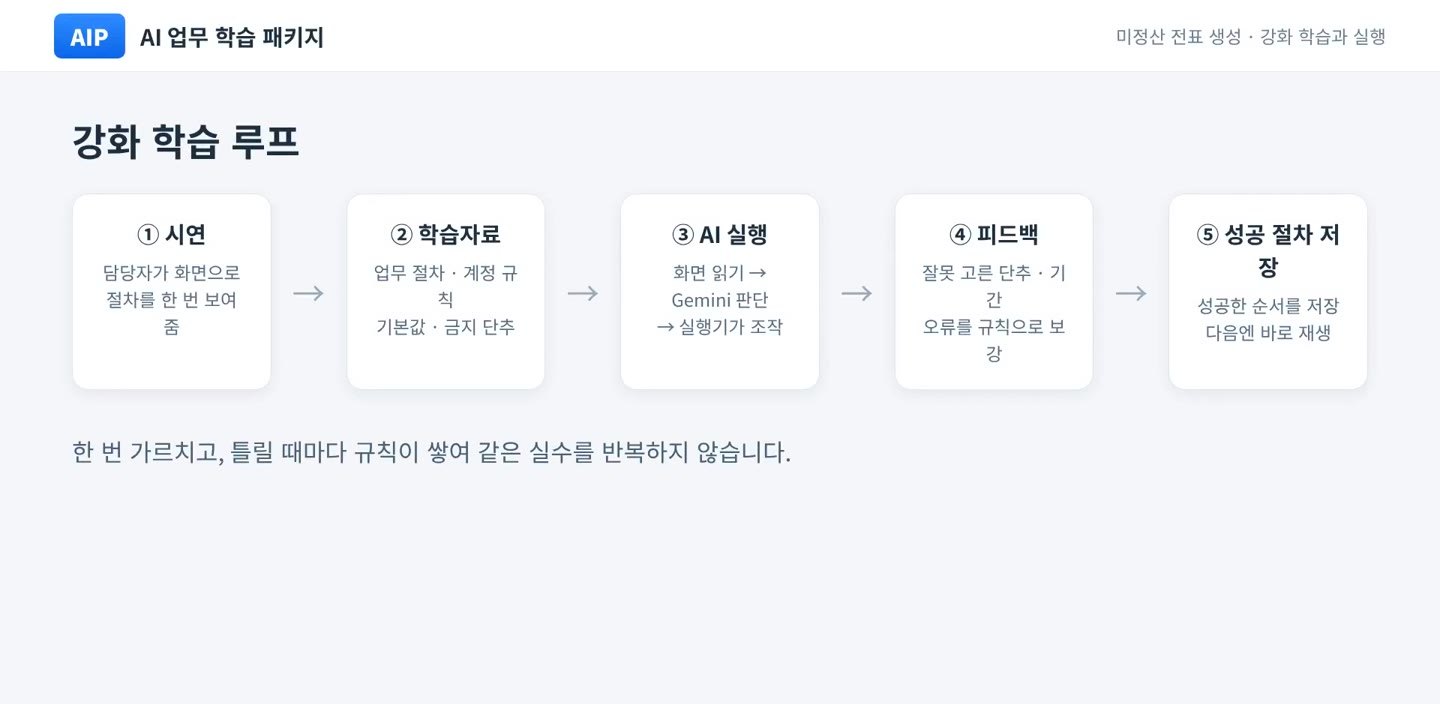
AI 가 처음부터 업무를 아는 것은 아닙니다. 담당자의 시연을 학습자료로 정리하고, 실행해 보고, 틀린 곳을 규칙으로 보강하는 과정을 반복합니다.
| 단계 | 하는 일 |
|---|---|
| ① 시연 | 담당자가 실제 앱 화면에서 절차를 한 번 보여 줍니다(화면 캡처 · 설명). |
| ② 학습자료 | 업무 절차 · 계정 규칙 · 기본값을 유지할 칸 · 누르지 않을 단추를 정리해 저장합니다. |
| ③ AI 실행 | 화면을 읽고 Gemini 가 다음 동작을 판단하면, 실행기가 안전 점검을 거쳐 화면을 조작합니다. |
| ④ 피드백 | 잘못 고른 단추 · 기간 오류 같은 실패를 규칙으로 보강합니다. |
| ⑤ 성공 절차 저장 | 성공한 순서를 저장해 다음에는 같은 절차로 바로 실행합니다. |
학습한 절차
법인카드 미정산 전표
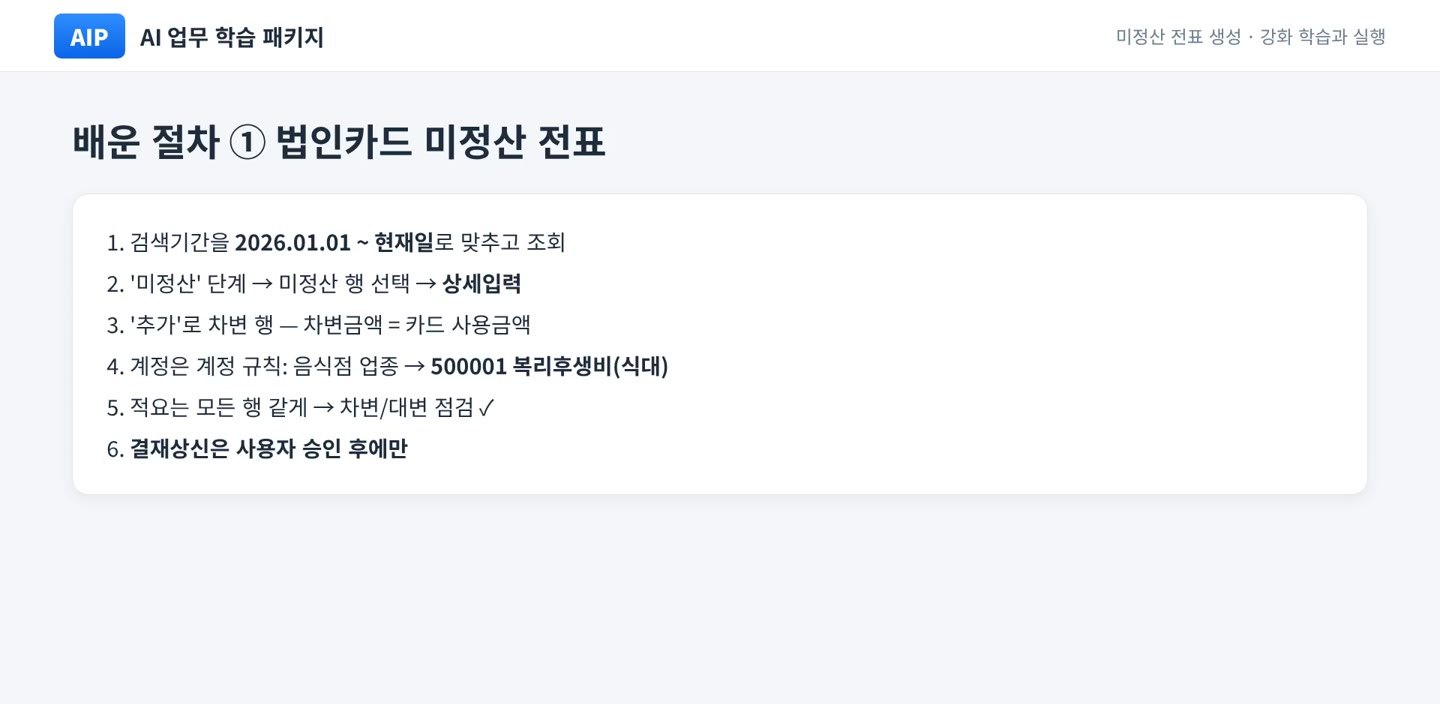
- 검색기간을 2026.01.01 ~ 현재일로 맞춰 조회합니다.
- ‘미정산’ 단계의 행을 선택하고 상세입력으로 들어갑니다(간편입력 · 결재상신취소 · 전표다운로드는 누르지 않음).
- ‘추가’로 차변 행을 넣고 차변금액은 카드 사용금액으로 맞춥니다.
- 계정은 계정 규칙을 따릅니다. 예) 업종이 음식점 → 500001 복리후생비(식대).
- 적요를 모든 행에 넣고 차변/대변 점검을 확인합니다.
- 결재상신은 사용자가 승인한 뒤에만 누릅니다.
매입세금계산서 미정산 전표
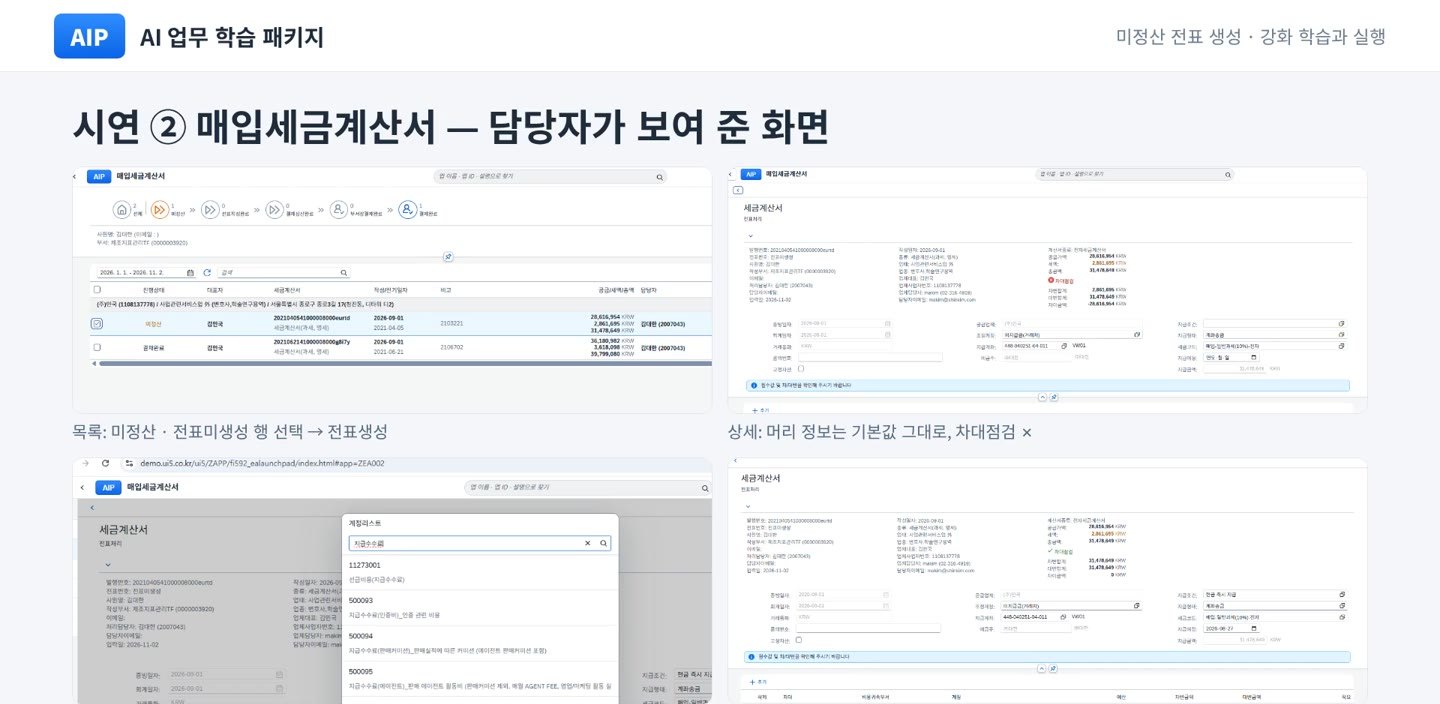
- 검색기간을 맞춘 뒤 조회합니다. 조회와 목록의 전표생성(화면 이동)은 승인 없이 바로 누릅니다.
- 전표미생성 행을 고르고 전표생성 화면으로 들어갑니다. 증빙첨부 · 전표취소 · 전표다운로드는 누르지 않습니다.
- 머리 정보(조정계정 · 지급계좌 · 세금코드 · 공급업체 · 증빙일자 등)는 화면 기본값을 그대로 둡니다.
- 지급조건은 AP01(현금 즉시 지급)로 정합니다.
- 차변 행을 추가하고, 계정은 계정리스트에서 계정 텍스트로 검색합니다(코드와 텍스트를 함께 넣으면 조회되지 않음). 예) 지급수수료 → 500098 지급수수료(기타).
- 적요를 넣고 차대점검을 확인한 뒤 전표생성 → 확인. 오류(예: 예산 초과)가 나면 기록하고 취소합니다.
안전장치 — 실패에서 배운 규칙
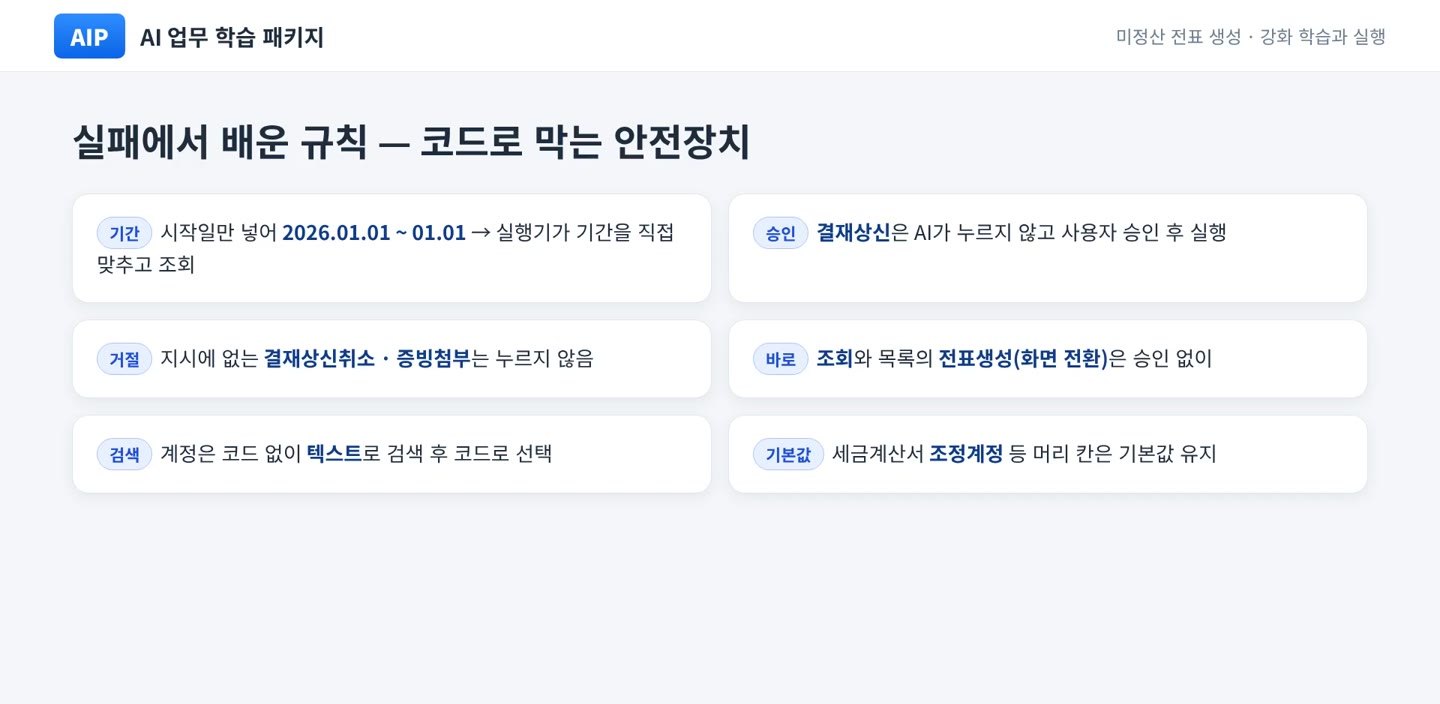
학습 중 AI 가 실제로 저지른 실수는 지시문에만 적어 두지 않고 런치패드 코드의 규칙으로 막습니다. Gemini 가 잘못 판단하더라도 실행기에서 걸러집니다.
| 규칙 | 있었던 실수 | 지금의 동작 |
|---|---|---|
| 기간 | 2026.01.01 ~ 01.01 로 하루만 조회 | 실행기가 기간을 2026.01.01 ~ 현재일로 먼저 맞추고 조회 |
| 승인 | — | 결재상신은 AI 가 누르지 않고 사용자 승인 후 실행 |
| 거절 | 상세입력 대신 결재상신취소를 고름 | 지시에 없는 결재상신취소 · 증빙첨부 등은 누르지 않음 |
| 바로 실행 | 조회 · 화면 이동에도 승인을 물음 | 조회와 목록의 전표생성(화면 전환)은 승인 없이 실행 |
| 계정 검색 | 코드+텍스트로 검색해 결과 없음 | 계정은 텍스트로 검색한 뒤 코드가 맞는 줄을 선택 |
| 기본값 유지 | 조정계정 값 도움말을 열어 다시 고름 | 세금계산서 머리 정보는 화면 기본값을 그대로 둠 |
AI가 움직이는 원리
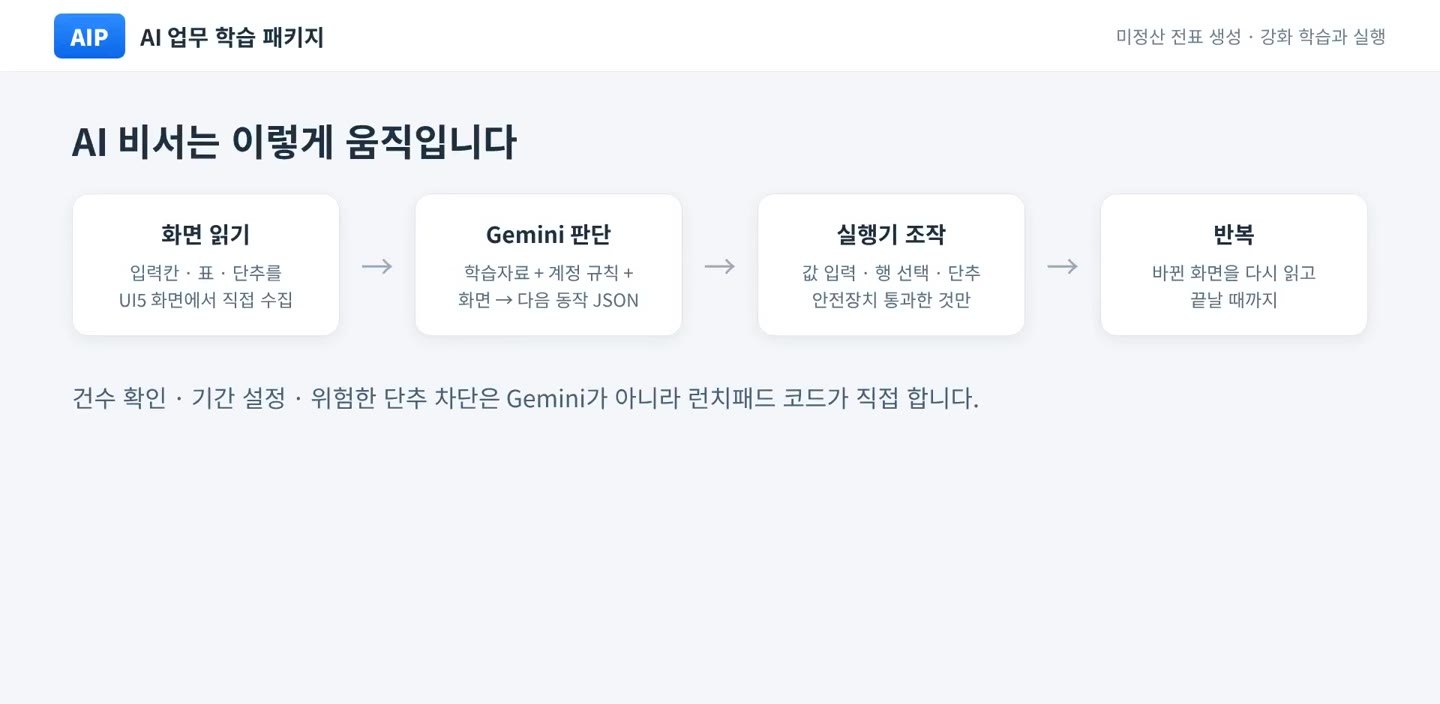
- 화면 읽기 — 열린 앱의 UI5 화면에서 입력칸 · 표 · 단추를 직접 읽습니다. 그림을 보는 것이 아니라 화면 구조를 읽습니다.
- Gemini 판단 — 학습자료(업무 절차 · 계정 규칙)와 지금 화면을 함께 보고 다음 동작을 JSON 으로 정합니다.
- 실행기 조작 — 값 입력 · 행 선택 · 단추 누르기를 실행하되, 안전 점검(승인 필요 단추 · 거절 단추 · 기본값 유지 칸)을 통과한 것만 합니다.
- 반복 — 바뀐 화면을 다시 읽고 다음 동작을 정합니다. 미정산 건이 남아 있으면 다음 건으로 넘어갑니다.
실제 실행
런치패드의 AI 비서 창에 “미정산 전표 생성”이라고 지시했습니다. AI 비서는 처리대상 건수를 확인하고 법인카드 → 매입세금계산서 순서로 앱을 열어 처리합니다.
법인카드

데모를 신청하신 고객께 공개되는 내용입니다
CDS 뷰 구성, 데이터 모델, 점검 · 산출 규칙처럼 실제 구현에 가까운 상세 설계는 이 앱의 데모를 신청하신 고객께만 보여 드리고 있습니다. 양해 부탁드립니다.
데모를 신청해 주시면 확인 후 바로 열람할 수 있도록 열어 드리고, 이미 신청하셨다면 신청하신 Google 계정으로 로그인하시면 이 자리에 내용이 표시됩니다.
2026-06-15 (주)현대그린푸드 뷰웍스 화성 8,000원 건을 열어 차변 행을 추가하고 500001 복리후생비(식대) 계정을 넣은 뒤 차대 점검을 마쳤습니다. 결재상신 단계에서 실행을 멈추고 승인을 요청했고, 승인 후 결재상신이 완료되었습니다.
매입세금계산서

데모를 신청하신 고객께 공개되는 내용입니다
CDS 뷰 구성, 데이터 모델, 점검 · 산출 규칙처럼 실제 구현에 가까운 상세 설계는 이 앱의 데모를 신청하신 고객께만 보여 드리고 있습니다. 양해 부탁드립니다.
데모를 신청해 주시면 확인 후 바로 열람할 수 있도록 열어 드리고, 이미 신청하셨다면 신청하신 Google 계정으로 로그인하시면 이 자리에 내용이 표시됩니다.
(주)민국 공급가액 28,616,954원 건을 열어 머리 정보는 기본값으로 두고, 지급조건과 계정 · 적요를 넣은 뒤 전표생성을 눌렀습니다. 이 건은 해당 부서의 지급수수료(기타) 예산이 부족해 예산 초과 오류가 났고, AI 비서는 오류를 기록하고 취소한 뒤 담당자 확인 대상으로 남겼습니다.
실행 결과
데모를 신청하신 고객께 공개되는 내용입니다
CDS 뷰 구성, 데이터 모델, 점검 · 산출 규칙처럼 실제 구현에 가까운 상세 설계는 이 앱의 데모를 신청하신 고객께만 보여 드리고 있습니다. 양해 부탁드립니다.
데모를 신청해 주시면 확인 후 바로 열람할 수 있도록 열어 드리고, 이미 신청하셨다면 신청하신 Google 계정으로 로그인하시면 이 자리에 내용이 표시됩니다.
| 앱 | 건 | 계정 | 결과 |
|---|---|---|---|
| 법인카드 | 2026-06-15 · (주)현대그린푸드 뷰웍스 화성 · 8,000원 | 500001 복리후생비(식대) | 결재상신 완료 |
| 매입세금계산서 | (주)민국 · 공급가액 28,616,954원 | — | 예산 초과 — 담당자 확인 |
성공한 절차는 ★ 학습자료로 저장되어, 다음 실행부터는 같은 단계를 AI 판단 없이 바로 재생합니다. 예산 초과처럼 사람이 정해야 하는 문제는 AI 가 억지로 넘기지 않고 담당자에게 남깁니다.
자주 묻는 질문
AI 가 전표를 마음대로 올리지는 않나요?
결재상신처럼 되돌리기 어려운 단추는 AI 가 누르지 않고, 화면에 승인 요청을 띄워 사용자가 승인해야 실행됩니다. 결재상신취소 · 증빙첨부처럼 지시에 없는 단추는 아예 누르지 않습니다.
Gemini 가 SAP 에 직접 접속하나요?
아닙니다. Gemini 는 화면 구조와 학습자료를 보고 다음 동작을 정할 뿐이고, 실제 입력과 단추 조작은 런치패드 안의 실행기가 합니다. 앱은 SAP 와 OData 로만 연결됩니다.
계정은 어떻게 정하나요?
담당자가 알려 준 계정 규칙(업종 · 거래처 · 품목 → 계정)을 따릅니다. 규칙에 없는 경우는 상세 화면의 정보를 보고 판단하며, 계정은 계정리스트에서 텍스트로 검색해 코드가 맞는 줄을 고릅니다.
새 업무도 가르칠 수 있나요?
담당자가 절차를 한 번 보여 주고 학습자료로 정리하면 됩니다. 실행하다 틀린 곳은 규칙으로 보강하고, 성공한 절차는 저장해 다음부터 바로 재생합니다.
오류가 나면요?
예산 초과처럼 앱이 오류를 내면 AI 비서는 오류 내용을 기록하고 취소한 뒤 담당자 확인 대상으로 남기고, 다음 건으로 넘어갑니다.