런치패드 AI 는 앱을 어떻게 학습할까 — 등록된 SAP 확장 앱을 스스로 열어 보고 업무 흐름을 익히는 과정
AI 비서가 SAP 확장 앱을 대신 조작하려면, 먼저 그 앱이 무엇을 하고 어떤 순서로 쓰는지 알아야 합니다. 런치패드는 등록된 앱을 사람이 처음 써 보듯 스스로 열어 보고, 화면 · 단추 · 데이터 구조를 읽어 업무 흐름과 할 수 있는 일을 정리해 둡니다. 저장 · 전기 단추는 누르지 않고 읽기만 합니다.
런치패드 AI 는 앱을 어떻게 학습할까3분 3초 · 블로그 목차 순서대로 · 자막 · 나레이션 포함
왜 앱을 학습시키나
SAP S/4HANA 를 확장하는 앱이 늘어날수록, 담당자는 어느 앱에서 무엇을 어떤 순서로 해야 하는지 기억해야 합니다. 앞선 글 AI에게 SAP 프로그램을 학습시켰더니 사람처럼 일합니다에서는 AI 비서에게 말로 지시해 전표 생성 · 반제 · 결산분개 전기까지 처리하는 하루를 보여 드렸습니다. 그 바탕에 있는 것이 이번 글의 주제인 앱 학습입니다.
런치패드는 SAP Fiori 런치패드처럼 앱을 타일로 모아 보여 주는 화면입니다. 여기에 확장 앱을 등록하면, AI 가 그 앱을 직접 열어 보고 다음을 정리해 둡니다.
- 이 앱이 하는 일 — 한두 문장의 목적
- 업무 흐름 안내 — 어느 메뉴에서 무엇을 고르고 어떤 단추를 어떤 순서로 누르는지, 실제 단추 · 메뉴 글자 그대로
- 할 수 있는 일 — AI 창에 그대로 줄 지시문, 언제 해야 하는지, 조회만 하는 일인지, 저장 · 전기가 들어가는 일인지
- 오늘 할 일 신호와 주기 — 매일 · 월말 결산 · 분기 · 신고 기간
학습 4단계
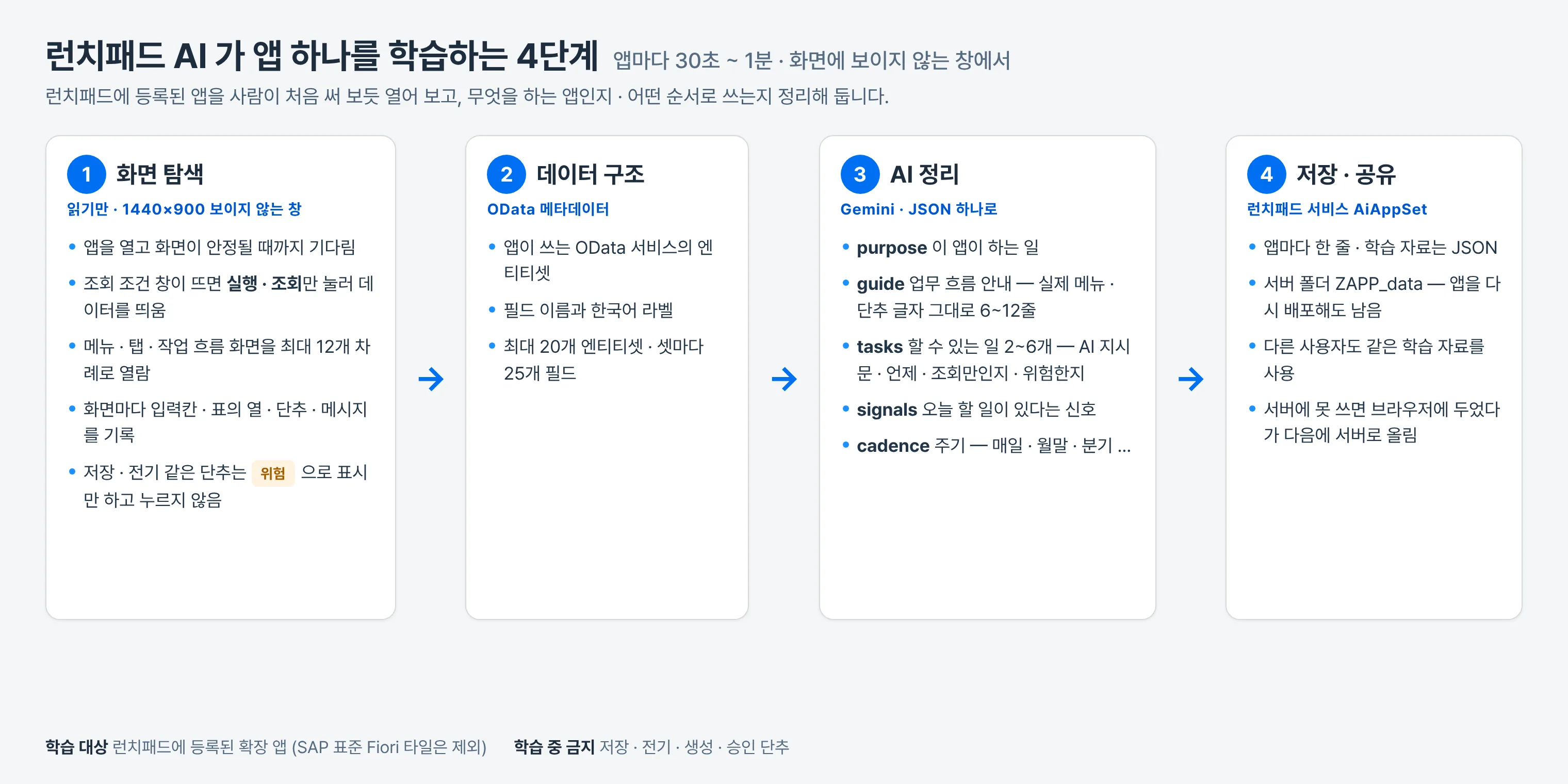
앱 하나를 학습하는 데 30초에서 1분 정도 걸립니다. 화면에는 보이지 않는 1440×900 크기의 창에 앱을 띄워 진행하므로, 담당자가 런치패드에서 하던 일은 방해받지 않습니다.
| 단계 | 하는 일 | 안전장치 |
|---|---|---|
| ① 화면 탐색 | 앱이 안정될 때까지 기다린 뒤 첫 화면을 기록합니다. 조회 조건 창이 뜨면 실행 · 조회만 눌러 데이터를 띄우고, 메뉴 · 탭 · 작업 흐름 화면을 최대 12개까지 차례로 열어 입력칸(값 도움말 · 읽기 전용 표시) · 표의 열과 행 수 · 단추 · 메시지를 적습니다. 열어 본 대화상자는 닫기 · 취소로 닫습니다. | 저장 · 전기처럼 되돌리기 어려운 단추는 [위험]으로 표시만 하고 누르지 않습니다. 45초 안에 앱이 뜨지 않으면 실패로 기록합니다. |
| ② 데이터 구조 | 앱이 쓰는 OData 서비스의 메타데이터에서 엔티티셋과 필드 이름 · 한국어 라벨을 읽습니다(최대 20개 엔티티셋, 셋마다 25개 필드). | 데이터 값은 바꾸지 않고 구조만 읽습니다. |
| ③ AI 정리 | 탐색 기록과 데이터 구조, 런치패드의 처리대상 표시, 기존 학습 자료를 Gemini 에 주고 목적 · 업무 흐름 안내 · 할 수 있는 일(2~6개) · 신호 · 주기를 JSON 하나로 받습니다. | 실제 화면에 있는 단추 · 메뉴로 할 수 있는 일만 적게 하고, 조회만 하는 일은 readOnly, 저장 · 전기 · 생성 · 승인이 들어가면 risky 로 구분합니다. |
| ④ 저장 · 공유 | 런치패드 서비스의 AiAppSet 에 앱마다 한 줄로 저장합니다. 학습 자료는 앱을 다시 배포해도 남는 서버 폴더에 있어 다른 사용자도 같은 자료를 씁니다. | 서버에 쓰지 못하면 이 브라우저에 보관했다가, 다음에 런치패드를 열 때 서버로 올리고 브라우저 사본은 지웁니다. |
학습 대상은 런치패드에 등록된 확장 앱입니다. SAP 표준 Fiori 타일은 이미 표준 화면과 문서가 갖춰져 있어 학습 대상에서 빠집니다.
학습 현황 화면
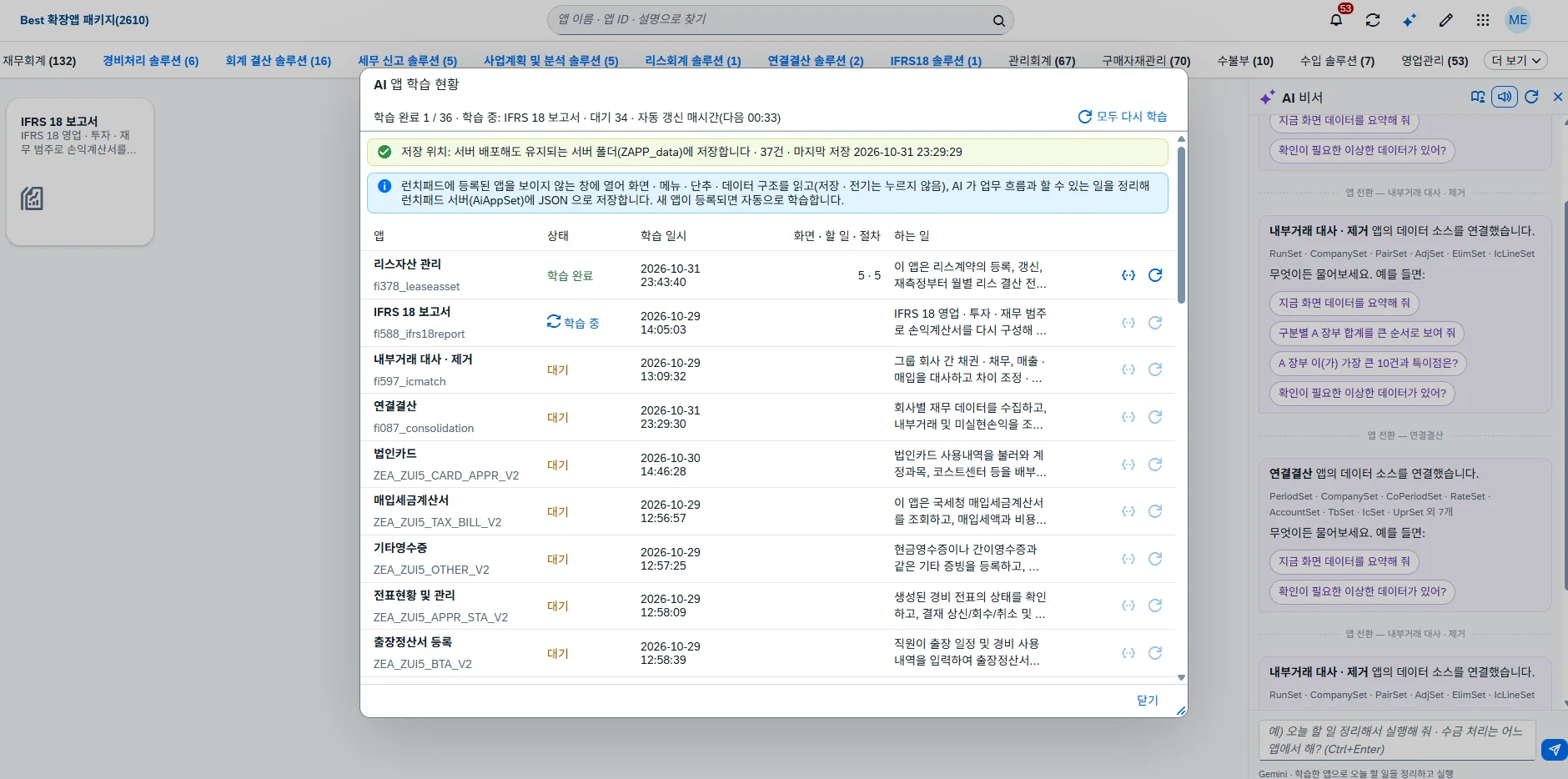
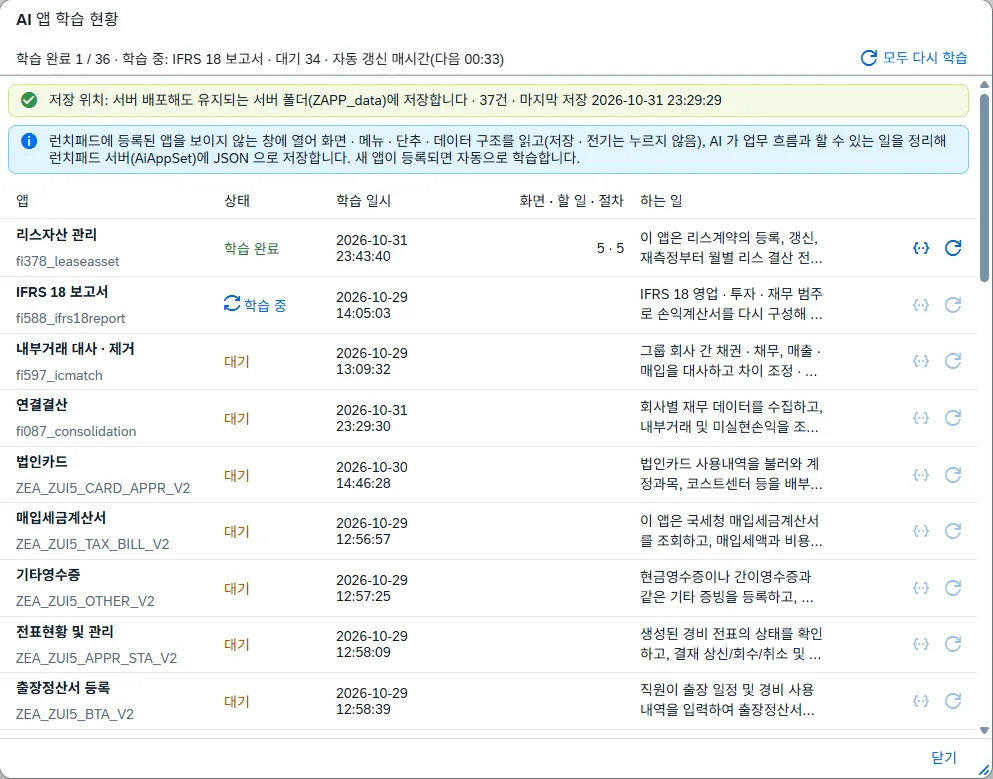
런치패드 위쪽의 AI 학습 단추(학습 중일 때는 도는 화살표)나 AI 비서 창의 학습 현황 단추를 누르면 AI 앱 학습 현황 창이 열립니다. 아래는 실제 런치패드 화면입니다.
| 화면 요소 | 내용 |
|---|---|
| 진행 상황 | 학습 완료 수 / 학습 대상 수 · 지금 학습 중인 앱 · 대기 수 · 자동 갱신 매시간(다음 시각) |
| 저장 위치 | 배포해도 유지되는 서버 폴더(ZAPP_data)에 저장된 건수와 마지막 저장 시각. 서버에 쓸 수 없으면 경고로 바뀝니다 |
| 상태 | 학습 전 · 대기 · 학습 중 · 학습 완료 · 다시 학습 필요 · 실패 |
| 화면 · 할 일 · 절차 | 학습한 화면 수와 할 일 수, 배운 절차 수, 계정 규칙 수 |
| { } 단추 | 그 앱의 학습 자료(JSON)를 그대로 열어 봅니다 |
| ↻ 단추 · 모두 다시 학습 | 그 앱만, 또는 모든 앱을 다시 학습합니다. 기존 학습 자료는 그대로 두고 새로 알게 된 화면 · 할 일만 더합니다 |
언제 학습하나
사람이 따로 시키지 않아도 학습은 스스로 돌아갑니다. 런치패드를 열면 첫 화면이 먼저 뜨도록 몇 초 기다린 뒤 학습 대기열이 움직이고, 그 뒤로는 매시간 다시 살핍니다.
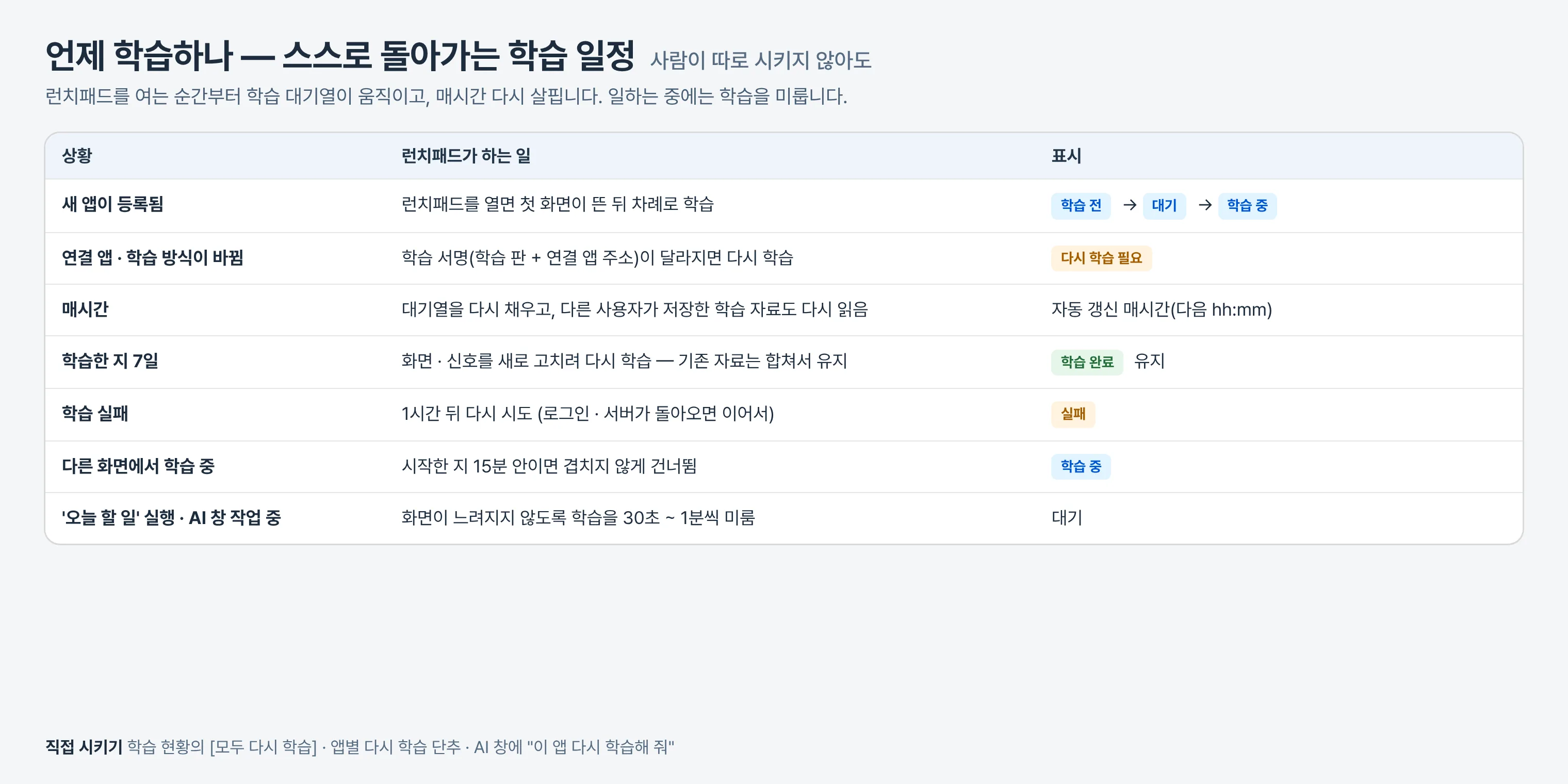
- 학습 서명 — 학습 자료에는 학습 방식의 판과 연결 앱 주소가 함께 남습니다. 타일이 다른 앱을 가리키게 바뀌거나 학습 방식이 개선되면 서명이 달라져 ‘다시 학습 필요’가 되고, 자동으로 다시 학습합니다.
- 겹치지 않게 — 다른 사용자의 화면에서 15분 안에 시작한 학습은 건너뜁니다. 매시간 갱신 때 다른 사용자가 서버에 저장한 학습 자료도 다시 읽습니다.
- 일이 먼저 — ‘오늘 할 일’을 실행하는 중이거나 AI 창이 앱을 조작하는 중에는 학습을 30초 ~ 1분씩 미룹니다.
- 직접 시키기 — 학습 현황의 단추 외에, 앱을 연 상태에서 AI 창에 “이 앱 다시 학습해 줘”, 런치패드에서 “앱 학습 계속해 줘” · “모두 다시 학습해 줘”라고 말해도 됩니다. 학습이 끝나면 결과를 표로 알려 줍니다.
쌓이는 학습
다시 학습한다고 해서 처음부터 새로 쓰지 않습니다. AI 는 기존 학습 자료를 함께 받아 틀린 것만 고치고, 새로 알게 된 화면 · 단추 · 할 일을 더합니다. 기존 할 일의 이름도 바꾸지 않습니다.
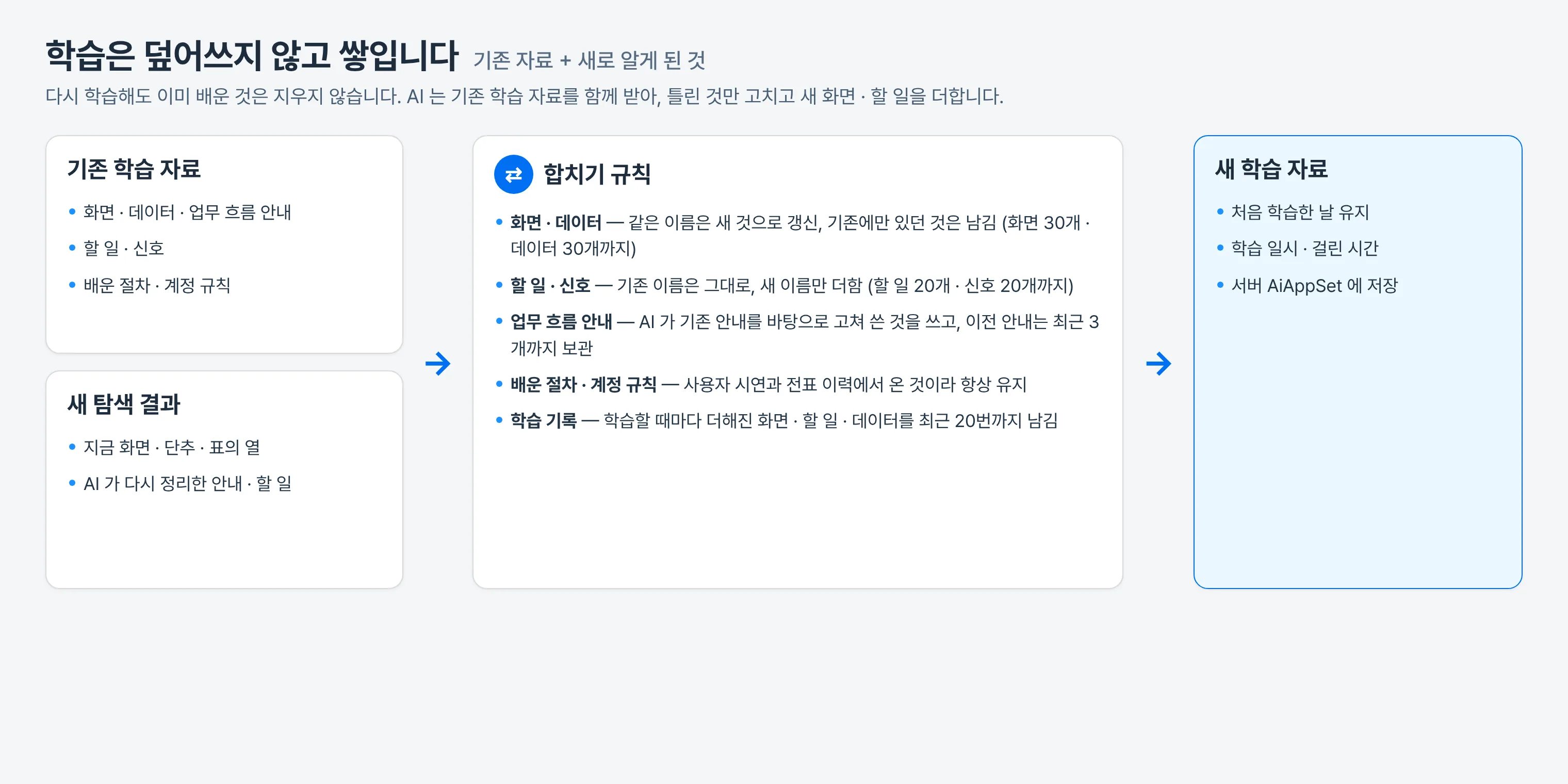
학습 자료에는 화면 탐색만으로는 알 수 없는 사람에게서 배운 것도 들어갑니다.
| 배우는 것 | 어떻게 배우나 | 어떻게 쓰나 |
|---|---|---|
| 배운 절차 | AI 창으로 일을 끝낸 뒤 “이 과정 학습해 줘”라고 말하거나 성공한 실행의 [★ 절차 저장]을 누르면, 실제로 통한 동작만 골라 절차(이름 · 언제 · 단계 · 입력 값)로 정리합니다. 앱마다 최근 10개를 둡니다. | 지시가 절차와 맞으면 그 순서대로 계획하고, 성공한 적 있는 앞 단계(이동 · 행 선택 · 상세 열기)는 AI 를 부르지 않고 바로 재생해 시간을 줄입니다. 성공 · 실패 횟수를 남기고, 두 번 연달아 끝나지 못하면 앱 화면이 바뀌었을 수 있다며 다시 가르쳐 달라고 알립니다. |
| 계정 규칙 | 비용 전표 입력 앱에서 앱의 OData 전표 이력을 읽어 거래처 · 부서 · 적요 → 계정 규칙을 만들고, AI 가 전표생성 · 저장을 누르기 직전 화면 값도 더합니다. 최근 300줄을 둡니다. | 지시에 계정이 없으면 거래처 · 부서 · 적요가 가장 잘 맞는 계정을 고르고 근거를 함께 알립니다. 쓸수록 정확해집니다. |

데모를 신청하신 고객께 공개되는 내용입니다
CDS 뷰 구성, 데이터 모델, 점검 · 산출 규칙처럼 실제 구현에 가까운 상세 설계는 이 앱의 데모를 신청하신 고객께만 보여 드리고 있습니다. 양해 부탁드립니다.
데모를 신청해 주시면 확인 후 바로 열람할 수 있도록 열어 드리고, 이미 신청하셨다면 신청하신 Google 계정으로 로그인하시면 이 자리에 내용이 표시됩니다.
학습 자료가 일하는 곳
학습 자료는 AI 가 앱 화면을 대신 조작할 때 ‘이 앱 사용 설명서’ 역할을 합니다.

데모를 신청하신 고객께 공개되는 내용입니다
CDS 뷰 구성, 데이터 모델, 점검 · 산출 규칙처럼 실제 구현에 가까운 상세 설계는 이 앱의 데모를 신청하신 고객께만 보여 드리고 있습니다. 양해 부탁드립니다.
데모를 신청해 주시면 확인 후 바로 열람할 수 있도록 열어 드리고, 이미 신청하셨다면 신청하신 Google 계정으로 로그인하시면 이 자리에 내용이 표시됩니다.
- AI 비서 — 앱 오른쪽 AI 창에 지시하면, 지금 열린 앱의 학습한 업무 흐름 안내가 지시와 함께 전달됩니다. 다른 앱으로 넘어가면 그 앱의 안내로 바뀝니다.
- 오늘 할 일 — “오늘 할 일 정리해 줘”라고 하면 학습한 앱의 목적 · 할 일 · 신호 · 주기, 런치패드 처리대상 건수, 오늘 날짜(월말 · 분기말), 최근 실행 기록을 보고 최대 8개의 할 일을 고릅니다. 런치패드의 건수는 오래된 값일 수 있어, 후보 앱을 보이지 않는 창으로 열어 실제 처리 대상이 있는지 화면으로 다시 확인합니다. 실행 결과는 런치패드 서비스의 AiRunSet 에 남습니다.
- 사람의 몫 — 일자 · 거래처 · 금액처럼 사람이 넣어야 하는 값은 지어내지 않고 확인을 받습니다. 반려 · 삭제 · 취소 · 역분개는 사용자가 지시했을 때만 합니다.
자주 묻는 질문
학습하다가 데이터가 바뀌지는 않나요?
학습은 읽기만 합니다. 조회 조건 창의 실행 · 조회와 메뉴 · 탭 이동만 하고, 저장 · 전기 · 생성 · 승인처럼 되돌리기 어려운 단추는 [위험]으로 표시만 하고 누르지 않습니다. 열어 본 대화상자는 닫기 · 취소로 닫습니다.
새 앱을 만들면 따로 학습시켜야 하나요?
아닙니다. 런치패드에 등록하면 다음에 런치패드를 열 때, 또는 매시간 자동 갱신 때 학습 대기열에 들어가 차례로 학습합니다. 바로 학습시키려면 학습 현황의 ↻ 단추를 누르면 됩니다.
앱 화면을 고치면 학습 자료는 어떻게 되나요?
학습한 지 7일이 지나면 자동으로 다시 학습해 화면과 신호를 새로 고칩니다. 바로 반영하려면 그 앱을 다시 학습시키면 됩니다. 기존 할 일 · 배운 절차 · 계정 규칙은 유지되고, 새 화면 · 할 일만 더해집니다. 배운 절차가 연달아 실패하면 AI 가 다시 가르쳐 달라고 알려 줍니다.
학습 자료는 어디에 저장되나요? 다른 사람도 쓰나요?
런치패드 OData 서비스의 AiAppSet 에 앱마다 한 줄로 저장되고, 서버 쪽에서는 앱을 다시 배포해도 남는 별도 폴더에 둡니다. 같은 런치패드를 쓰는 모든 사용자의 AI 비서가 같은 학습 자료를 씁니다.
학습이 실패하면요?
앱이 제때 뜨지 않거나(로그인 필요 · 주소 오류 등) AI 응답이 비면 ‘실패’와 이유가 기록되고, 1시간 뒤 다시 시도합니다. AI 게이트웨이가 잠깐 응답하지 않으면 1.5초 · 4초 뒤 두 번 더 시도합니다.
SAP 데이터를 AI 가 직접 가져가나요?
앱은 SAP 와 OData 로만 연결되고, 학습은 앱 화면에 보이는 글자 · 구조와 OData 메타데이터를 정리할 뿐입니다. 학습 자료에는 화면 구조와 안내 · 할 일이 들어갑니다.