SAP 전표 작성 · 회계전표 전기 — 증빙 한 장부터 분개 직접 입력 · 엑셀 대량전표 · 전표출력까지
법인카드 · 세금계산서 증빙을 분개패턴으로 SAP 회계전표까지 잇고, 증빙 없는 전표는 회계전표 전기로, 여러 전표는 분개패턴 엑셀서식으로 한 번에 전기한 뒤 바코드가 있는 회계전표 서식으로 출력합니다.
소개 영상블로그 목차 순서대로 · 자막 포함
도입 포인트 — 이 앱을 사용해야 하는 이유
경비 영수증 한 장이 전표로 끝나려면 계정을 붙이고, 금액을 맞추고, SAP 에 회계전표를 만들고, 결재를 올려 결과를 받아야 합니다. 여기에 증빙 없이 바로 만드는 대체 전표와 월말에 몰리는 대량 전표까지 더하면, 엑셀 · SAP · 결재 시스템을 오가며 같은 내용을 여러 번 입력하는 일이 됩니다.
이 앱은 그 길을 한 화면으로 잇습니다. 증빙은 분개패턴이 분개를 채우고, 증빙 없는 전표는 회계전표 전기 화면에서, 여러 전표는 대량전표 전기 엑셀로 만듭니다. 점검은 SAP 기준정보로 하고, 전기는 SAP 표준 저널 엔트리 서비스가 하고, 출력은 바코드가 있는 회계전표 서식으로 합니다.
핵심 포인트 일곱 가지
| 핵심 포인트 | 고객이 얻는 것 | 지금 방식이라면 |
|---|---|---|
| ① 분개패턴으로 분개 자동 입력 | 증빙을 고르면 증빙유형에 맞는 분개패턴이 먼저 나오고, 고르면 공급가액을 배분율대로 나눠 계정과목 · 코스트센터 · 적요까지 채웁니다. 회계전표 전기 화면과 대량전표 엑셀서식도 같은 패턴을 씁니다. | 증빙마다 계정과 코스트센터를 손으로 고르고 금액을 계산기로 나눕니다. |
| ② SAP 기준정보로 저장 전 점검 | 계정과목 · 코스트센터 · 거래처 · 세금코드 · 지급조건을 SAP 에서 가져와 공통코드로 두고, 값도움과 점검에 그대로 씁니다. 필수값 · 목록에 없는 값 · 금액 합계 오류를 한 창에 모읍니다. | 잘못된 코드가 SAP 전기 단계에서야 드러나 다시 돌아갑니다. |
| ③ SAP 회계전표 바로 전기 | [전표전기] · [회계전표 생성] 을 누르면 차변 · 대변 · 거래처를 한 번 더 보여 준 뒤 SAP 표준 저널 엔트리 서비스로 회계전표를 만들고, 받은 번호를 기록합니다. | 정리한 내용을 SAP 화면에 다시 입력하고 번호를 옮겨 적습니다. |
| ④ 증빙 없는 전표 — 회계전표 전기 | 헤더 · 품목 · 부가세 · 관리회계 · 만기일 정보를 한 화면에서 입력합니다. 계정의 필드상태그룹으로 필수 계정지정을 통제하고, 회사코드 권한(임시저장 · 전기)이 있을 때만 버튼이 켜집니다. | SAP GUI 전표 입력 화면에서 계정마다 필수 칸을 외워서 입력합니다. |
| ⑤ 엑셀 한 장으로 여러 전표 — 대량전표 전기 | [엑셀서식] 에서 분개패턴을 고르면 서식이 자동으로 채워지고, 올리면 전표별로 점검해 생성 가능 · 오류를 나눕니다. 생성 가능한 전표는 한 번에 임시전표 · 회계전표로 만듭니다. | 엑셀을 한 줄씩 SAP 에 옮기거나 업로드 프로그램 오류를 로그로 찾습니다. |
| ⑥ 전표출력 — 바코드가 있는 회계전표 서식 | 전표번호를 누르거나 [전표출력] 을 누르면 SAP 에서 읽은 회계전표가 서식으로 열리고 바로 인쇄합니다. 연결이 안 되면 보관본으로 출력합니다. | SAP 전표 조회 화면에서 따로 출력합니다. |
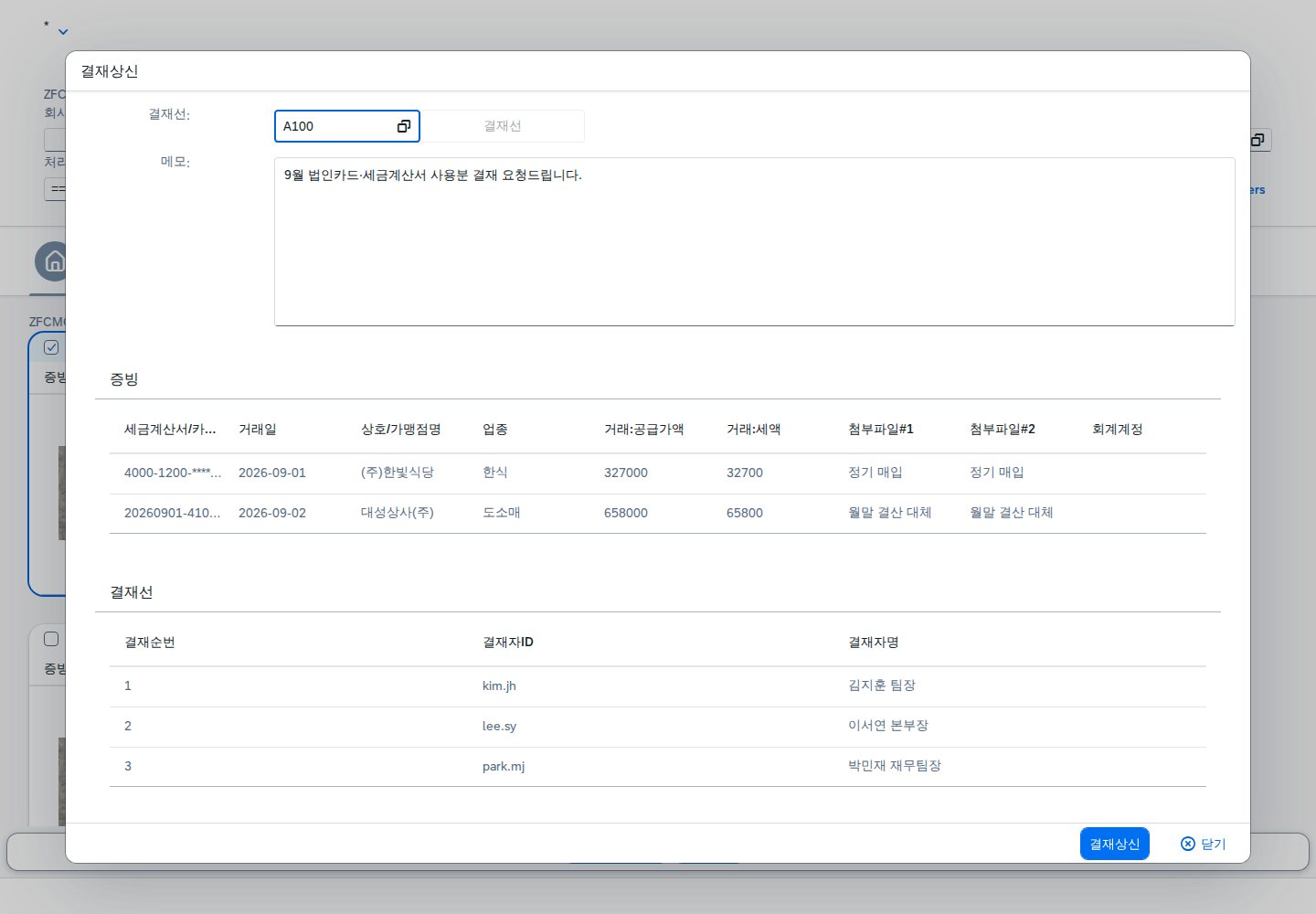
| ⑦ 결재상신과 결재 결과 | 결재선을 골라 상신하면 결재문서번호가 생기고 전표 승인 앱 결재함에 들어갑니다. 승인 · 반려 결과는 처리상태로 돌아옵니다. | 결재 시스템과 전표 화면이 따로 있어 결과를 묻고 다시 상태를 바꿉니다. |
업무 흐름 — 세 가지 입구, 하나의 전기
| 입구 | 하는 일 | 결과 |
|---|---|---|
| 증빙(법인카드 · 세금계산서 · 기타증빙 · 예산신청) | 증빙 선택 → 분개패턴 → 저장 전 점검 → [전표전기] | SAP 회계전표 번호 · 처리상태 전표작성완료 → 결재상신 |
| 회계전표 전기 | 헤더 · 품목 입력(또는 분개패턴 선택) → [점검] → [임시전표 생성] · [회계전표 생성] | 임시전표 번호 또는 SAP 회계전표 번호 · [전표출력] |
| 대량전표 전기 | [엑셀서식](분개패턴) → 작성 → [엑셀 업로드] → 전표별 점검 → 생성 | 전표별 결과 · 전표번호 링크 → 전표출력 |
사례로 보는 효과
(주)한빛식당 법인카드 영수증 327,000원(부가세 32,700원)은 분개항목 2줄을 확인하고 [전표전기] 에서 차변 359,700원 = 대변 359,700원을 본 뒤 전기합니다. 증빙이 없는 부서 공통비 1,200,000원은 회계전표 전기에서 「부서 공통비 배부(영업 60 · 인사 40)」 패턴을 고르면 720,000원 · 480,000원 · 대변 현금 1,200,000원이 바로 들어가고, 점검을 통과하면 회계전표를 만들어 서식으로 출력합니다. 월말 대량 전표는 패턴 세 개로 엑셀서식을 받아 금액만 고쳐 올리면, 오류 전표 두 건(비즈니스프로세스 누락 · 지정 18자 초과)을 빼고 나머지를 한 번에 전기합니다.
도입하면 달라지는 것
- SAP 이중 입력 없이 회계전표 생성 — 증빙 · 직접 입력 · 엑셀 어느 입구든 같은 전기
- 분개 · 코드 · 필수 계정지정 · 합계 오류를 전기 전에 차단
- 엑셀서식이 분개패턴과 공통코드로 채워져, 받은 그대로 올려도 SAP 에 있는 코드만 씀
- 전표번호를 누르면 바로 회계전표 서식 출력
- 증빙 · 분개 · 전표 · 결재가 한 건으로 묶여 감사 추적이 쉬움
이런 회사에 맞습니다
법인카드 · 세금계산서 경비가 많아 월말 전표 마감이 밀리거나, 대체 전표 · 배부 전표를 엑셀로 모아 한꺼번에 올리는 재무팀, 결재 시스템과 SAP 전표가 따로 있어 상태를 손으로 맞추는 회사에 맞습니다. SAP S/4HANA Cloud 를 쓰면서 SAP GUI 없이 웹에서 전표를 다루고 싶은 회사에 특히 맞습니다.
실행 화면
사용 방법
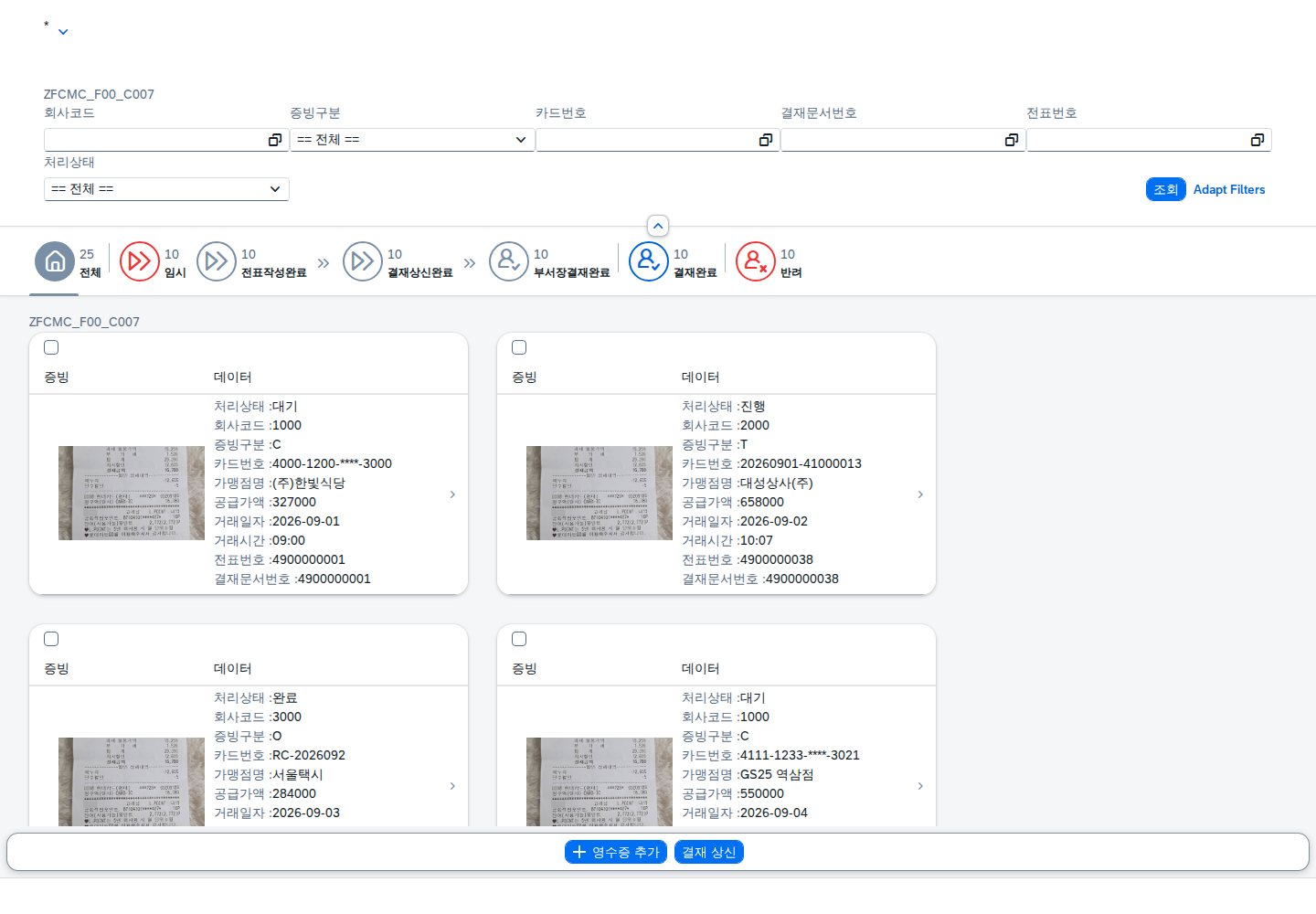
- 왼쪽 증빙 구분 메뉴에서 미처리 건수를 보고 카드를 눌러 그 증빙구분만 남깁니다.
- 증빙 카드를 누르면 오른쪽에 상세가 열립니다. 분개항목이 없으면 분개 패턴 선택 창이 열리니 패턴을 고르고 적용합니다.
- [전표전기] 를 누르고 차변 · 대변 · 거래처를 확인한 뒤 전기합니다. 전표번호를 누르면 회계전표 서식이 열립니다.
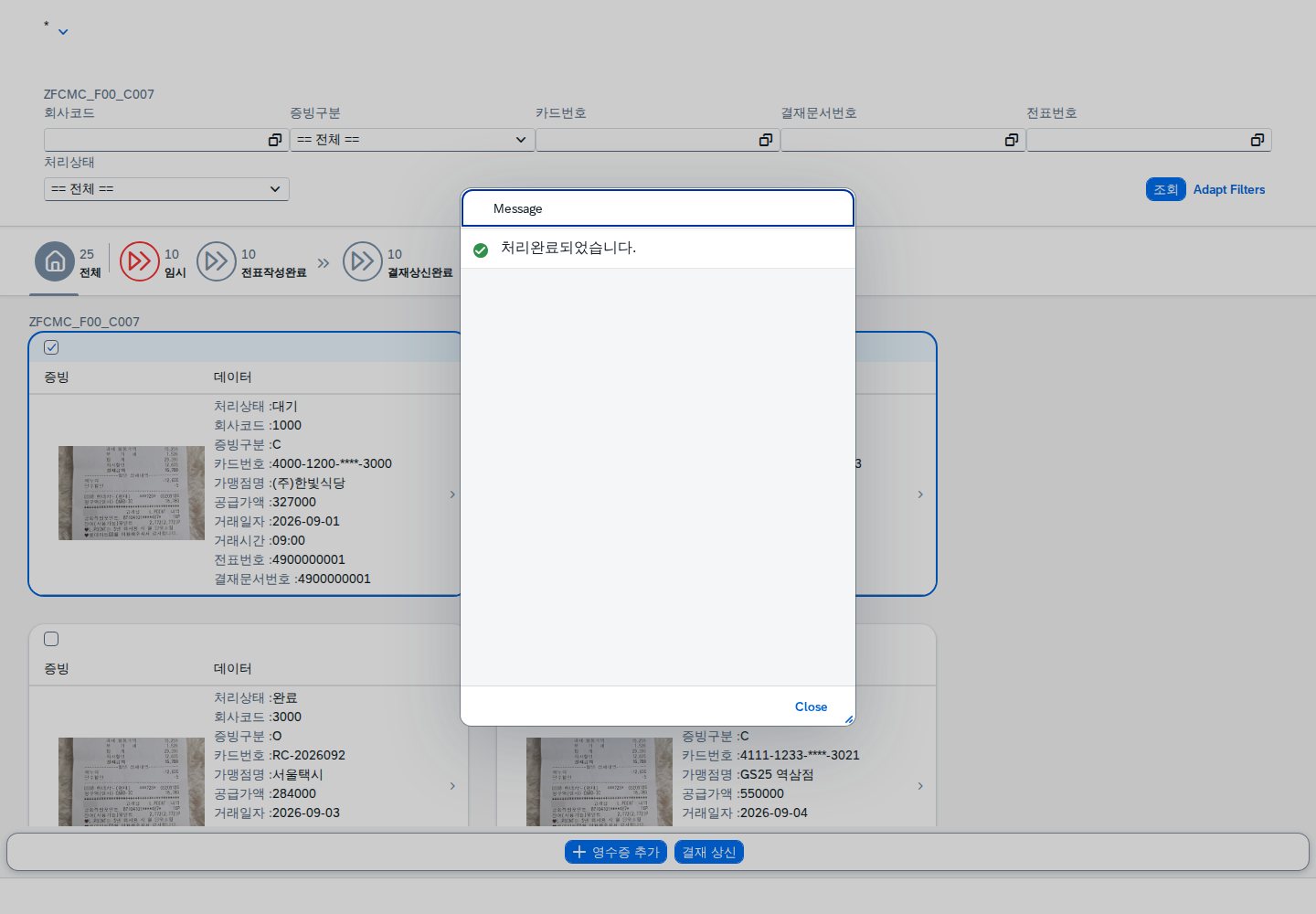
- [결재 상신] 에서 결재선을 골라 상신하고, 결과는 처리상태로 돌아옵니다.
- 증빙 없는 전표는 왼쪽 회계전표 › 회계전표 전기 에서 [분개패턴 선택] 또는 직접 입력 → [점검] → [임시전표 생성] · [회계전표 생성] → [전표출력] 순서로 만듭니다.
- 여러 전표는 회계전표 › 대량전표 전기 에서 [엑셀서식](분개패턴 선택) → 작성 → [엑셀 업로드] → 생성 순서로 만듭니다.
- 관리자는 바로 가기 의 [공통코드 관리] 에서 SAP 기준정보를, [분개패턴 관리] 에서 패턴을 관리합니다.
무엇으로 만들었나
| 자리 | 무엇 | 왜 그렇게 두었나 |
|---|---|---|
| 화면 틀 | 왼쪽 메뉴 + sap.f.FlexibleColumnLayout(목록 · 상세), 회계전표 전기 · 대량전표 전기는 같은 틀의 한 칸 화면 | 증빙 처리와 직접 전표를 같은 앱 안에서 오가게 |
| 분개 입력 | sap.ui.table.Table 편집 행 + 선택 항목 상세(부가세 · 참조 · 관리회계 · 만기일) | SAP GUI 전표 입력처럼 한 화면에서 품목과 상세를 함께 |
| 점검 | 필드상태그룹 · 전기키 · 거래처 · 차대 · 권한 점검을 한 모듈(JeCore)에 모음 | 세 입구(증빙 · 직접 입력 · 엑셀)가 같은 규칙을 쓰게 |
| SAP 연결 | SOAP 저널 엔트리 생성 · OData 분개 항목 조회 · 기준정보 OData | 표준 서비스로 전기 · 조회 · 출력 |
| 엑셀 | SheetJS(읽기) · ExcelJS(서식 만들기) | 서식 · 코드 목록 시트를 갖춘 엑셀을 화면에서 바로 생성 |
| 테마 | sap_horizon | SAP 표준 화면과 같은 시각 언어 |
1. 증빙에서 SAP 회계전표까지
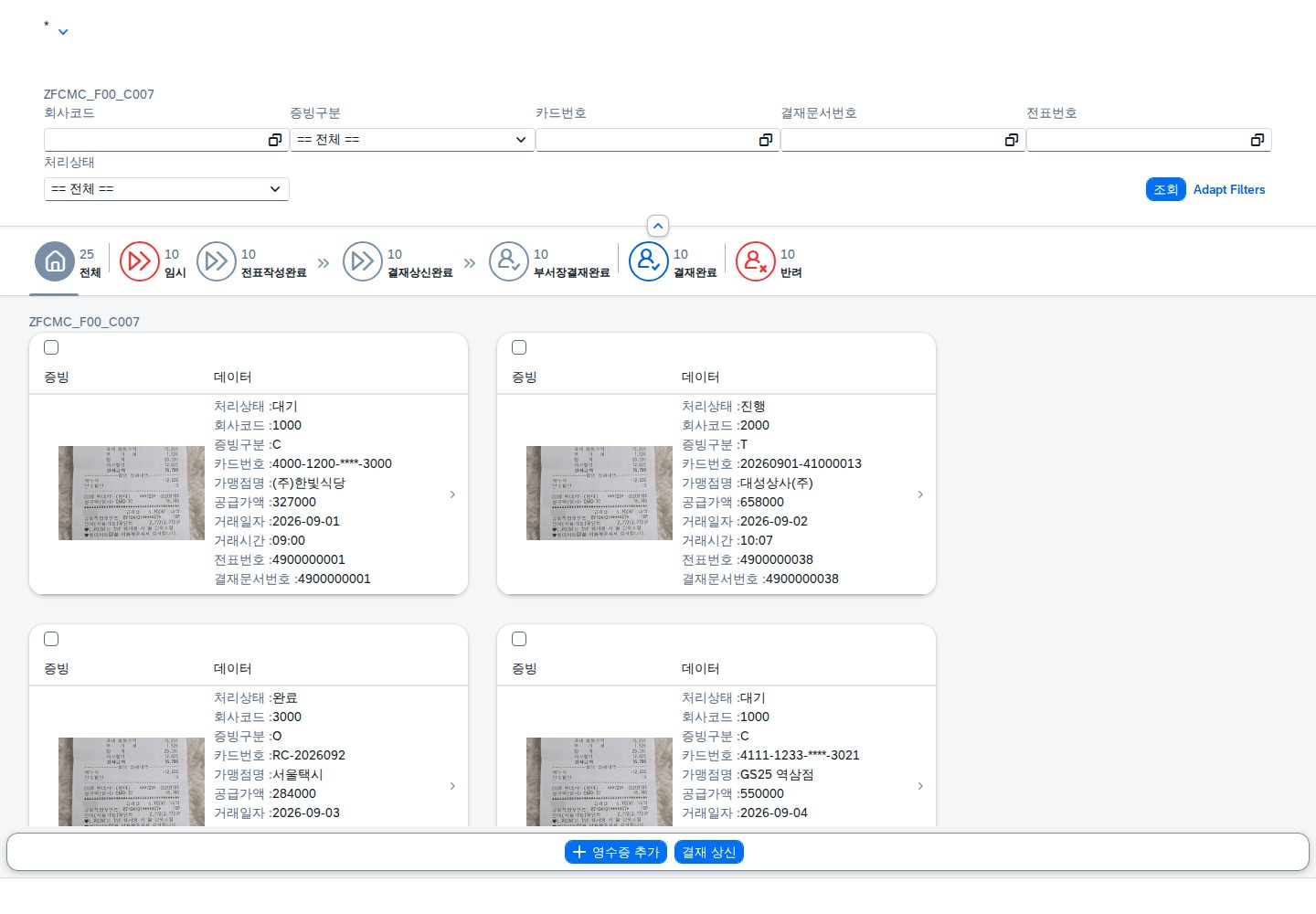
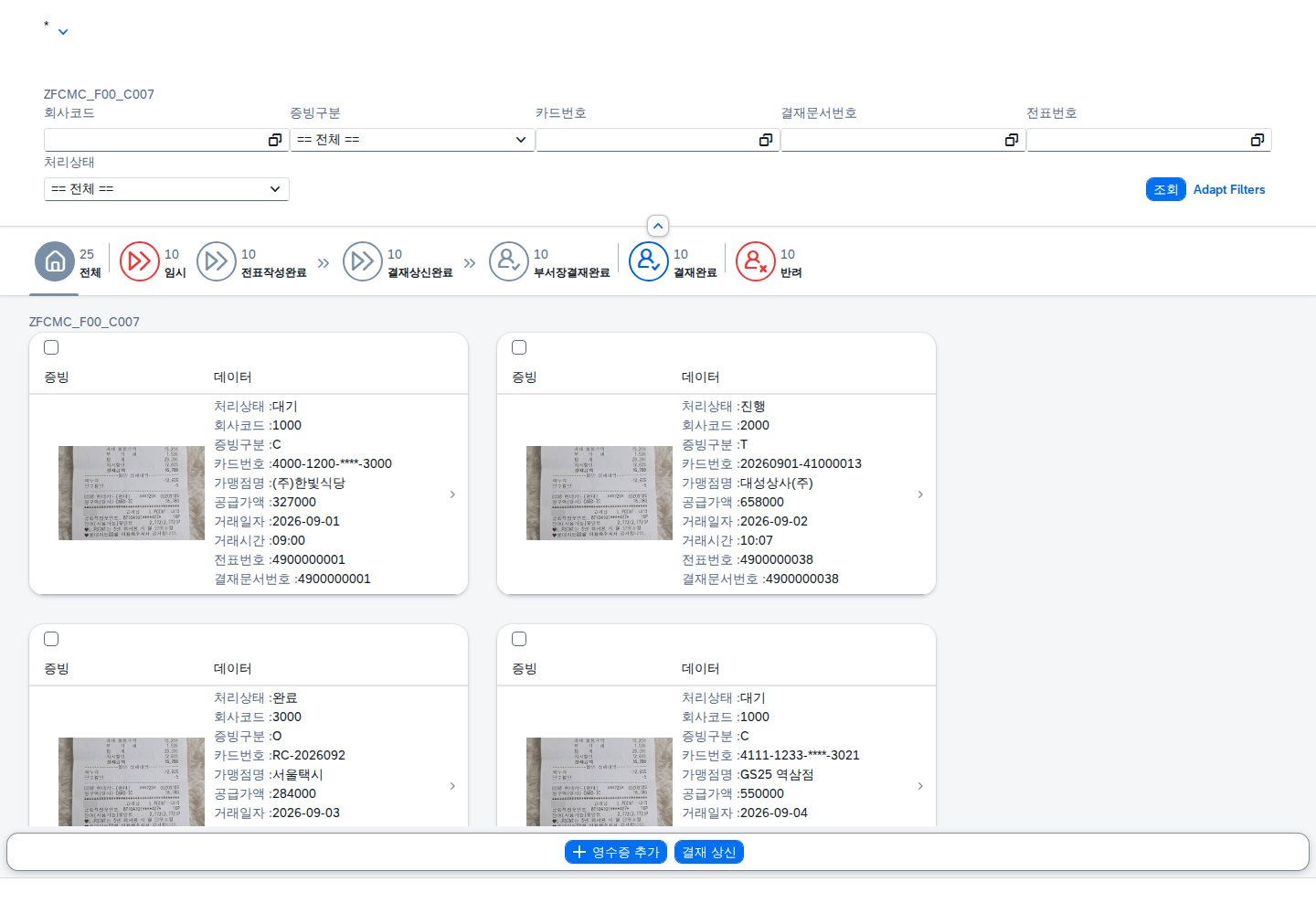
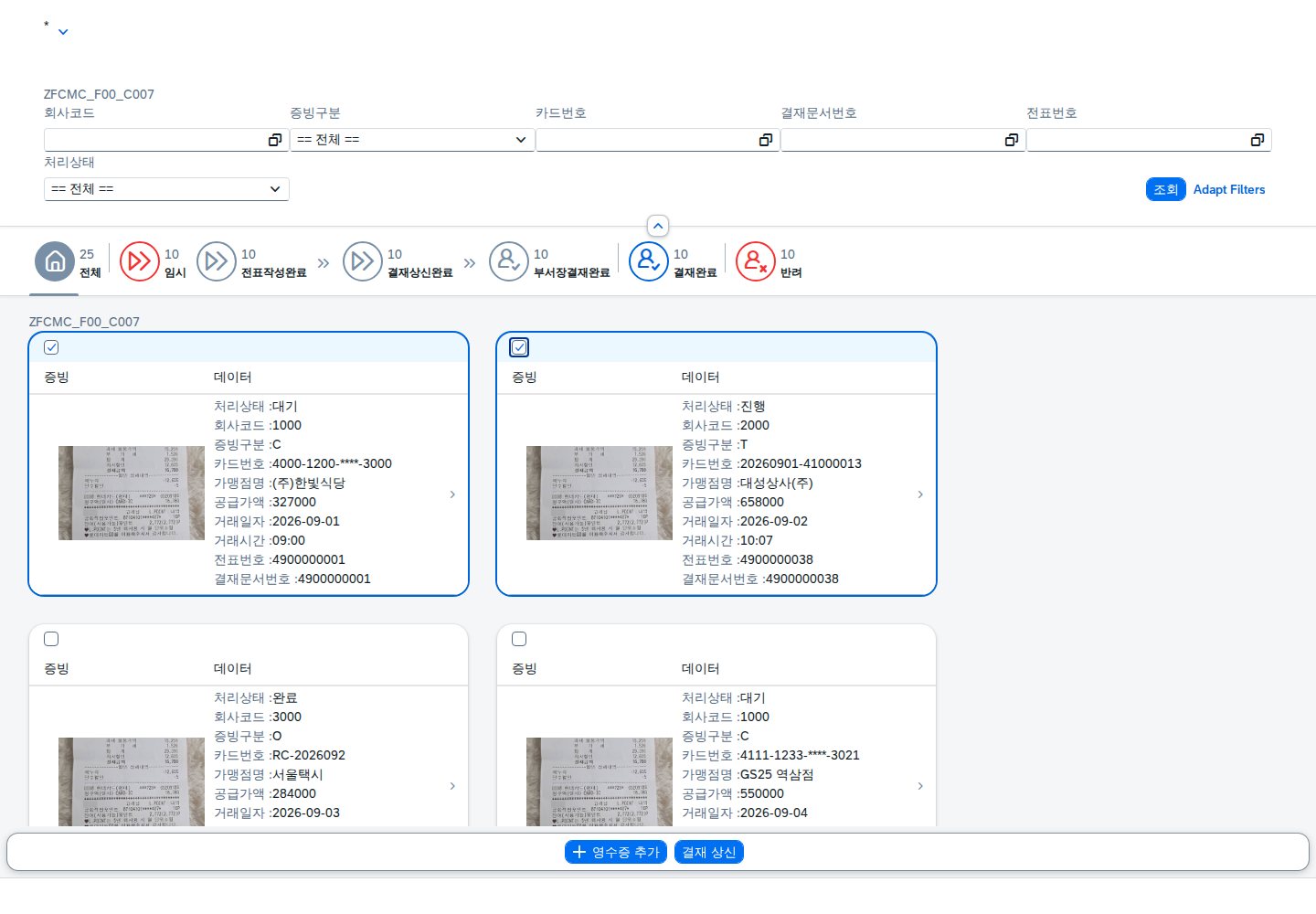
왼쪽 메뉴에는 증빙구분별 미처리 건수와 처리 비율, 그 아래 회계전표(회계전표 전기 · 대량전표 전기)와 바로 가기(전표 승인 · 공통코드 관리 · 분개패턴 관리)가 있습니다. 가운데에는 처리 단계 탭 아래 증빙 카드가 놓입니다.
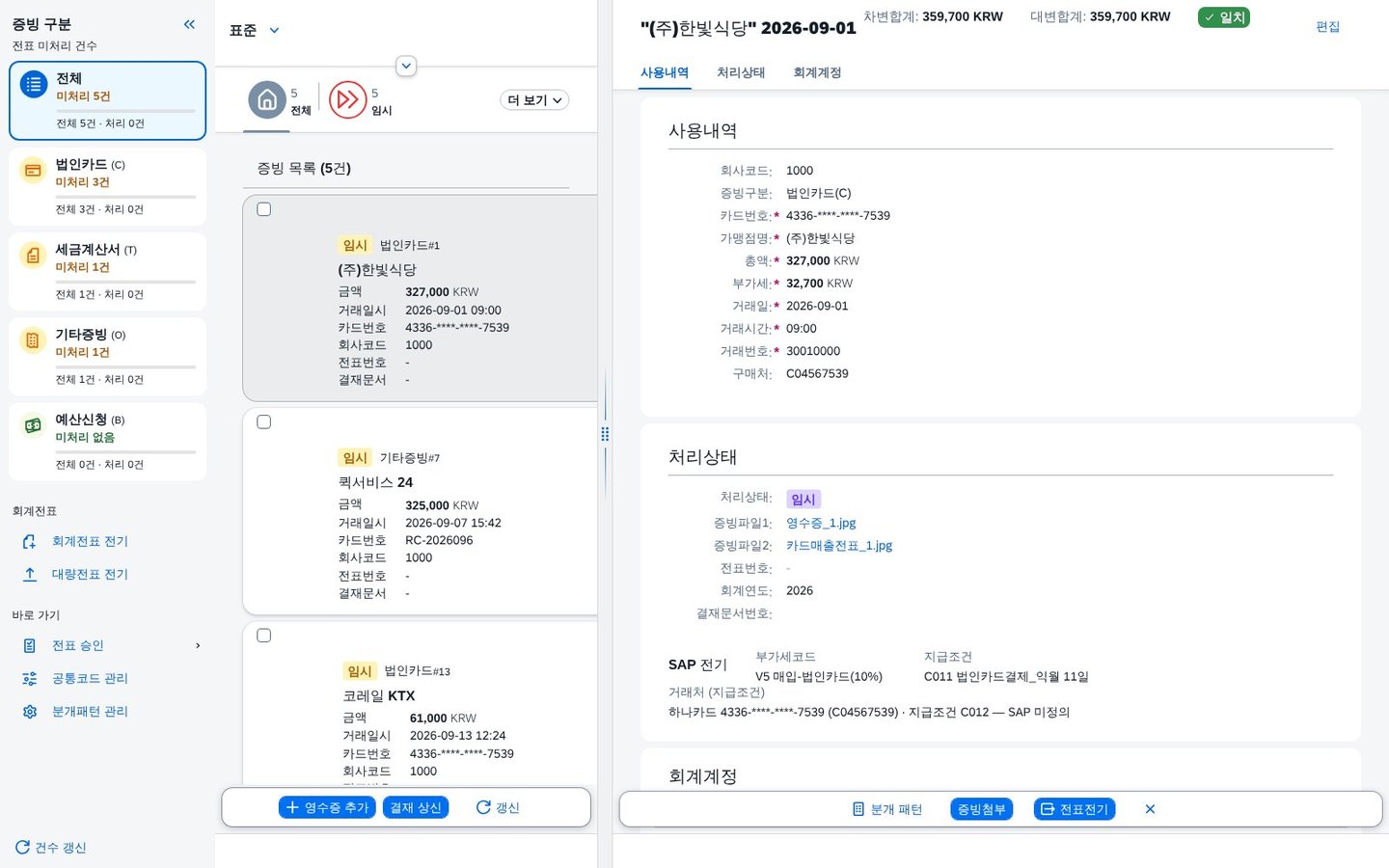
제목 줄에 차변합계 · 대변합계와 일치 여부가 늘 보입니다. 처리상태 섹션의 SAP 전기 카드에는 부가세코드 · 지급조건 · 거래처(지급조건)가 미리 표시되어, 전기 전에 SAP 에 없는 지급조건을 알 수 있습니다.
패턴을 고르면 미리보기에 라인별 금액이 나오고, 적용하면 공급가액을 배분율대로 나눠 계정과목 · 코스트센터 · 적요까지 들어갑니다. 이미 분개항목이 있으면 교체 여부를 묻습니다.
전표유형 · 세금코드 · 사업장과 차변(분개항목 · 부가세), 대변 거래처를 확인합니다. 거래처는 회사코드에 확장된 공급업체만 고를 수 있고, 지급조건이 SAP 에 없으면 대체 지급조건을 지정합니다. [전표전기] 를 누르면 SAP 표준 저널 엔트리 서비스로 보냅니다.
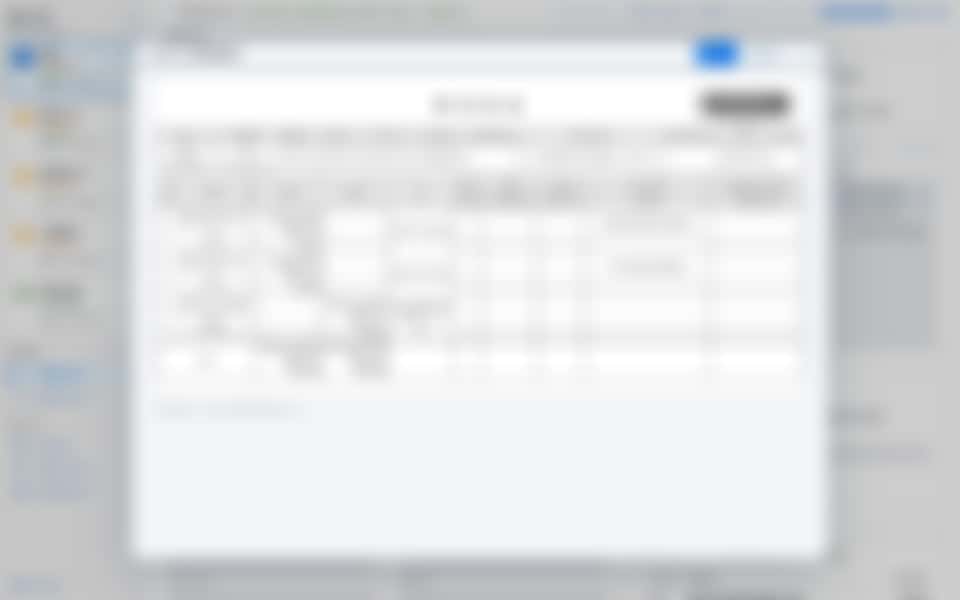
SAP 에서 읽은 회계전표가 회사 · 분개유형 · 전기일 · 전표번호 머리와 계정과목 · 차변/대변 · 거래처 · 세금코드 · 코스트센터 품목, 합계와 함께 열립니다. 위쪽 [인쇄] · [새 창] 으로 바로 출력합니다.
2. 관리자 설정
데모를 신청하신 고객께 공개되는 내용입니다
CDS 뷰 구성, 데이터 모델, 점검 · 산출 규칙처럼 실제 구현에 가까운 상세 설계는 이 앱의 데모를 신청하신 고객께만 보여 드리고 있습니다. 양해 부탁드립니다.
데모를 신청해 주시면 확인 후 바로 열람할 수 있도록 열어 드리고, 이미 신청하셨다면 신청하신 Google 계정으로 로그인하시면 이 자리에 내용이 표시됩니다.
데모를 신청하신 고객께 공개되는 내용입니다
CDS 뷰 구성, 데이터 모델, 점검 · 산출 규칙처럼 실제 구현에 가까운 상세 설계는 이 앱의 데모를 신청하신 고객께만 보여 드리고 있습니다. 양해 부탁드립니다.
데모를 신청해 주시면 확인 후 바로 열람할 수 있도록 열어 드리고, 이미 신청하셨다면 신청하신 Google 계정으로 로그인하시면 이 자리에 내용이 표시됩니다.
3. 회계전표 전기 — 증빙 없이 바로 전표
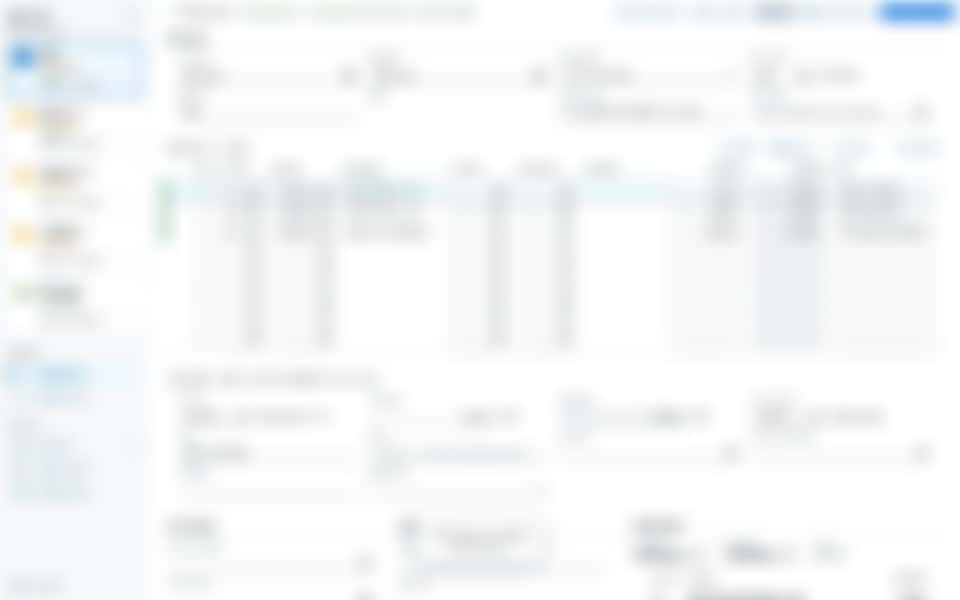
FB50 · F-02 처럼 헤더와 품목을 직접 입력하는 화면입니다. 화면 구성(헤더 정보 · 품목 정보 · 선택 항목 · 부가세 · 참조 · 관리회계 · 만기일 · 차/대변 금액)은 기존 회계전표 생성 프로그램(ZFIR0010)의 기능 사양을 그대로 웹으로 옮겼습니다.
데모를 신청하신 고객께 공개되는 내용입니다
CDS 뷰 구성, 데이터 모델, 점검 · 산출 규칙처럼 실제 구현에 가까운 상세 설계는 이 앱의 데모를 신청하신 고객께만 보여 드리고 있습니다. 양해 부탁드립니다.
데모를 신청해 주시면 확인 후 바로 열람할 수 있도록 열어 드리고, 이미 신청하셨다면 신청하신 Google 계정으로 로그인하시면 이 자리에 내용이 표시됩니다.
데모를 신청하신 고객께 공개되는 내용입니다
CDS 뷰 구성, 데이터 모델, 점검 · 산출 규칙처럼 실제 구현에 가까운 상세 설계는 이 앱의 데모를 신청하신 고객께만 보여 드리고 있습니다. 양해 부탁드립니다.
데모를 신청해 주시면 확인 후 바로 열람할 수 있도록 열어 드리고, 이미 신청하셨다면 신청하신 Google 계정으로 로그인하시면 이 자리에 내용이 표시됩니다.
데모를 신청하신 고객께 공개되는 내용입니다
CDS 뷰 구성, 데이터 모델, 점검 · 산출 규칙처럼 실제 구현에 가까운 상세 설계는 이 앱의 데모를 신청하신 고객께만 보여 드리고 있습니다. 양해 부탁드립니다.
데모를 신청해 주시면 확인 후 바로 열람할 수 있도록 열어 드리고, 이미 신청하셨다면 신청하신 Google 계정으로 로그인하시면 이 자리에 내용이 표시됩니다.
4. 대량전표 전기 — 엑셀 한 장으로 여러 전표
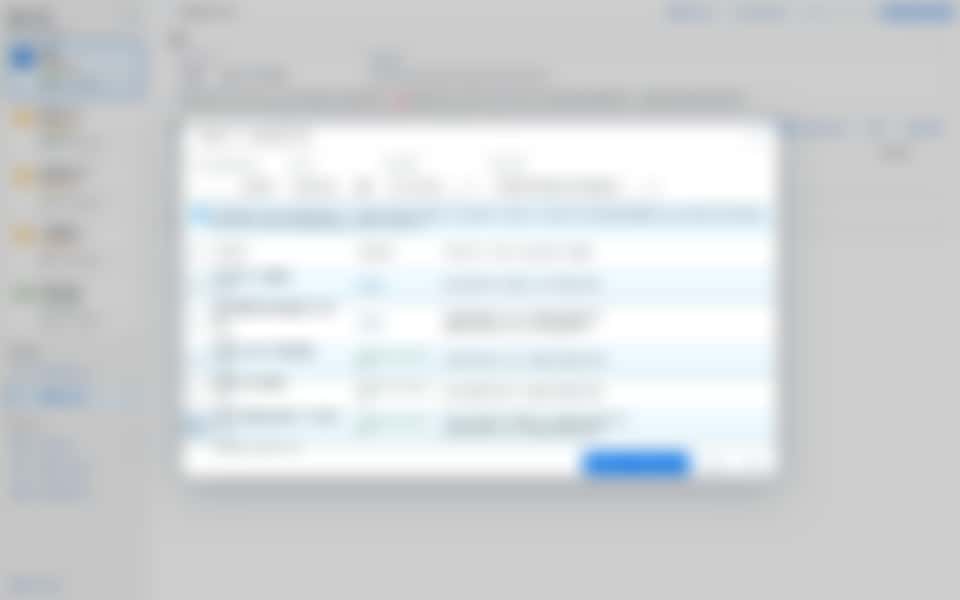
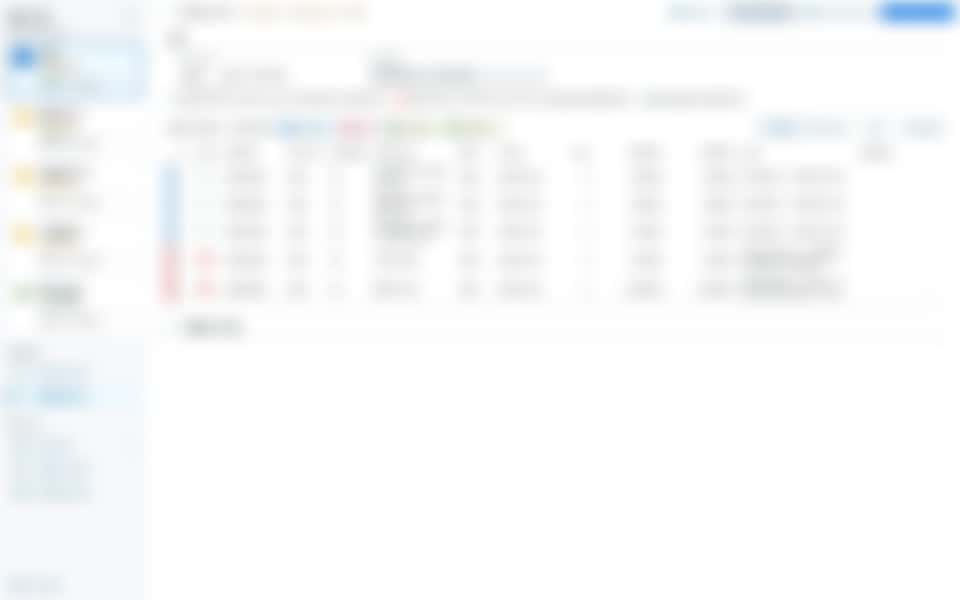
기존 회계전표 업로드 프로그램(ZFIR0020)의 흐름 — 엑셀서식 · 엑셀 업로드 · 임시전표 생성 · 회계전표 생성, 회사코드 필수 조건, 상태 아이콘 — 을 그대로 따릅니다.
데모를 신청하신 고객께 공개되는 내용입니다
CDS 뷰 구성, 데이터 모델, 점검 · 산출 규칙처럼 실제 구현에 가까운 상세 설계는 이 앱의 데모를 신청하신 고객께만 보여 드리고 있습니다. 양해 부탁드립니다.
데모를 신청해 주시면 확인 후 바로 열람할 수 있도록 열어 드리고, 이미 신청하셨다면 신청하신 Google 계정으로 로그인하시면 이 자리에 내용이 표시됩니다.
데모를 신청하신 고객께 공개되는 내용입니다
CDS 뷰 구성, 데이터 모델, 점검 · 산출 규칙처럼 실제 구현에 가까운 상세 설계는 이 앱의 데모를 신청하신 고객께만 보여 드리고 있습니다. 양해 부탁드립니다.
데모를 신청해 주시면 확인 후 바로 열람할 수 있도록 열어 드리고, 이미 신청하셨다면 신청하신 Google 계정으로 로그인하시면 이 자리에 내용이 표시됩니다.
데모를 신청하신 고객께 공개되는 내용입니다
CDS 뷰 구성, 데이터 모델, 점검 · 산출 규칙처럼 실제 구현에 가까운 상세 설계는 이 앱의 데모를 신청하신 고객께만 보여 드리고 있습니다. 양해 부탁드립니다.
데모를 신청해 주시면 확인 후 바로 열람할 수 있도록 열어 드리고, 이미 신청하셨다면 신청하신 Google 계정으로 로그인하시면 이 자리에 내용이 표시됩니다.
데모를 신청하신 고객께 공개되는 내용입니다
CDS 뷰 구성, 데이터 모델, 점검 · 산출 규칙처럼 실제 구현에 가까운 상세 설계는 이 앱의 데모를 신청하신 고객께만 보여 드리고 있습니다. 양해 부탁드립니다.
데모를 신청해 주시면 확인 후 바로 열람할 수 있도록 열어 드리고, 이미 신청하셨다면 신청하신 Google 계정으로 로그인하시면 이 자리에 내용이 표시됩니다.
점검 규칙
| 규칙 | 내용 | 어디에 |
|---|---|---|
| 필수값 | 회사코드 · 전기일 · 증빙일 · 전표유형 · 통화 · 전기키 · GL계정 · 금액 | 세 입구 모두 |
| 권한 | F_BKPF_BUK — 활동 77 임시저장 · 10 전기, 회사코드를 정할 때와 누를 때 두 번 | 회계전표 전기 · 대량전표 전기 |
| 필드상태그룹 | Z001 IO · Z002 CC/IO · Z004 CC/IO/BP · Z006 CC · Z007 · G029 손익센터/PA · Z008 CC/BP · Z009 · G004 CC | 회계전표 전기 · 대량전표 전기 |
| 비즈니스프로세스 | 비용 계정(판관비 · 제조원가 · 영업외)일 때만 전표에 넘김 | 회계전표 전기 · 대량전표 전기 |
| 전기키 · 거래처 | 차변대변과 전기키 일치, 구매처(21 · 31) · 고객(01 · 11) 전기키는 거래처 필수, 조정계정 확인 | 회계전표 전기 · 대량전표 전기 |
| 차대 일치 | 차변합계 = 대변합계(부가세 세액 포함) | 세 입구 모두 |
| 지정 | 필수 통제 없이 값이 있으면 넘기고 18자 초과는 오류 | 회계전표 전기 · 대량전표 전기 |
| 금액 합계 | 증빙 공급가액 = 분개항목 합계 | 증빙 |
파일 구성
데모를 신청하신 고객께 공개되는 내용입니다
CDS 뷰 구성, 데이터 모델, 점검 · 산출 규칙처럼 실제 구현에 가까운 상세 설계는 이 앱의 데모를 신청하신 고객께만 보여 드리고 있습니다. 양해 부탁드립니다.
데모를 신청해 주시면 확인 후 바로 열람할 수 있도록 열어 드리고, 이미 신청하셨다면 신청하신 Google 계정으로 로그인하시면 이 자리에 내용이 표시됩니다.
SAP 표준 기능 확장 포인트
이 앱은 SAP 표준 기능을 대신하지 않고, 표준 서비스를 그대로 불러 쓰는 화면입니다. 회계전표는 SAP 표준 저널 엔트리 서비스가 만들고, 조회 · 출력은 표준 분개 항목 서비스에서 읽고, 기준정보도 SAP 표준 서비스에서 가져옵니다. 표준에 없는 결재선과 결재 이력만 전표 승인 앱이 맡습니다.
표준으로 되는 것과 안 되는 것
| 하고 싶은 일 | SAP 표준 | 이 앱이 더하는 것 |
|---|---|---|
| G/L 전표 직접 입력 | FB50 · F-02 (SAP GUI) · Post General Journal Entries 앱 | 분개패턴 선택 · 필드상태그룹 필수 표시 · 권한별 버튼 · 전표출력을 한 화면에 |
| 엑셀로 여러 전표 올리기 | Upload General Journal Entries 앱(표준 서식) | 분개패턴으로 서식 자동 구성 · 코드 목록 시트 · 전표별 점검 결과 · 임시/회계전표 선택 |
| 영수증에서 전표 | FB60 · FV60 수기 입력 | 증빙 카드에서 분개패턴 · 점검 · 전기 · 결재까지 |
| 전표 출력 | FB03 조회 화면 출력 | 바코드가 있는 회계전표 서식, 보관본 출력 |
| 결재 | 표준 기능 없음 | 전표 승인 앱 결재함 · 결재 결과 반영 |
SAP 표준 서비스 · T-code 연계
| SAP 표준 | 역할 | 이 화면에서의 쓰임 |
|---|---|---|
| 저널 엔트리 생성 SOAP 서비스 (JournalEntryBulkCreateRequest) | 회계전표 전기 | [전표전기] · [회계전표 생성] — G/L · 구매처 · 고객 품목, 부가세 품목을 한 번에 보내고 받은 번호를 기록 |
| API_OPLACCTGDOCITEMCUBE_SRV | 회계전표 품목 조회 | 전표번호 · [전표출력] → 회계전표 서식, [전표 번호] 값도움 → TEST 서버 전표 목록 · 분개장 |
| G/L 계정 · 코스트센터 · 손익센터 · 사업장 · 세금코드 · 지급조건 · 거래처 | 기준정보 | [공통코드 관리] 로 가져와 값도움 · 점검 · 엑셀서식 코드 목록에 사용 |
| FB50 · F-02 | G/L 전표 입력 | 회계전표 전기 화면과 같은 결과(전기키 · 계정 · 계정지정) |
| FBV1 · FBV0 | 임시 저장 · 임시 전표 전기 | 임시전표 생성 → 이 앱에 번호를 매겨 보관, 회계전표 생성 때 SAP 로 전기 |
| FB03 | 전표 조회 | 전표출력 서식 · 분개장 조회 |
| OBC4 · SKB1-FSTAG | 필드상태그룹 | 계정별 필수 계정지정 통제 |
| F_BKPF_BUK | 회사코드 권한 | 활동 77 · 10 으로 버튼 활성 |
CDS 구성
데모를 신청하신 고객께 공개되는 내용입니다
CDS 뷰 구성, 데이터 모델, 점검 · 산출 규칙처럼 실제 구현에 가까운 상세 설계는 이 앱의 데모를 신청하신 고객께만 보여 드리고 있습니다. 양해 부탁드립니다.
데모를 신청해 주시면 확인 후 바로 열람할 수 있도록 열어 드리고, 이미 신청하셨다면 신청하신 Google 계정으로 로그인하시면 이 자리에 내용이 표시됩니다.
자주 묻는 질문
경비 · 전표 담당자와 검토자가 자주 묻는 질문 21개를 주제별로 모았습니다.
증빙과 분개
분개패턴은 어디에 쓰이나요?
증빙 상세의 분개 입력, 회계전표 전기의 [분개패턴 선택], 대량전표 전기의 [엑셀서식] 세 곳에서 같은 패턴을 씁니다. 패턴은 분개패턴 관리에서 글로벌 · 증빙유형별로 관리합니다.
배분율이 딱 나누어떨어지지 않으면요?
라인 금액은 원 단위로 반올림하고, 끝 라인이 반올림 차액을 가져가 합계가 정확히 맞습니다.
증빙 금액과 분개 합계가 다르면요?
저장 전 점검에서 헤더 금액 · 품목 합계 · 차이를 보여 주고 저장을 막습니다. 서버도 같은 규칙으로 다시 검사합니다.
대변 거래처는 어떻게 정해지나요?
증빙의 구매처를 쓰고, 비어 있으면 증빙구분별 전기 규칙의 기본 거래처를 씁니다. 전기 확인 창에서 다른 거래처로 바꿀 수 있습니다.
SAP 에 없는 지급조건이면요?
거래처 마스터의 지급조건이 SAP 에 정의되지 않았으면 대체 지급조건으로 전기하고, 필요하면 사용자 확인 후 거래처 지급조건을 바꿔 다시 전기합니다.
회계전표 전기
임시전표와 회계전표는 무엇이 다른가요?
임시전표는 이 앱에 전표번호를 매겨 저장하고 SAP 에는 아직 가지 않은 상태입니다. [전표 번호] 값도움으로 불러와 고치거나 [회계전표 생성] 으로 SAP 에 전기합니다.
왜 어떤 계정은 내부오더가 필수인가요?
계정의 필드상태그룹이 필수 계정지정을 정합니다. 예를 들어 Z002 는 코스트센터와 내부오더, Z008 은 코스트센터와 비즈니스프로세스가 필수입니다. 필수 칸은 노란색으로 표시됩니다.
비즈니스프로세스를 넣었는데 경고가 나와요.
비즈니스프로세스는 비용 계정(판관비 · 제조원가 · 영업외)일 때만 전표에 넘깁니다. 그 밖의 계정이면 값을 넘기지 않는다는 경고입니다.
버튼이 꺼져 있어요.
회사코드에 임시저장(77) 또는 전기(10) 권한이 없으면 해당 버튼이 꺼지고 이유가 표시됩니다. 누를 때도 다시 점검합니다.
차대가 안 맞을 때 빨리 맞추는 방법은?
맞출 행을 고르고 [차이 채우기] 를 누르면 그 행 금액을 차이만큼 조정합니다. 부가세 세액은 같은 쪽 합계에 자동으로 들어갑니다.
SAP 에 이미 있는 전표를 볼 수 있나요?
[전표 번호] 값도움에서 전기일 기간 · 전표유형으로 TEST 서버 전표를 조회하고, 고르면 분개장으로 표시합니다(조회 전용). [전표출력] 으로 서식도 출력합니다.
대량전표 전기
엑셀서식은 어떻게 만들어지나요?
[엑셀서식] 에서 분개패턴과 기준 금액 · 전기일 · 전표유형 · 대변 계정을 고르면 패턴마다 전표 1건을 채운 서식을 만들어 줍니다. [빈 서식] 은 머리 행과 코드 목록만 받습니다.
서식을 그대로 올려도 되나요?
네. 서식의 코드는 패턴과 공통코드에 있는 값이라 그대로 올려 점검 · 전기할 수 있습니다. 금액 · 적요만 고쳐 쓰면 됩니다.
여러 줄이 어떻게 전표 하나가 되나요?
같은 회사코드 · 전표번호(DZ_BELNR) · 전기일 행이 전표 하나입니다. 일련번호는 전기일 + 전표번호로 매깁니다.
오류 전표만 다시 올리려면요?
오류 전표는 생성되지 않고 남습니다. 엑셀을 고쳐 다시 올리면 다시 점검하며, 이미 생성된 전표는 결과와 번호가 행에 남아 있습니다.
미결 거래처(NEWKO)는 무엇인가요?
전기키가 구매처(21 · 31)이면 구매처 코드, 고객(01 · 11)이면 고객 코드입니다. 거래처 행의 GL계정을 비우면 조정계정을 씁니다.
출력과 운영
전표출력 서식은 어디서 데이터를 가져오나요?
TEST 서버(SAP)에서 바로 읽고, 연결이 안 되면 보관한 전표, 그것도 없으면 이 앱이 기록한 분개로 만듭니다. 서식 아래에 출처가 표시됩니다.
SAP 에 연결되지 않으면 전기는요?
SAP 연결이 없는 테스트 화면에서는 전기를 시뮬레이션 번호로 기록해 흐름을 확인합니다. 실제 SAP 전기는 연결된 환경에서만 됩니다.
결재는 어떻게 하나요?
증빙은 결재선을 골라 상신하면 전표 승인 앱 결재함에 들어가고, 승인 · 반려 결과가 처리상태로 돌아옵니다.
운영 시스템에 연결하려면 무엇이 필요한가요?
SAP 통신 사용자와 저널 엔트리 · 분개 항목 조회 서비스 권한, 계정별 필드상태그룹 · 회사코드 권한 반영, 공통코드 동기화가 필요합니다.
SAP GUI 화면과 무엇이 같은가요?
회계전표 전기는 FB50 · F-02, 대량전표 전기는 표준 업로드와 같은 결과를 냅니다. 전기된 전표는 FB03 에서 그대로 조회됩니다.