SAP 결산 후 수동 분개(top-side) 점검 — 기표자·금액구간으로 먼저 가른다
결산 마감 후 별도로 기표되는 top-side 분개를, 기표자·금액구간으로 나눠 증빙·승인 상태까지 한눈에 대사해 둡니다
소개 영상블로그 목차 순서대로 · 자막 포함
주요 재생 지점
도입 포인트 — 이 앱을 사용해야 하는 이유
결산 마감 후 발생하는 고액의 top-side 분개는 여러 기표자에 흩어져 발생하고 증빙 및 승인이 지연되어 관리가 어렵습니다. 이 앱은 표준 원장 데이터 기반으로 분개를 자동 집계하고, 교차 검증 및 고위험 판정 규칙에 따라 결산 오류 위험을 선제적으로 식별합니다.
핵심 포인트 다섯 가지
| 핵심 포인트 | 고객이 얻는 것 | 지금 방식이라면 |
|---|---|---|
| ① 기표자·금액구간 교차 검증 | SAP ACDOCA 라인 기반의 top-side 분개를 기표자별과 금액구간별로 집계하고, 이 두 집계 총계가 정확히 일치하는지 대사식을 통해 검증하여 데이터 누락 및 불일치 위험을 방지합니다. | 기표자별, 금액구간별로 수동으로 분개를 집계한 후 총계를 대조하여 데이터 정합성을 확인합니다. |
| ② 고액 고위험 분개 자동 판정 | 금액이 '5천만원 이상'이면서 '승인 대기' 또는 '증빙 미연결' 상태인 분개를 고위험 예외 규칙에 따라 자동으로 식별하여, 결산 담당자가 문제 해결에 집중할 수 있도록 지원합니다. | 고액의 top-side 분개들을 일일이 확인하며 승인 및 증빙 미비 여부를 파악하고 위험도를 판단합니다. |
| ③ 증빙·승인 상태 정합성 대사 | 각 분개의 증빙 연결 여부와 승인 상태를 확인하고, 금액구간별로 연결/미연결 건수와 금액의 합산이 전체 건수/금액과 일치하는지 대사하여 결산 증빙의 완전성을 점검합니다. | 개별 분개의 증빙 연결 및 승인 상태를 수작업으로 점검하고, 집계 현황을 별도로 산출하여 완전성을 확인합니다. |
| ④ 표준 회계 원천 데이터 활용 | SAP 표준 전표 원천 데이터(ACDOCA)를 기반으로 하여, 결산 조정 분개 점검이 기업의 회계 기준 및 내부 통제 정책에 따라 원장 데이터와 일관되게 이뤄지도록 돕습니다. | 결산 조정 분개 정보를 수동으로 추출하거나 별도 관리하여, 원장 데이터와의 정합성 검증에 추가적인 노력이 필요합니다. |
| ⑤ 결산 통제 및 감사 지원 | 결산 조정 분개에 대한 체계적인 점검 및 예외 식별 프로세스를 제공하여 재무제표의 신뢰성을 높이고, 외부 감사 시 내부 통제 절차 이행 근거를 강화합니다. | 결산 마감 후 발생하는 수동 분개에 대한 통제가 미흡하여 감사 리스크가 증가하고 재무제표 신뢰성 확보에 어려움을 겪습니다. |
사례로 보는 효과
실제 운용 결과, 10건의 top-side 분개 중 고액(7,100만원)이면서 승인 대기 및 증빙 미연결 상태인 1건의 고위험 예외 분개를 정확히 식별하여, 결산 마감 전 문제 해결을 위한 선제적 조치를 가능하게 합니다.
도입하면 달라지는 것
- 결산 조정 분개 오류 위험 감소
- 결산 마감 절차의 투명성 증대
- 내부 통제 강화 및 감사 대응력 향상
- 재무보고 신뢰성 및 정확도 제고
이런 회사에 맞습니다
결산 마감 후 top-side 분개가 빈번한 회사, 수동 분개에 대한 내부 통제 강화가 필요한 재무회계팀, 감사 대비 결산 절차의 투명성을 높이고자 하는 기업, 재무제표의 신뢰성과 정확도를 중요시하는 CFO 및 관리회계팀에 적합합니다.
실행 화면
실제 화면 3종 둘러보기
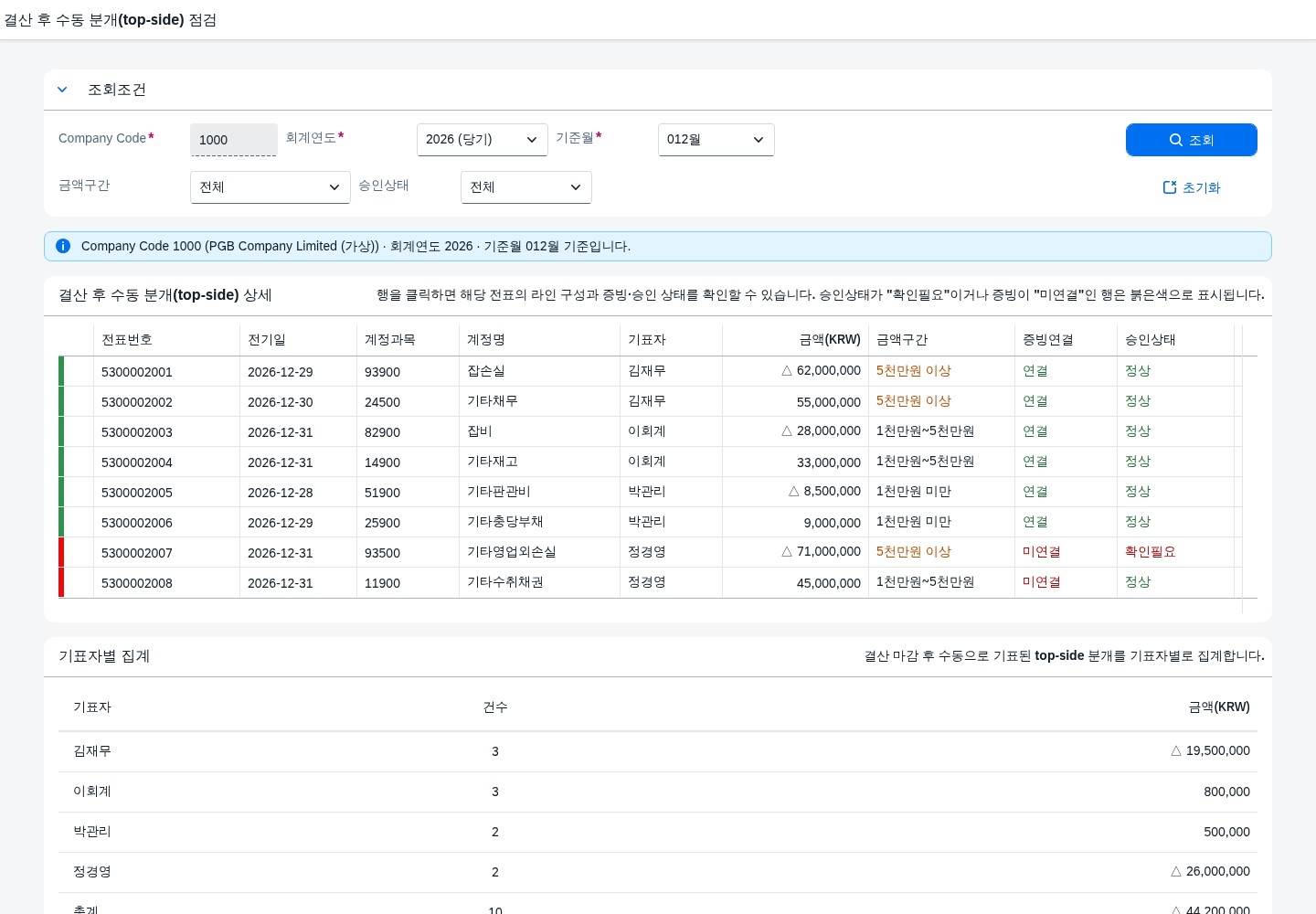
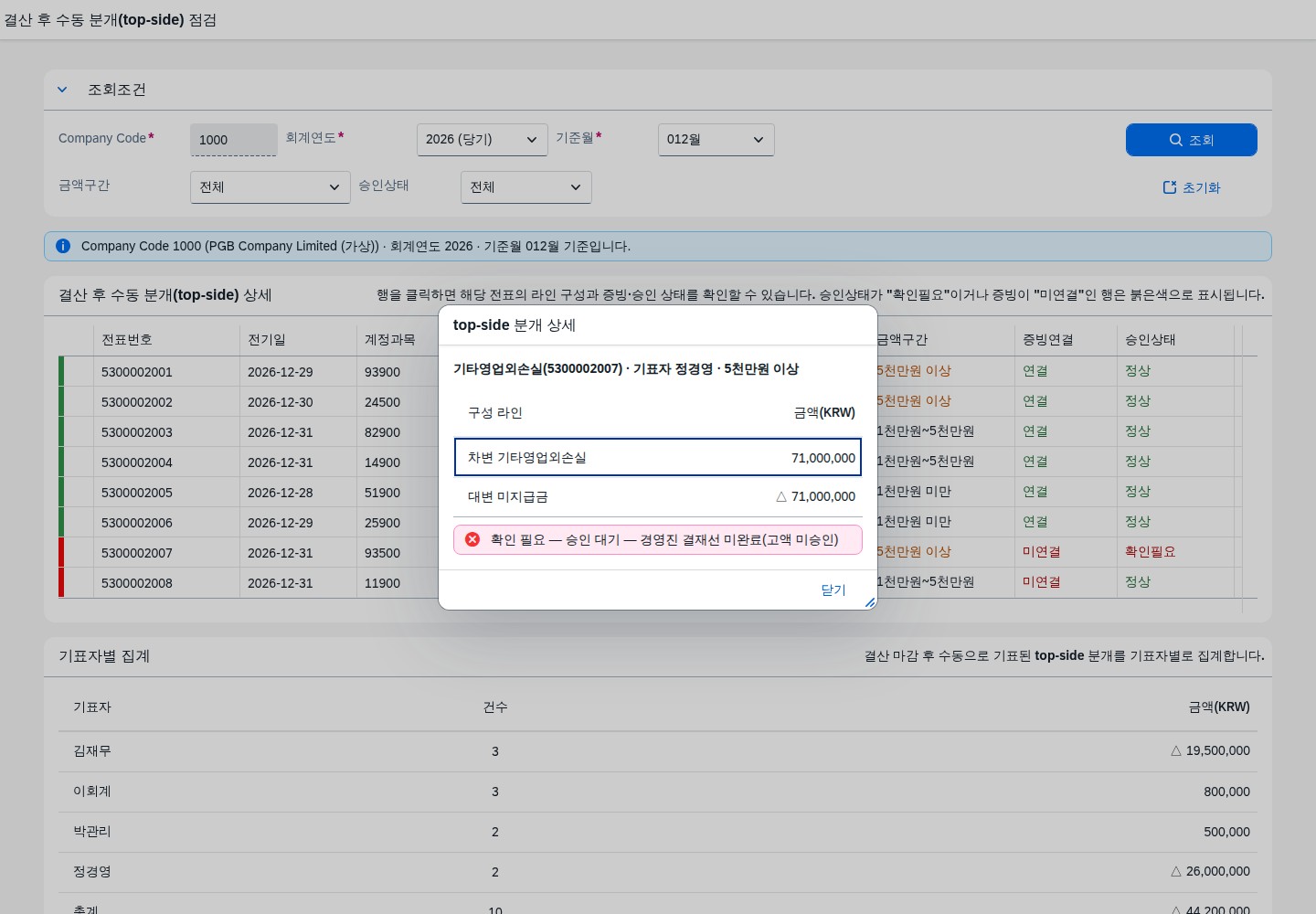
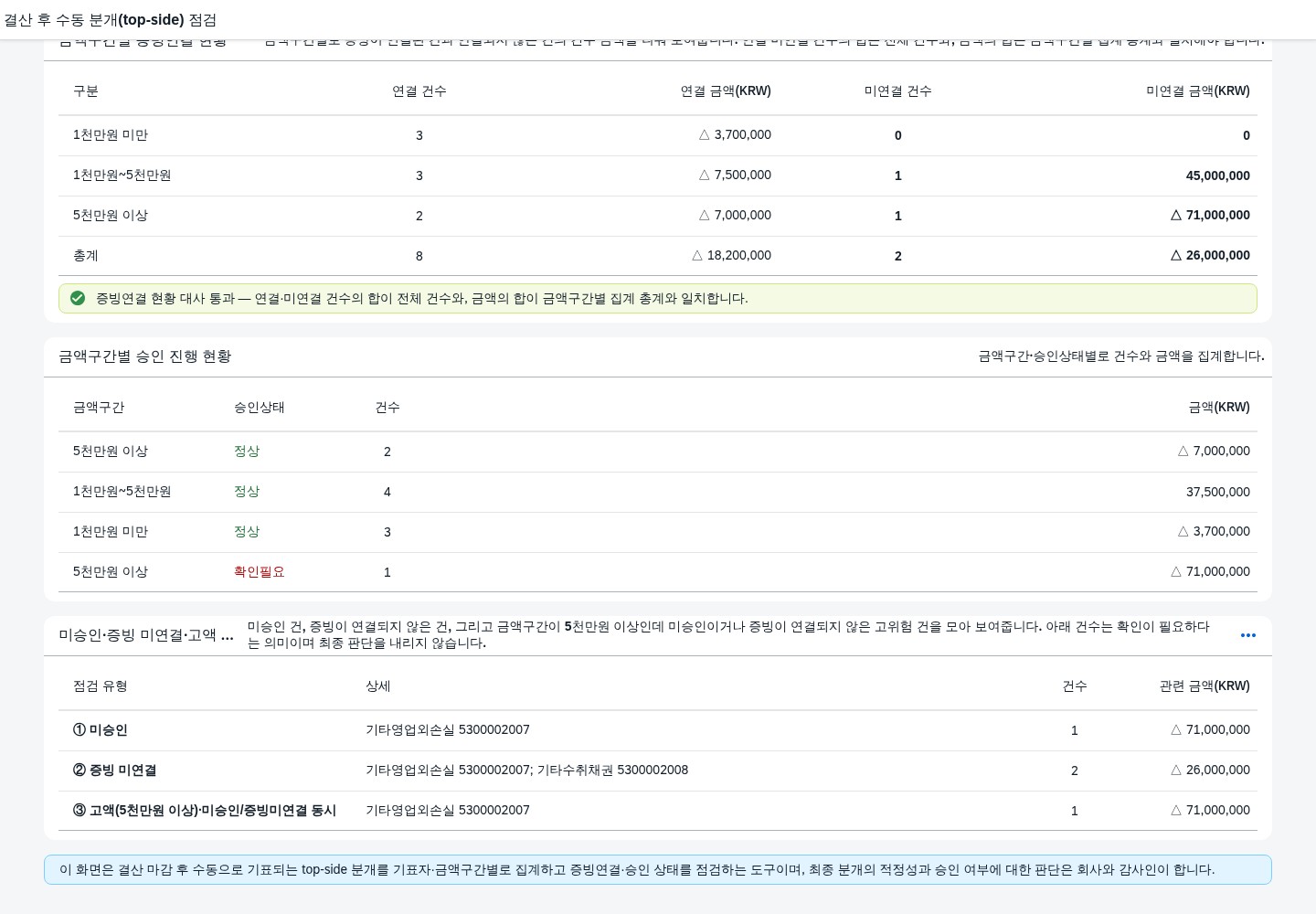
Company Code·회계연도·기준월을 넣고 조회하면 top-side 분개 상세와 기표자별 집계까지 한 화면에 뜹니다 → 행을 클릭해 그 전표의 라인 구성과 증빙·승인 상태를 확인하고, 아래로 내려가면 금액구간별 증빙연결·승인 현황과 고위험 예외 점검까지 이어집니다.
아래는 실제로 앱을 실행해 기능을 눌러 가며 캡처한 화면입니다. 이미지를 클릭하면 원본 크기로 확대됩니다.
사용 방법
- Company Code(고정) · 회계연도(당기 2026 · 전기 2025) · 기준월 · 금액구간(전체·1천만원 미만·1천만원~5천만원·5천만원 이상) · 승인상태를 지정합니다.
- Select 값을 바꾸면 즉시 재조회됩니다. 조회·초기화 버튼은 조회조건 영역 오른쪽 끝에 있습니다.
- top-side 분개 상세에서 전표별 계정·기표자·금액구간·증빙연결·승인상태를 확인합니다.
- 행을 클릭하면 그 전표의 차대 라인 구성과 증빙·승인 상태가 다이얼로그로 뜹니다.
- 기표자별 집계와 금액구간별 집계의 총계가 일치하는지, 증빙연결 현황·승인 진행 현황을 확인합니다.
- 미승인·증빙 미연결·고액 예외 점검 패널을 확인하고, CSV 다운로드로 전체 결과를 내려받습니다.
상세 분류에서 고위험 예외 점검까지 4단계 처리
| 단계 | 내용 |
|---|---|
| 1단계 | 조회조건(회계연도·기준월)에 해당하는 top-side 분개 전표를 기표자·금액구간(1천만원 미만·1천만원~5천만원·5천만원 이상)으로 분류합니다 |
| 2단계 | 기표자별 집계와 금액구간별 집계를 각각 만들고, 기표자별 집계 총계 = 금액구간별 집계 총계 로 교차 검증합니다 |
| 3단계 | 금액구간별로 증빙연결 여부를 나눠 집계하고, 연결 건수 + 미연결 건수 = 전체 건수, 연결 금액 + 미연결 금액 = 금액구간별 집계 총계 를 대사합니다. 같은 구분으로 승인상태별 건수·금액도 집계합니다 |
| 4단계 | 미승인·증빙 미연결로 판정된 건과, 그중 금액구간이 "5천만원 이상"인 고위험 건을 모아 예외 점검표로 다시 한 번 보여줍니다 |
조회조건
| 필드 | 필수 | 설명 |
|---|---|---|
| Company Code | 필수 | 대상 회사코드(고정값) |
| 회계연도 | 필수 | 당기(2026) · 전기(2025) |
| 기준월 | 필수 | 001~012월 |
| 금액구간 | 선택 | 전체 · 1천만원 미만 · 1천만원~5천만원 · 5천만원 이상 |
| 승인상태 | 선택 | 전체 · 정상 · 확인필요 |
결과 컬럼
데모를 신청하신 고객께 공개되는 내용입니다
CDS 뷰 구성, 데이터 모델, 점검 · 산출 규칙처럼 실제 구현에 가까운 상세 설계는 이 앱의 데모를 신청하신 고객께만 보여 드리고 있습니다. 양해 부탁드립니다.
데모를 신청해 주시면 확인 후 바로 열람할 수 있도록 열어 드리고, 이미 신청하셨다면 신청하신 Google 계정으로 로그인하시면 이 자리에 내용이 표시됩니다.
SAP 표준 기능 확장 포인트
SAP 표준 기능 매핑
top-side 분개 점검은 결산 통제 절차라, 전체에 정확히 대응하는 단일 SAP 표준 T-code는 확인되지 않습니다. 아래는 분개의 기표·조회에 관련된 표준 화면입니다.
| SAP 표준 T-code | 연관 기능 |
|---|---|
FB50 | 일반 전표 입력 — top-side 분개가 실제로 기표되는 표준 거래 |
FBV0 | 전표 파킹 — 승인 전 임시 저장 상태의 top-side 분개를 관리하는 표준 화면 |
FBL3N | G/L 계정 개별 항목 조회 — top-side 분개를 포함한 전표 원천 조회 |
FBRA | 역분개 조회 — top-side 분개가 이후 취소·역분개되었는지 확인하는 표준 화면 |
대상 영역 대응 매핑표
| 대상 영역 | 요구사항(명칭) | 이 화면의 대응 기능 | 원천 데이터 | 비고 |
|---|---|---|---|---|
| 결산 조정 분개 | top-side 분개의 기표자·금액구간별 분류·집계 | top-side 분개 상세 목록화, 기표자별·금액구간별 집계(교차 검증) | ACDOCA(RACCT·RBUKRS·BELNR·USNAM) | 금액구간 분류 기준은 회사가 정하는 내부 관리 임계값입니다 |
| 결산 조정 분개 | 증빙 연결·승인 이행 점검 | 증빙연결 현황, 승인 진행 현황, 미승인·증빙 미연결·고액 예외 점검 | ACDOCA + 증빙 연결 상태 + 승인·결재 상태(내부 통제 메타데이터) | 증빙 연결 여부·승인상태는 원장 데이터가 아닌 결산 통제 프로세스의 상태값입니다 — 확인 필요 |
도입 시 확인이 필요한 부분
금액구간 임계값, top-side 분개의 승인 권한 체계, 증빙 연결 방식은 회사의 결산 통제 정책에 따라 확정해야 합니다.
CDS 구성
데모를 신청하신 고객께 공개되는 내용입니다
CDS 뷰 구성, 데이터 모델, 점검 · 산출 규칙처럼 실제 구현에 가까운 상세 설계는 이 앱의 데모를 신청하신 고객께만 보여 드리고 있습니다. 양해 부탁드립니다.
데모를 신청해 주시면 확인 후 바로 열람할 수 있도록 열어 드리고, 이미 신청하셨다면 신청하신 Google 계정으로 로그인하시면 이 자리에 내용이 표시됩니다.
자주 묻는 질문
자주 묻는 질문
이 점검은 특정 기준서 시행일에 맞춰 하는 건가요?
아닙니다. top-side 분개 점검은 특정 기준서의 시행일이 있는 요구사항이 아니라 회사의 상시 결산 절차입니다. 매 결산월 마감 시점에 그 회계연도·기준월에 기표된 top-side 분개를 조회하는 방식으로 활용합니다.
화면의 "확인필요"·"미연결" 표시는 회계기준 위반을 뜻하나요?
아닙니다. 이 화면은 top-side 분개를 기표자·금액구간별로 집계하고 증빙·승인 상태를 점검·대사해 보여주는 도구이며, 분개 계상의 적정성과 승인·증빙 절차 준수 여부에 대한 최종 판단은 회사와 감사인이 결산 절차·내부통제 기준에 따라 내립니다.
금액구간(1천만원·5천만원) 기준은 모든 회사에 똑같이 적용되나요?
아니요. 이 화면 예시의 구간 임계값은 예시 구성이며, 실제 회사에서 적용하는 top-side 분개 검토 임계값은 내부통제 기준과 결산 정책에 따라 다릅니다.
증빙이 연결되지 않은 분개는 항상 문제가 있는 건가요?
아닙니다. 증빙 연결이 늦어지는 경우도 있을 수 있습니다. 이 화면은 그런 건을 놓치지 않고 확인 대상으로 표시해 담당자가 후속 조치를 판단할 수 있게 돕는 점검 도구입니다.