SAP 코스트센터 통계지표(SKF) 등록현황 — 배부하기 전에 기준값부터 점검한다
코스트센터별 인원수·면적·가동시간 같은 통계지표가 매달 빠짐없이 들어왔는지, 갑자기 튄 값은 없는지 한 화면에서 확인합니다.
소개 영상블로그 목차 순서대로 · 자막 포함
주요 재생 지점
도입 포인트 — 이 앱을 사용해야 하는 이유
원가 배부의 핵심인 통계지표가 미등록되거나 급변해도 배부 직전까지 파악이 어려워 배부 결과의 정확성을 저해합니다. 이 솔루션은 코스트센터 통계지표의 등록 완전성과 이상치를 선제적으로 판정하여, 배부 사이클 전 기준값의 품질을 체계적으로 관리하고 원가 배부의 신뢰도를 높입니다.
핵심 포인트 일곱 가지
| 핵심 포인트 | 고객이 얻는 것 | 지금 방식이라면 |
|---|---|---|
| ① 통계지표 등록 완전성 자동 판정 | 각 코스트센터 x 통계지표 조합에 대해 조회기간 내 월별 등록 누락 여부를 자동 감지하며, 1개월 이상 누락 시 '미등록' 상태로 최우선 판정하여 배부 전 조치 대상을 명확히 안내합니다. | 통계지표 미등록 여부가 배부 실행 전까지 파악되지 않아 배부 결과 왜곡의 원인이 됩니다. |
| ② 급변 이상치 자동 탐지 | 모든 월이 등록된 조합에 대해 최근 두 개월 값의 증감률을 계산하고, 절대값이 기본 임계치인 30% 이상일 경우 '급변' 상태로 판정하여 잠재적인 데이터 이상치를 점검합니다. | 통계지표 값이 갑자기 급변해도 배부 직전까지 파악이 어려워 원가 배부 정확성이 저하됩니다. |
| ③ 배부 기준값 품질 선행 관리 | '미등록' > '급변' > '정상' 우선순위로 판정 결과를 자동 정렬하고 시각적으로 강조하여, 배부 사이클 시작 전 기준값 자체의 품질을 선제적으로 관리할 수 있도록 지원합니다. | 배부 실행 후 결과 검증에 집중하여 기준값 자체의 오류를 사전 통제하기 어려웠습니다. |
| ④ SAP 표준 기능의 업무 확장 | KB31N(통계지표 입력) 및 KB33N(전표 조회)의 개별 입력 및 단건 조회 기능을 코스트센터 x 통계지표 조합별 월별 매트릭스 형태로 확장하여, 전체 현황 및 이상치 점검을 위한 통합 뷰를 제공합니다. | 표준 T-code는 개별 전표 입력이나 단건 조회에 초점이 맞춰져 있어 전체 현황 파악이 어렵습니다. |
| ⑤ 마스터 데이터 연계 및 정합성 | 코스트센터(CSKS)와 통계지표(CSSK) 마스터 데이터를 CDS 뷰로 직접 연동하여, 코스트센터명, 책임자, 지표명, 단위 등 신뢰할 수 있는 정보를 함께 제공합니다. | 수동으로 데이터를 취합할 경우 마스터 데이터와의 불일치 발생 가능성이 있습니다. |
| ⑥ 검증된 업무 로직 신뢰성 | 결측 계산, 증감 계산, 상태 판정 및 정렬 등 핵심 로직이 Python으로 독립 재구현되어 총 25개 조합의 mock 데이터에 대해 전수 검증되었으므로, 판정 결과의 신뢰도를 확보합니다. | 내부 로직의 정확성 검증이 어려워 결과 신뢰성에 대한 의문이 발생할 수 있습니다. |
| ⑦ 조직 특성을 고려한 유연성 | 증감률 임계값과 지표별 결측 허용 정책 등은 각 조직의 특성과 배부 사이클 설정에 맞춰 유연하게 조정 가능하여, 회사의 고유한 원가 관리 정책을 반영할 수 있습니다. | 고정된 기준으로 인해 잔액형, 합계형 등 지표 특성이나 계절성을 반영하기 어려웠습니다. |
사례로 보는 효과
제공된 데이터에서 25개 조합 데이터에 3개 결측 및 3개 급변 조합이 포함되어 있으며, 파이썬 재구현을 통해 모든 mock 데이터에 대한 판정 결과가 일치함을 전수 검증했습니다. 이 앱은 이러한 다양한 시나리오에서 정확한 데이터 품질 점검을 수행합니다.
도입하면 달라지는 것
- 배부 전 통계지표 데이터 품질 선제적 통제
- 미등록·급변 데이터에 대한 신속한 조치 가능
- 원가 배부의 정확성 및 신뢰도 향상
- 수동 점검 업무 시간 절감 및 휴먼 에러 감소
이런 회사에 맞습니다
정확한 원가 배부를 위해 통계지표 데이터 품질 관리가 필수적인 재무·관리회계팀 및 원가 담당 부서에 적합합니다.
실행 화면
실제 화면 5종 둘러보기
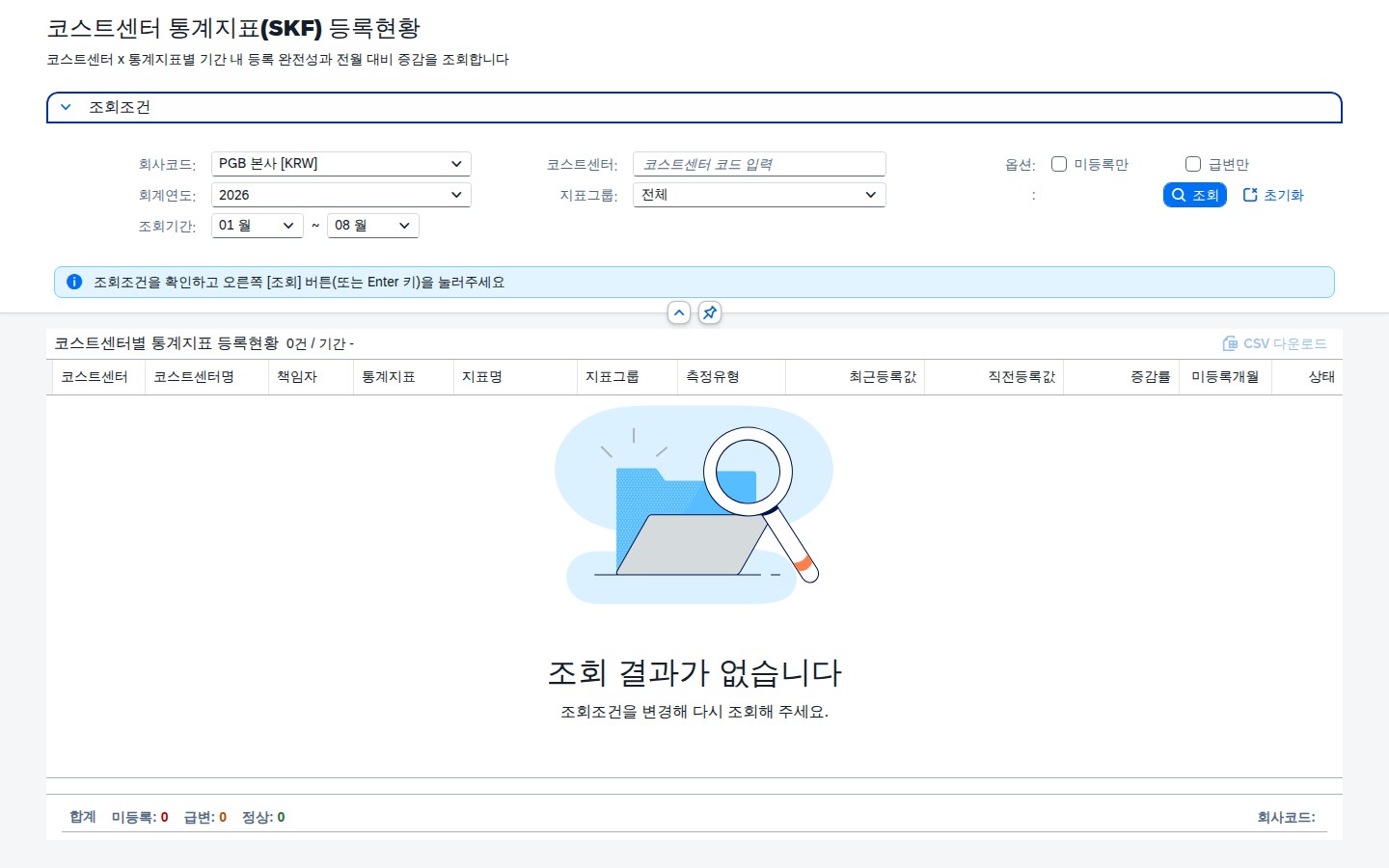
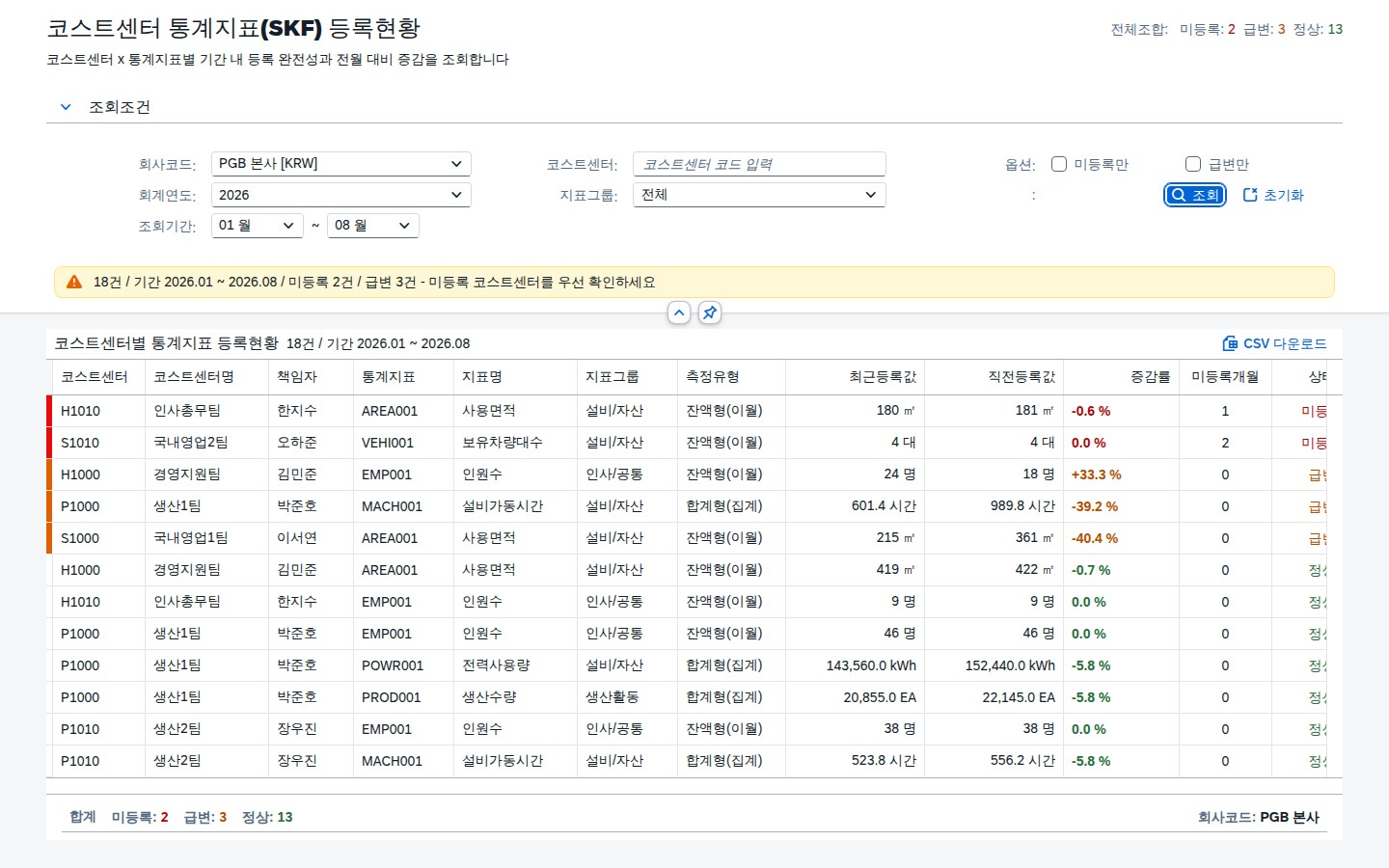
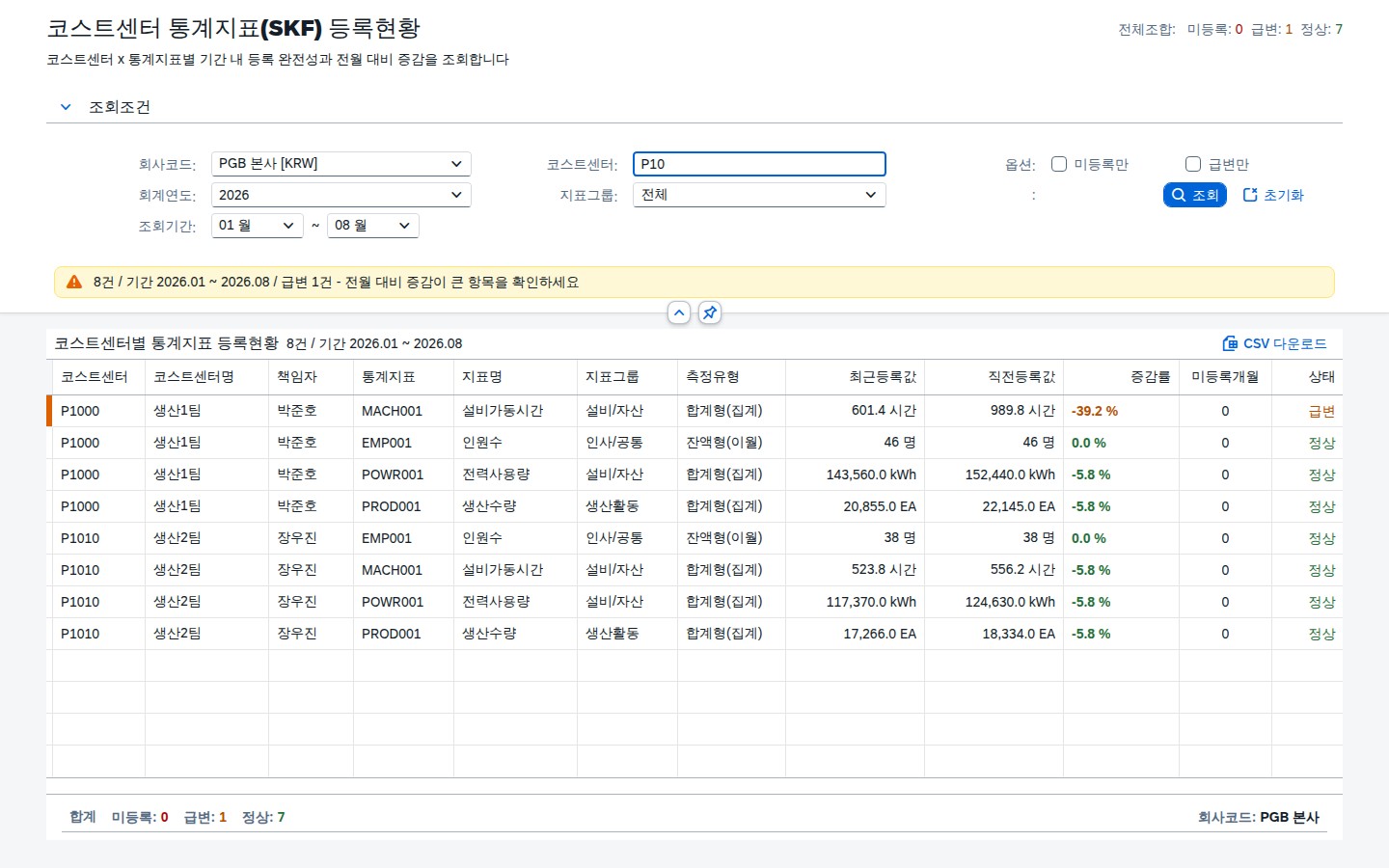
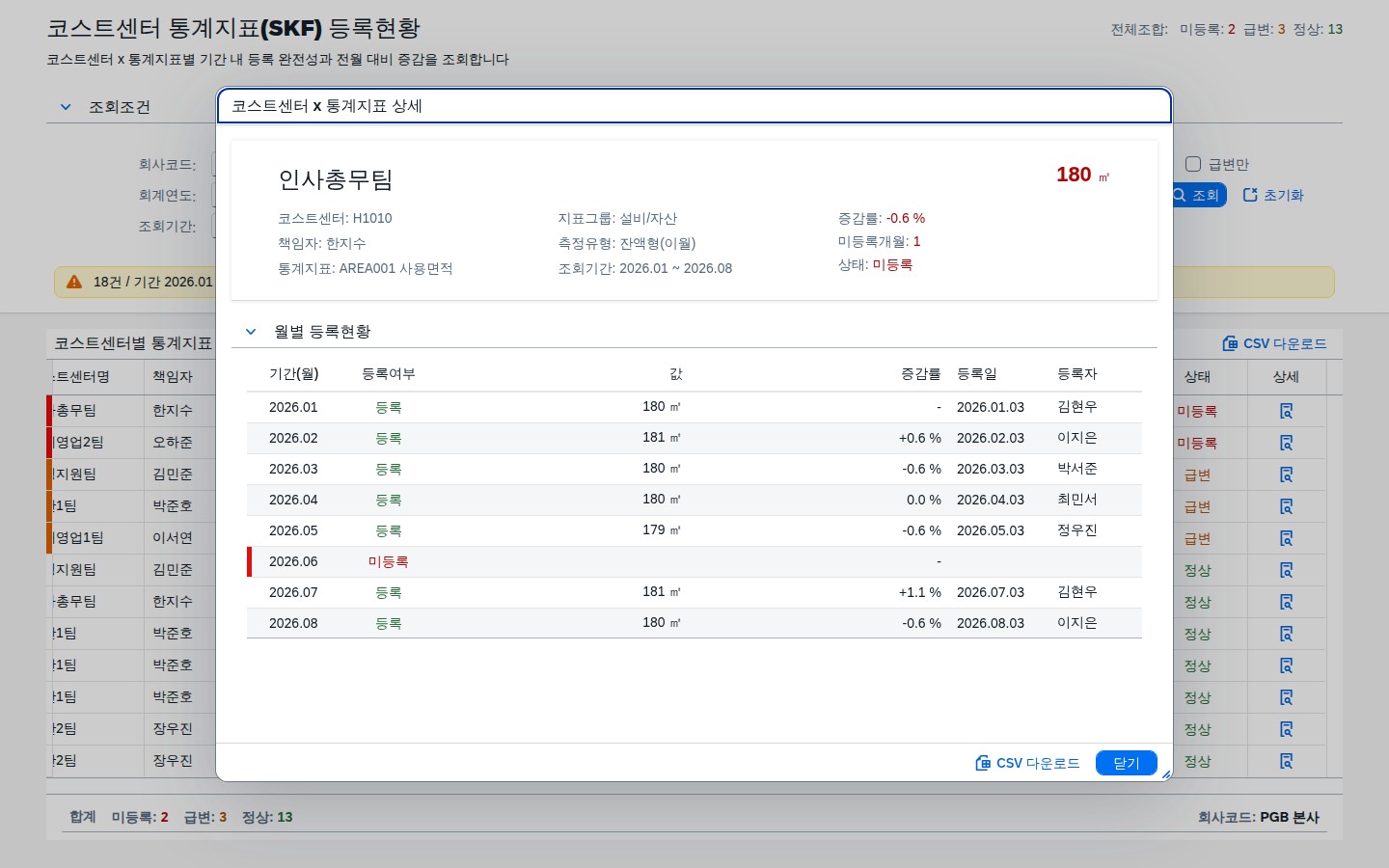
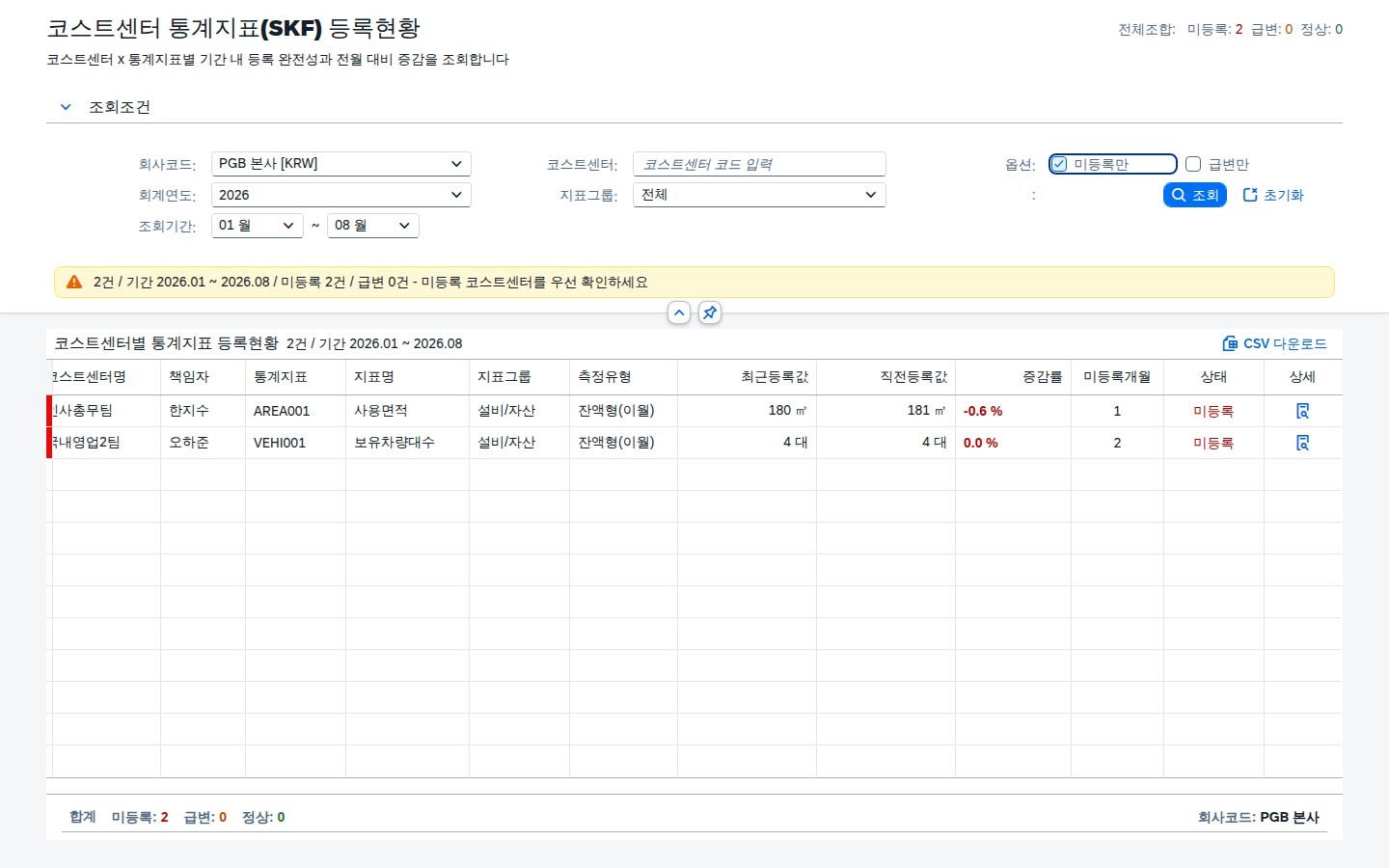
회사코드·기간으로 조회하면 조합별 등록현황이 나옵니다 → 미등록·급변 건을 필터링하고 → 행을 선택해 월별 이력을 드릴다운합니다.
아래는 실제로 앱을 실행해 기능을 눌러 가며 캡처한 화면입니다. 이미지를 클릭하면 원본 크기로 확대됩니다.
사용 방법
- 회사코드와 회계연도·조회기간(시작월~종료월)을 지정합니다.
- 필요하면 코스트센터를 부분 일치로 입력하거나 지표그룹을 선택합니다.
- 조회조건 입력필드에서 값을 바꾸거나 Enter 를 누르면 이미 조회한 상태에서는 즉시 재조회됩니다.
- 미등록만 체크박스로 결측 조합만, 급변만 체크박스로 이상치 조합만 좁혀 봅니다(동시 체크 시 AND).
- 조회조건 영역 가장 오른쪽의 [조회](또는 Enter)를 누르면 즉시 집계됩니다.
- 행을 선택하거나 상세 버튼을 누르면 월별 등록현황이 다이얼로그로 열립니다.
- 목록·월별 상세 모두 CSV 다운로드로 내려받아 배부 실행 전 점검 자료로 첨부합니다.
등록완전성 & 이상치 판정 로직
결측이 하나라도 있으면 값의 크기와 무관하게 최우선으로 "미등록"이 됩니다. 결측이 없을 때만 증감률로 이상치를 판정합니다.
조합(코스트센터 x 통계지표)별 조회기간 내 월 목록을 구성
  → 등록 전표가 있는 월만 매핑

미등록개월 = 조회기간 전체 월수 − 등록된 월수
  미등록개월 > 0   →  상태 = "미등록"   (최우선, 값 크기와 무관)

등록개월 ≥ 2 인 경우만 증감률 계산
  증감률 = (최근등록값 − 직전등록값) / 직전등록값 × 100
  |증감률| ≥ 임계값(기본 30%)  →  상태 = "급변"

그 외  →  상태 = "정상"

정렬 우선순위 : 미등록 > 급변 > 정상
미등록이 급변보다 항상 우선하는 이유
값 자체가 없으면 증감률을 계산할 수 없고, 결측은 배부 실행이 아예 막히거나 엉뚱한 코스트센터가 부담을 떠안는 직접 원인이 됩니다. 그래서 두 조건이 동시에 성립할 수 없도록 설계하고, 정렬도 미등록을 항상 앞에 두어 담당자가 가장 급한 항목부터 보게 합니다.
조합별 월별 매칭 처리 단계
| 단계 | 내용 | 산출 |
|---|---|---|
| ① 배정 조합 산출 | 회사코드(+코스트센터/지표그룹 필터)로 대상 조합 추출 | 조합 리스트 |
| ② 월별 매칭 | 등록 전표를 월(Monat) 키로 매핑 | 월→전표 맵 |
| ③ 결측 계산 | 조회기간 전체 월 − 매핑된 월 | 미등록개월 |
| ④ 증감 계산 | 등록된 마지막 두 월의 값 비교 | 증감률 |
| ⑤ 상태 판정 & 정렬 | 미등록 > 급변 > 정상 규칙 적용 | 상태 · 정렬순서 |
③을 건너뛰면 배부기준이 빠진 채로 실행되어 다른 코스트센터가 부담을 대신 떠안는 왜곡이 결산 이후에나 발견됩니다.
조회조건
| 필드 | 필수 | 설명 |
|---|---|---|
회사코드 Bukrs | 필수 | 대상 법인 |
회계연도 Gjahr | 필수 | 조회 연도 |
조회기간 MonatFrom~MonatTo | 필수 | 시작월~종료월 구간 |
코스트센터 Kostl | 선택 | 부분 일치, Enter 로 즉시 조회 |
지표그룹 StagrGrp | 선택 | 인사/공통 · 설비/자산 · 생산활동 |
| 미등록만 | 선택 | 상태=미등록 조합만 |
| 급변만 | 선택 | 상태=급변 조합만(미등록만과 동시 체크 시 AND) |
결과 컬럼
데모를 신청하신 고객께 공개되는 내용입니다
CDS 뷰 구성, 데이터 모델, 점검 · 산출 규칙처럼 실제 구현에 가까운 상세 설계는 이 앱의 데모를 신청하신 고객께만 보여 드리고 있습니다. 양해 부탁드립니다.
데모를 신청해 주시면 확인 후 바로 열람할 수 있도록 열어 드리고, 이미 신청하셨다면 신청하신 Google 계정으로 로그인하시면 이 자리에 내용이 표시됩니다.
SAP 표준 기능 확장 포인트
SAP 표준 기능 매핑
| 표준 | 역할 | 이 화면에서의 확장 |
|---|---|---|
KB31N | 통계지표 전표 입력 | 월별 개별 입력 결과가 빠짐없이 들어왔는지 사후 점검 |
KB33N | 통계지표 전표 조회 | 전표 단건 조회를 조합x월 매트릭스로 확장 |
KP26/KP06 | 활동유형/코스트센터 계획 | 통계지표는 계획이 아닌 실적성 등록값 — 이 화면은 계획·실적 차이가 아니라 등록 완전성을 다룸 |
KSU5/KSV5(어세스먼트·배분) | 통계지표를 배부기준으로 사용 | 배부 실행 전 기준값 품질을 통제하는 선행 단계로 연결 |
도입 시 확인이 필요한 부분
증감률 임계값과 지표별 결측 허용 정책은 조직마다 다릅니다. 잔액형 지표는 값이 거의 고정이라 작은 변화도 의미가 있을 수 있고, 합계형 지표는 계절성이 있어 임계값을 더 넉넉히 둬야 할 수 있습니다. 배부 사이클의 어세스먼트/배분 설정과 함께 검토가 필요합니다.
CDS 구성
데모를 신청하신 고객께 공개되는 내용입니다
CDS 뷰 구성, 데이터 모델, 점검 · 산출 규칙처럼 실제 구현에 가까운 상세 설계는 이 앱의 데모를 신청하신 고객께만 보여 드리고 있습니다. 양해 부탁드립니다.
데모를 신청해 주시면 확인 후 바로 열람할 수 있도록 열어 드리고, 이미 신청하셨다면 신청하신 Google 계정으로 로그인하시면 이 자리에 내용이 표시됩니다.
자주 묻는 질문
자주 묻는 질문
통계지표(SKF)가 미등록이면 배부 자체가 안 되나요?
배부 사이클(어세스먼트·배분)은 통계지표를 배부기준(Tracing Factor)으로 쓰므로, 해당 코스트센터의 값이 없으면 그 코스트센터는 배부 대상에서 빠지거나 0으로 처리됩니다. 결과적으로 관련 없는 다른 코스트센터가 그 부담을 떠안는 왜곡이 생길 수 있어 결산 전에 반드시 확인해야 합니다.
증감률 임계값 30%는 어떻게 정해지나요?
이 화면은 기준값을 mock 데이터의 meta.json 에 파라미터로 두었습니다. 실제 도입 시에는 지표 성격(잔액형/합계형)이나 부문별로 다른 임계값을 적용할 수 있도록 커스터마이징 테이블이나 사용자 파라미터로 옮기는 것을 권장합니다.
잔액형과 합계형 통계지표는 무엇이 다른가요?
인원수·면적·차량대수처럼 월말 시점 값을 그대로 유지·이월하는 지표가 잔액형이고, 설비가동시간·전력사용량·생산수량처럼 그 달의 실적을 누적해 등록하는 지표가 합계형입니다. 배부 계산과 화면 표시 방식(정수/소수)이 이 구분에 따라 달라집니다.
SAP 표준 기능과 어떻게 이어지나요?
통계지표의 입력과 저장은 표준 KB31N·KB33N 이 수행합니다. 이 화면은 그 결과를 코스트센터 x 지표 매트릭스로 펼쳐 결측과 이상치를 배부 실행 전에 드러내는 조회·검증 확장입니다.