선급금 잔액 관리 — 사내 담당자에게 정산 확인을 요청하고, 회신 문서로 정산(반제)과 증빙까지 한 흐름으로
결산 때마다 오래된 선급금을 골라 발주 담당자에게 상황을 묻고, 세금계산서 · 입고 확인서를 받아 반제하고, 증빙을 모아야 합니다. 이 앱은 대상 선정 · 확인 요청 · 회신 · 정산을 단계 화면으로 잇고, 담당자가 회신 화면에서 정산 가능 여부와 근거 문서를 직접 보내게 해 메일 · 엑셀로 흩어진 과정을 한 흐름으로 묶습니다.
소개 영상2분 29초 · 블로그 목차 순서대로 · 자막 포함
주요 재생 지점
도입 포인트 — 이 앱을 사용해야 하는 이유
선급금은 지급할 때는 바로 처리되지만, 입고 · 검수와 세금계산서가 늦어지면 정산(반제) 없이 몇 달씩 남습니다. 결산 때 회계팀은 오래된 선급금마다 발주 담당자에게 상황을 묻고, 정산 근거 문서를 받아 반제하고, 증빙을 모아야 합니다. 대부분 메일 · 메신저 · 엑셀로 진행해 누가 무엇을 회신했는지, 어떤 문서로 반제했는지 흩어집니다.
이 앱은 왼쪽 작업 흐름 대상 선정 → 확인 요청 → 회신 · 정산을 단계 화면으로 따라가며 처리합니다. 사내 담당자가 메일의 회신 화면에서 정산 가능 여부와 세금계산서 · 입고/검수 확인서를 보내면, 회계팀은 그 회신과 문서로 바로 정산(반제)하고 증빙을 첨부합니다.
핵심 포인트 여섯 가지
| 핵심 포인트 | 고객이 얻는 것 | 지금 방식이라면 |
|---|---|---|
| ① 오래된 선급금을 기준으로 골라 확정 | 경과일 · 정산 예정일 경과 · 잔액 기준으로 후보를 보고, 체크한 건만 확인 대상으로 확정합니다. 경과 구간별 건수 · 잔액 · 커버리지가 바로 보입니다. | FBL1N 특수 G/L 목록을 엑셀로 내려 경과일을 계산하고 대상을 고릅니다. |
| ② 발주 담당자에게 바로 확인 요청 | 선급금마다 연결된 사내 담당자에게 정산 확인 요청 메일을 보냅니다. 받는 사람은 화면에서 고치고, 건별 발송 기록이 남습니다. | 구매오더를 찾아 담당자를 확인하고 메일 · 메신저로 한 건씩 묻습니다. |
| ③ 회신과 함께 정산 근거 문서 수집 | 담당자는 회신 화면에서 정산 가능 여부를 고르고 세금계산서 · 입고/검수 확인서를 올립니다. 전액 · 일부 정산은 문서 없이는 회신되지 않습니다. | 답장 메일의 첨부를 따로 저장하고, 누가 무엇을 보냈는지 엑셀에 적습니다. |
| ④ 정산 가능 금액과 송장 번호로 반제 | 회신 금액 · 송장 번호가 정산 화면에 채워지고, 반제 분개를 미리 본 뒤 저장합니다. 정산 가능 금액을 넘는 반제는 막습니다. | 회신 내용을 보고 F-54 화면에 금액 · 송장을 다시 입력합니다. |
| ⑤ 정산 증빙을 반제 건에 첨부 | 반제 전표 · 세금계산서 사본 같은 증빙을 정산 건에 바로 붙이고, 증빙 없는 정산은 따로 표시해 나중에 채웁니다. | 증빙을 공유 폴더에 따로 모아 감사 때 다시 찾습니다. |
| ⑥ 정산 대기 · 환수까지 후속 관리 | 미입고 정산 대기는 예정일 · 사유를, 환수는 사유와 입금 정리를 남기고, 정산 현황에서 회신율 · 정산률 · 남은 할 일을 봅니다. | 장기 미정산 선급금 사유를 결산 때마다 다시 물어봅니다. |
사례로 보는 효과
| 처리 단계 | 샘플 결과 |
|---|---|
| 선정 | 미정산 선급금 32건 · 74억 1,900만 원 중 규칙 해당 21건 → 10건 체크해 확정(남은 선급금 26억 3,550만 원, 커버리지 35.5%) |
| 확인 요청 | 사내 담당자 7명에게 10건 메일 발송 — 1건은 받는 사람 메일을 고쳐 보냄 |
| 담당자 회신 | 6건 회신 — 전액 정산 가능 3 · 일부 정산 가능 1 · 정산 대기(미입고) 1 · 환수 필요 1, 근거 문서 9건 |
| 정산(반제) | 4건 · 11억 3,300만 원 반제 — 송장 반제 3건(일부 4억 포함) · 환수 입금 1건, 정산 완료 3건 |
| 남은 일 | 증빙 없는 정산 1건 · 정산 가능 1건(1억 2,800만 원) · 정산 대기 1건 · 회신 대기 4건 |
도입하면 달라지는 것
- 장기 미정산 선급금과 담당자 확인 진행 상황을 메뉴 카드 하나로 확인
- 담당자 회신과 정산 근거 문서가 선급금 건에 바로 붙어 따로 모으지 않음
- 회신 금액 · 송장 번호로 반제하고 증빙까지 같은 화면에서 끝냄
- 정산 대기 · 환수 사유와 예정일이 남아 다음 결산에 다시 묻지 않음
이런 회사에 맞습니다
설비 · 금형 · 수입 원자재처럼 선급금 지급이 잦은 제조사, 공사 · 용역 선급금이 오래 남는 회사, 결산 때 장기 미정산 선급금 사유를 감사인에게 설명해야 하는 재무팀에 맞습니다.
실행 화면
실제 화면 14종 둘러보기
아래는 앱을 실제 브라우저로 열어 순서대로 눌러 가며 캡처한 화면입니다. 이미지를 클릭하면 원본 크기로 확대됩니다. 거래처 · 담당자 · 금액 · 문서는 모두 시연용 가상 데이터입니다.
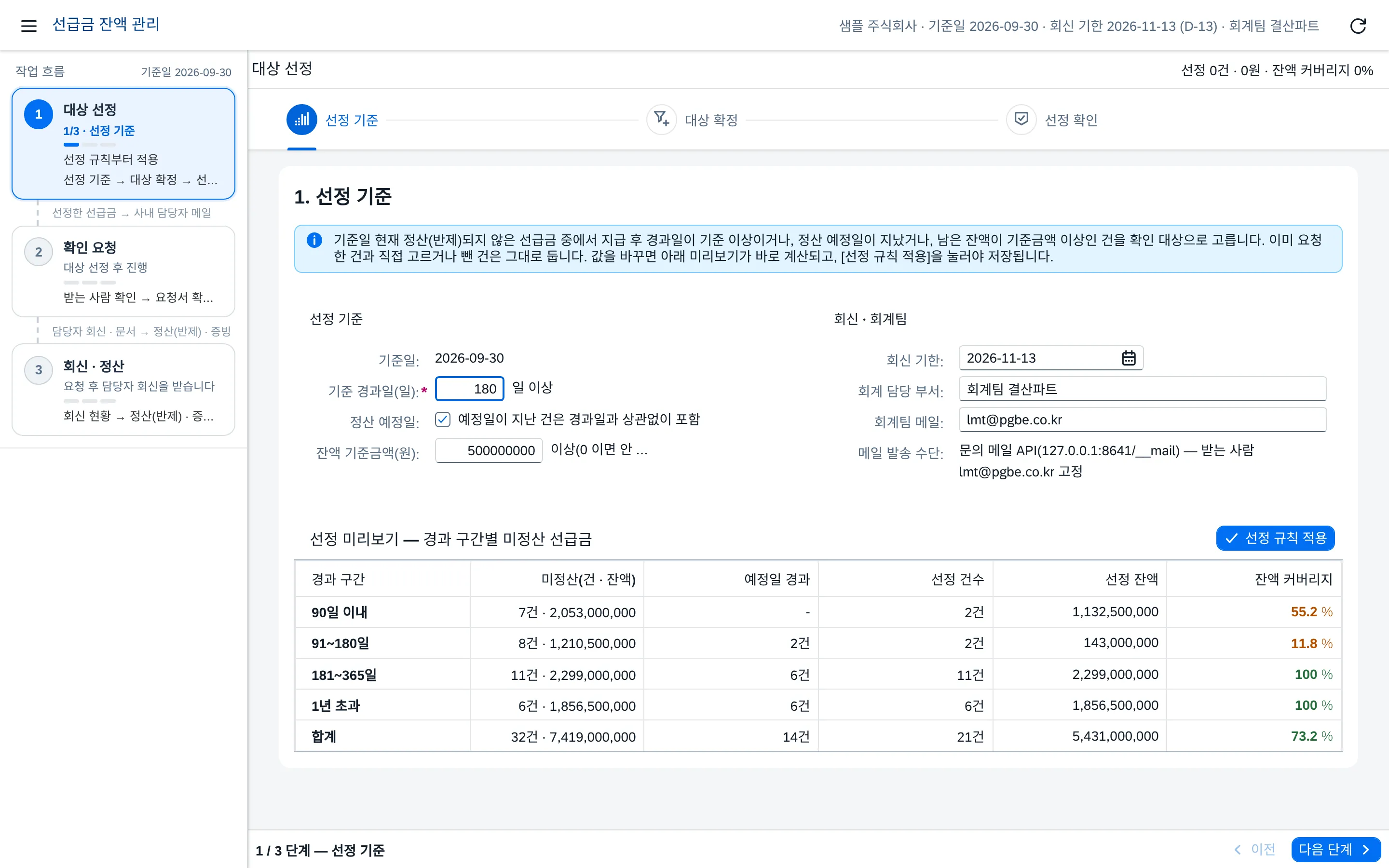
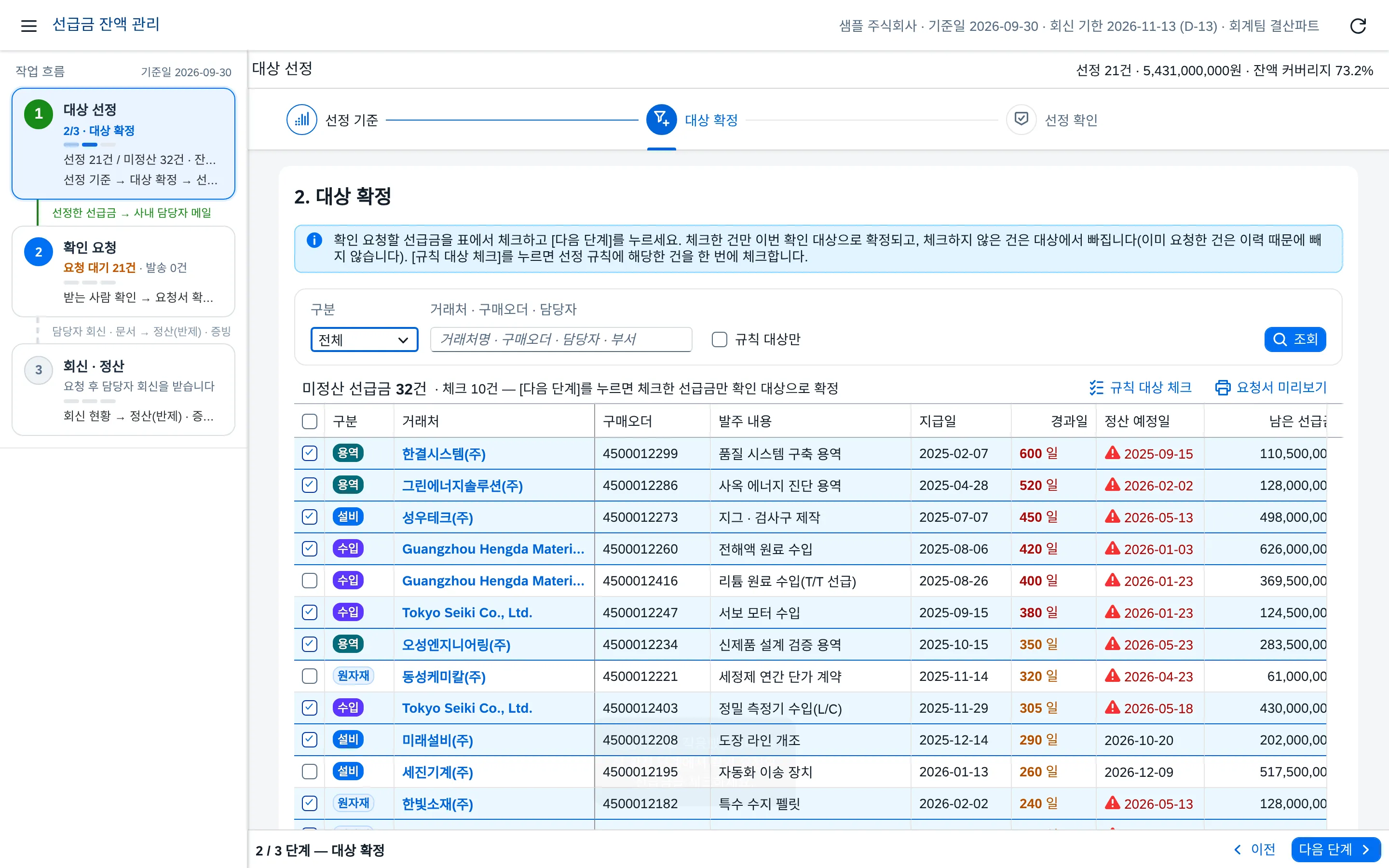
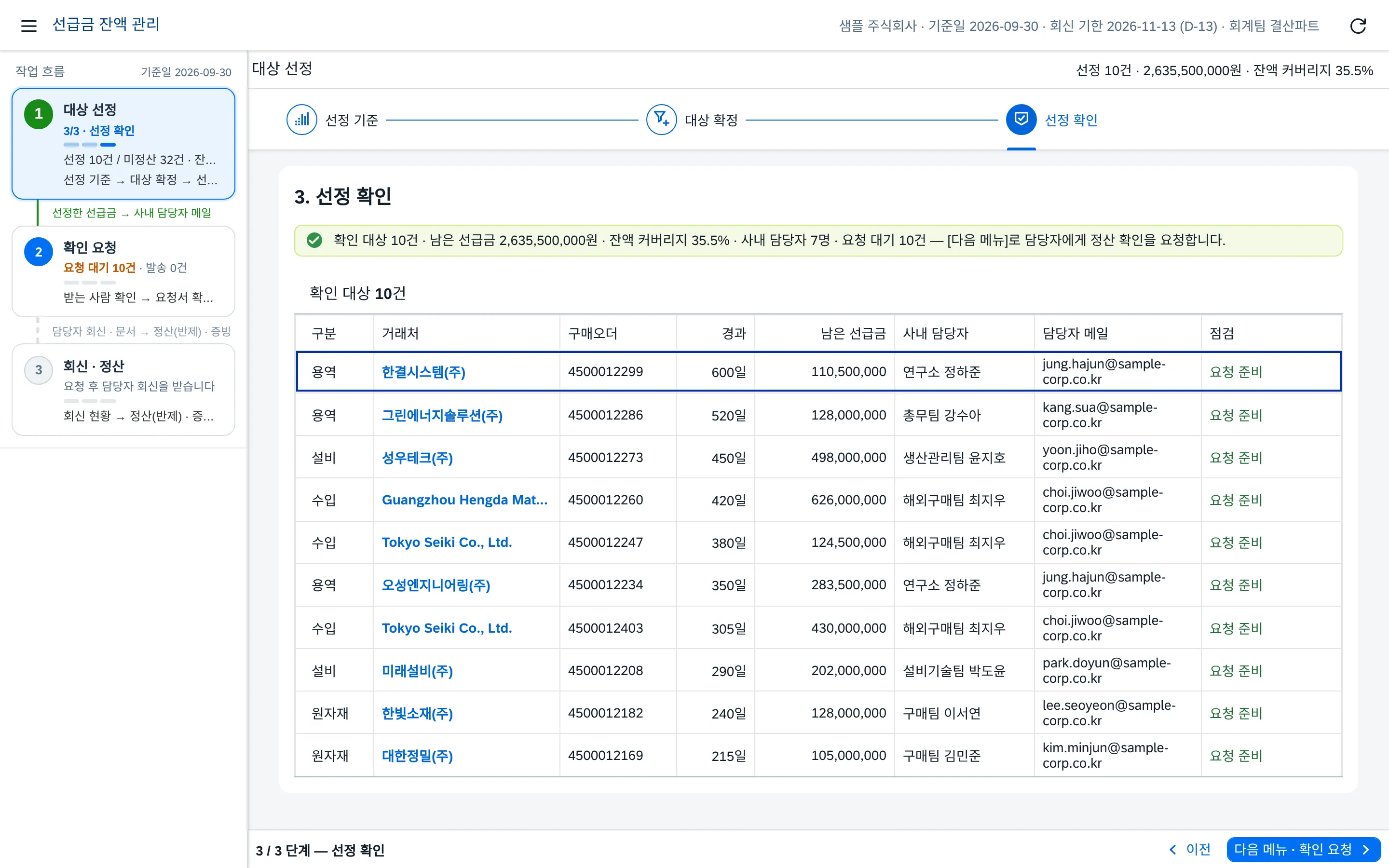
① 대상 선정
선정 기준(맨 위 화면) → 대상 확정 → 선정 확인 세 단계입니다. 대상 확정에서 [다음 단계]를 눌러야 저장됩니다.
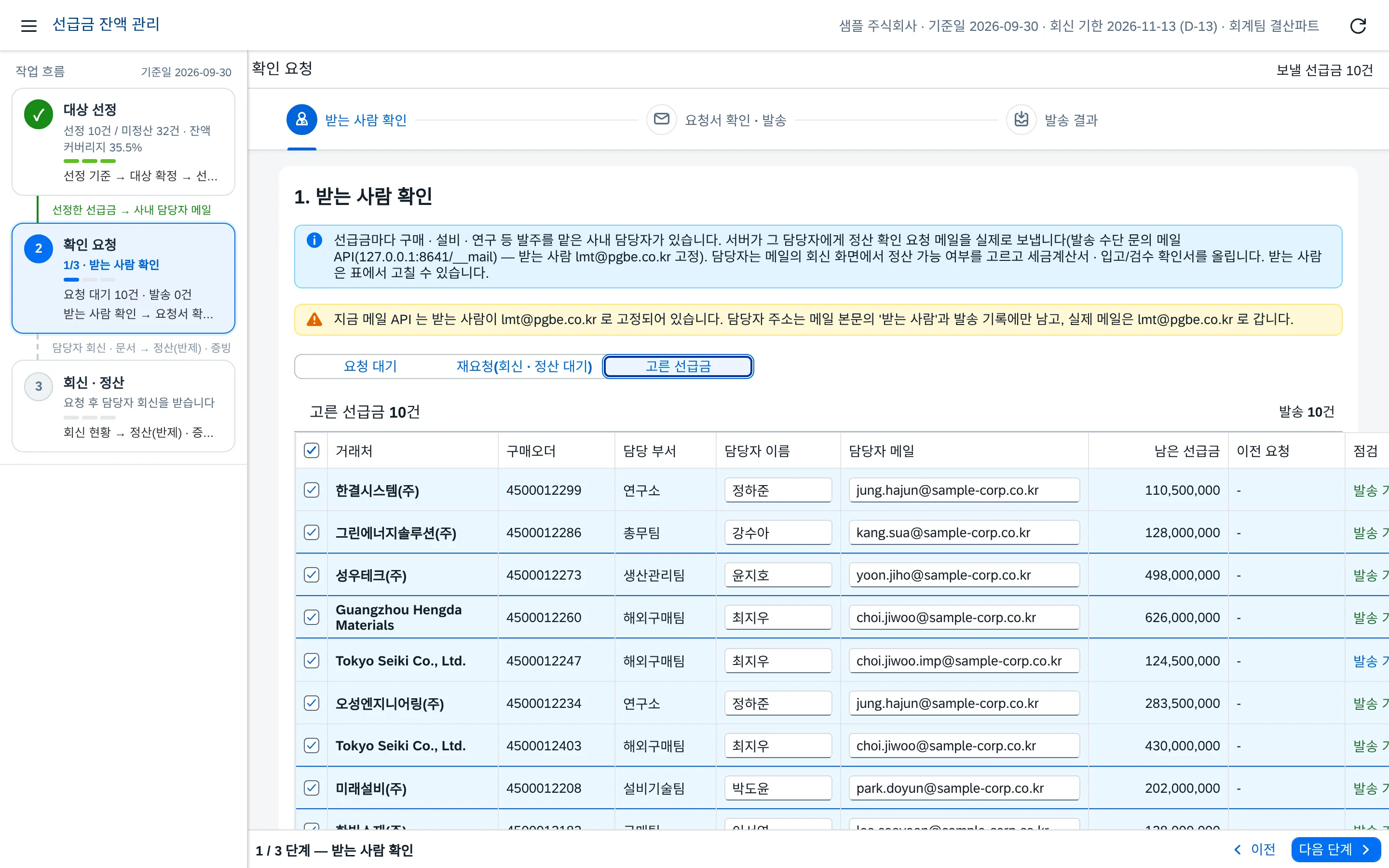
② 확인 요청
받는 사람 확인 → 요청서 확인 · 발송 → 발송 결과 세 단계입니다. 선정 확인에서 [다음 메뉴]를 누르면 방금 확정한 선급금이 받는 사람 목록에 올라옵니다.
데모를 신청하신 고객께 공개되는 내용입니다
CDS 뷰 구성, 데이터 모델, 점검 · 산출 규칙처럼 실제 구현에 가까운 상세 설계는 이 앱의 데모를 신청하신 고객께만 보여 드리고 있습니다. 양해 부탁드립니다.
데모를 신청해 주시면 확인 후 바로 열람할 수 있도록 열어 드리고, 이미 신청하셨다면 신청하신 Google 계정으로 로그인하시면 이 자리에 내용이 표시됩니다.
③ 담당자 회신
담당자는 메일의 링크로 그 선급금의 회신 화면만 엽니다. 회신 전에는 잘못 올린 문서를 지울 수 있고, 회신 뒤에도 정산이 끝날 때까지 문서를 더 올릴 수 있습니다.
데모를 신청하신 고객께 공개되는 내용입니다
CDS 뷰 구성, 데이터 모델, 점검 · 산출 규칙처럼 실제 구현에 가까운 상세 설계는 이 앱의 데모를 신청하신 고객께만 보여 드리고 있습니다. 양해 부탁드립니다.
데모를 신청해 주시면 확인 후 바로 열람할 수 있도록 열어 드리고, 이미 신청하셨다면 신청하신 Google 계정으로 로그인하시면 이 자리에 내용이 표시됩니다.
④ 회신 · 정산
회신 현황 → 정산(반제) · 증빙 → 정산 현황 세 단계입니다.

데모를 신청하신 고객께 공개되는 내용입니다
CDS 뷰 구성, 데이터 모델, 점검 · 산출 규칙처럼 실제 구현에 가까운 상세 설계는 이 앱의 데모를 신청하신 고객께만 보여 드리고 있습니다. 양해 부탁드립니다.
데모를 신청해 주시면 확인 후 바로 열람할 수 있도록 열어 드리고, 이미 신청하셨다면 신청하신 Google 계정으로 로그인하시면 이 자리에 내용이 표시됩니다.
데모를 신청하신 고객께 공개되는 내용입니다
CDS 뷰 구성, 데이터 모델, 점검 · 산출 규칙처럼 실제 구현에 가까운 상세 설계는 이 앱의 데모를 신청하신 고객께만 보여 드리고 있습니다. 양해 부탁드립니다.
데모를 신청해 주시면 확인 후 바로 열람할 수 있도록 열어 드리고, 이미 신청하셨다면 신청하신 Google 계정으로 로그인하시면 이 자리에 내용이 표시됩니다.
데모를 신청하신 고객께 공개되는 내용입니다
CDS 뷰 구성, 데이터 모델, 점검 · 산출 규칙처럼 실제 구현에 가까운 상세 설계는 이 앱의 데모를 신청하신 고객께만 보여 드리고 있습니다. 양해 부탁드립니다.
데모를 신청해 주시면 확인 후 바로 열람할 수 있도록 열어 드리고, 이미 신청하셨다면 신청하신 Google 계정으로 로그인하시면 이 자리에 내용이 표시됩니다.
데모를 신청하신 고객께 공개되는 내용입니다
CDS 뷰 구성, 데이터 모델, 점검 · 산출 규칙처럼 실제 구현에 가까운 상세 설계는 이 앱의 데모를 신청하신 고객께만 보여 드리고 있습니다. 양해 부탁드립니다.
데모를 신청해 주시면 확인 후 바로 열람할 수 있도록 열어 드리고, 이미 신청하셨다면 신청하신 Google 계정으로 로그인하시면 이 자리에 내용이 표시됩니다.
데모를 신청하신 고객께 공개되는 내용입니다
CDS 뷰 구성, 데이터 모델, 점검 · 산출 규칙처럼 실제 구현에 가까운 상세 설계는 이 앱의 데모를 신청하신 고객께만 보여 드리고 있습니다. 양해 부탁드립니다.
데모를 신청해 주시면 확인 후 바로 열람할 수 있도록 열어 드리고, 이미 신청하셨다면 신청하신 Google 계정으로 로그인하시면 이 자리에 내용이 표시됩니다.
데모를 신청하신 고객께 공개되는 내용입니다
CDS 뷰 구성, 데이터 모델, 점검 · 산출 규칙처럼 실제 구현에 가까운 상세 설계는 이 앱의 데모를 신청하신 고객께만 보여 드리고 있습니다. 양해 부탁드립니다.
데모를 신청해 주시면 확인 후 바로 열람할 수 있도록 열어 드리고, 이미 신청하셨다면 신청하신 Google 계정으로 로그인하시면 이 자리에 내용이 표시됩니다.

데모를 신청하신 고객께 공개되는 내용입니다
CDS 뷰 구성, 데이터 모델, 점검 · 산출 규칙처럼 실제 구현에 가까운 상세 설계는 이 앱의 데모를 신청하신 고객께만 보여 드리고 있습니다. 양해 부탁드립니다.
데모를 신청해 주시면 확인 후 바로 열람할 수 있도록 열어 드리고, 이미 신청하셨다면 신청하신 Google 계정으로 로그인하시면 이 자리에 내용이 표시됩니다.
사용 방법
- 대상 선정 · 선정 기준에서 기준 경과일 · 정산 예정일 경과 포함 · 잔액 기준금액 · 회신 기한 · 회계 담당 부서를 정하고 미리보기를 본 뒤 [선정 규칙 적용]을 누릅니다.
- 대상 확정에서 확인할 선급금을 체크하고([규칙 대상 체크]로 한 번에) [다음 단계]를 누릅니다. 체크한 건만 확인 대상이 됩니다.
- 선정 확인에서 남은 선급금 · 커버리지 · 담당자 메일 점검 결과를 보고 [다음 메뉴]로 넘어갑니다.
- 확인 요청 · 받는 사람 확인에서 사내 담당자 이름 · 메일을 고치고 보낼 건을 고릅니다. 회신을 받은 건을 다시 보내면 확인창이 뜨고 기존 회신을 지운 뒤 새로 요청합니다.
- 요청서 확인 · 발송에서 요청서를 확인하고 [발송]을 누릅니다. 발송 결과에 건별 성공 · 실패가 남습니다.
- 담당자는 메일의 링크로 회신 화면을 열어 근거 문서를 올리고 전액 정산 가능 · 일부 정산 가능 · 정산 대기 · 환수 필요 중 하나로 회신합니다.
- 회신 · 정산 · 회신 현황에서 회신 일시 · 구분 · 정산 가능 금액 · 송장 번호 · 문서 수를 확인합니다.
- 정산(반제) · 증빙에서 [정산]을 눌러 회신 문서를 확인하고 정산일 · 금액 · 송장 번호와 정산 증빙을 넣어 저장합니다. 증빙 없이 정산한 건은 [증빙 첨부]로 나중에 붙입니다.
- 정산 현황에서 요약 · 정산(반제) 내역 · 반제 분개 · 미해결 · 후속을 확인하고 인쇄 · CSV 로 넘깁니다.
상태 판정 규칙
데모를 신청하신 고객께 공개되는 내용입니다
CDS 뷰 구성, 데이터 모델, 점검 · 산출 규칙처럼 실제 구현에 가까운 상세 설계는 이 앱의 데모를 신청하신 고객께만 보여 드리고 있습니다. 양해 부탁드립니다.
데모를 신청해 주시면 확인 후 바로 열람할 수 있도록 열어 드리고, 이미 신청하셨다면 신청하신 Google 계정으로 로그인하시면 이 자리에 내용이 표시됩니다.
저장 규칙
| 대상 | 규칙 |
|---|---|
| 대상 확정 | [다음 단계]에서 체크한 건만 확인 대상, 체크하지 않은 미요청 건은 제외 — 이미 요청한 건은 이력 때문에 유지 |
| 확인 요청 | 확인 대상 · 남은 선급금 > 0 · 올바른 담당자 메일 — 메일 발송이 실패하면 발송 일시 · 차수를 남기지 않음 |
| 다시 요청 | 이미 회신을 받은 건은 확인을 거쳐 기존 회신(구분 · 금액 · 의견)을 지우고 새 회신 링크로 다시 보냄 — 올린 문서와 정산 기록은 남김 |
| 담당자 회신 | 건별 32자리 회신 링크로만 열림, 한 번만 — 전액 · 일부는 문서 1건 이상 · 송장 번호, 일부는 금액, 대기는 예정일 · 사유, 환수는 사유 필수 |
| 문서 | 한 파일 3MB 이하, PDF · 이미지 · 엑셀 · 워드 · 한글 · ZIP |
| 정산(반제) | 0 < 금액 ≤ 정산 가능 금액, 송장(근거) 번호 필수, 정산일은 지급일 이후, 반제 전표번호는 비우면 자동 채번 |
| 반제 취소 | 그 정산에 붙인 증빙도 함께 삭제 |
SAP 표준 기능 확장 포인트
SAP 표준에는 선급금 요청 · 지급(특수 G/L), 공급업체 미결 항목 조회, 송장과 선급금 반제가 있습니다. 이 앱은 표준의 선급금 잔액과 반제를 그대로 쓰면서, 표준에 없는 경과 기준 선정 · 사내 담당자 확인 요청 · 회신 문서 수집 · 정산 가능 금액 관리 · 증빙 첨부 · 후속 관리를 이어 붙였습니다.
SAP 표준 기능 매핑
| SAP 표준 | 이 앱과의 관계 |
|---|---|
| F-47 선급금 요청 · F-48 선급금 지급(특수 G/L A) | 관리 대상 선급금 — 지급 전표 · 금액 · 지급일 |
| FBL1N 공급업체 미결 항목(특수 G/L 포함) | 기준일 미정산 선급금 모집단 · 경과일 |
| ME23N 구매오더 | 발주 내용 · 구매 그룹 · 요청자 → 사내 담당자 기본값 |
| MIGO 입고 · MIRO 송장 검증 | 담당자가 올리는 입고/검수 확인서 · 세금계산서의 근거 |
| F-54 선급금 반제 | 정산(반제) — 송장의 외상매입금과 선급금 반제 |
| F-28 입금 · FB05 반제 | 환수 입금으로 선급금 정리 |
| GOS 첨부 · DMS | 회신 문서 · 정산 증빙을 전표에 첨부하는 운영 대상 |
| SAP 메일 발송(BCS · SOST) | 확인 요청 메일 발송 연결 지점 |
CDS 구성
데모를 신청하신 고객께 공개되는 내용입니다
CDS 뷰 구성, 데이터 모델, 점검 · 산출 규칙처럼 실제 구현에 가까운 상세 설계는 이 앱의 데모를 신청하신 고객께만 보여 드리고 있습니다. 양해 부탁드립니다.
데모를 신청해 주시면 확인 후 바로 열람할 수 있도록 열어 드리고, 이미 신청하셨다면 신청하신 Google 계정으로 로그인하시면 이 자리에 내용이 표시됩니다.
자주 묻는 질문
자주 묻는 질문
메일은 누구에게 가나요?
선급금마다 발주를 맡은 사내 담당자(구매 · 설비 · 연구 · 총무 등)에게 갑니다. 데모는 메일 API 가 받는 사람을 고정해 시연용 주소로 받고, 운영에서는 회사 메일 서버나 SAP 메일 발송(BCS)으로 담당자 주소에 보냅니다.
담당자가 문서 없이 회신할 수 있나요?
정산 대기 · 환수 필요는 예정일 · 사유만으로 회신할 수 있지만, 전액 · 일부 정산 가능은 세금계산서 · 입고/검수 확인서 같은 근거 문서를 1건 이상 올리고 송장 번호를 적어야 회신됩니다.
회신 뒤에 문서를 더 보낼 수 있나요?
네. 정산이 끝나기 전까지 같은 링크로 문서를 더 올릴 수 있습니다. 회신을 보내기 전에는 잘못 올린 문서를 지울 수 있습니다.
일부만 정산할 수 있으면 나머지는 어떻게 되나요?
담당자가 적은 금액만큼만 정산할 수 있고, 남은 선급금은 일부 정산 상태로 남습니다. 담당자가 적은 나머지 예정일에 맞춰 [재요청]으로 다시 확인합니다.
정산 가능 금액보다 많이 반제하면?
저장되지 않습니다. 정산 금액은 남은 선급금과 담당자 회신 기준 정산 가능 금액 안에서만 받습니다.
증빙 없이 정산할 수 있나요?
확인창을 거쳐 정산할 수 있고, 정산 내역 · 정산 현황에 증빙 없음으로 표시됩니다. [증빙 첨부]로 나중에 붙입니다.
정산을 잘못했으면?
[반제 취소]를 누르면 그 정산과 정산에 붙인 증빙이 함께 지워지고 남은 선급금이 다시 늘어납니다. 운영에서는 반제 전표 역분개와 함께 처리합니다.
계약이 해지돼 선급금을 돌려받으면?
담당자가 환수 필요로 회신하고, 회계팀은 입금 확인 뒤 환수 입금(차 보통예금 / 대 선급금)으로 정리하고 입금 증빙을 첨부합니다.
이미 회신한 건을 다시 물어볼 수 있나요?
받는 사람 확인에서 고르면 "다시 요청"으로 표시되고, 발송 전에 확인창이 뜹니다. 보내면 기존 회신을 지우고 새 회신 링크로 요청하며, 올린 문서와 정산 기록은 남습니다.