 PGB&CompanyTech Blog
SAP 월 결산관리 — 돌린 것과 끝난 것은 다르다, 자동전기·수기전표·시스템 밖 일을 한 장에
감가상각·외화평가 같은 자동전기는 정상 종료까지, 수기 평가 전표와 실사·잔액증명은 마감일까지 확인해 담당자별로 남은 일을 추려 알립니다
월 결산은 정해진 순서대로 여러 사람이 나눠 맡는 일입니다. 감가상각(AFAB)이나 외화평가(FAGL_FC_VAL)처럼 프로그램이 도는 일, 퇴직급여 충당이나 대손충당금처럼 사람이 전표를 넣는 일, 재고 실사나 은행 잔액증명 수취처럼 시스템 밖에서 끝내야 하는 일이 섞여 있습니다. 세 가지가 서로 다른 곳에 기록돼 있어 마감 직전에야 무엇이 남았는지 알게 되는 것이 문제입니다.
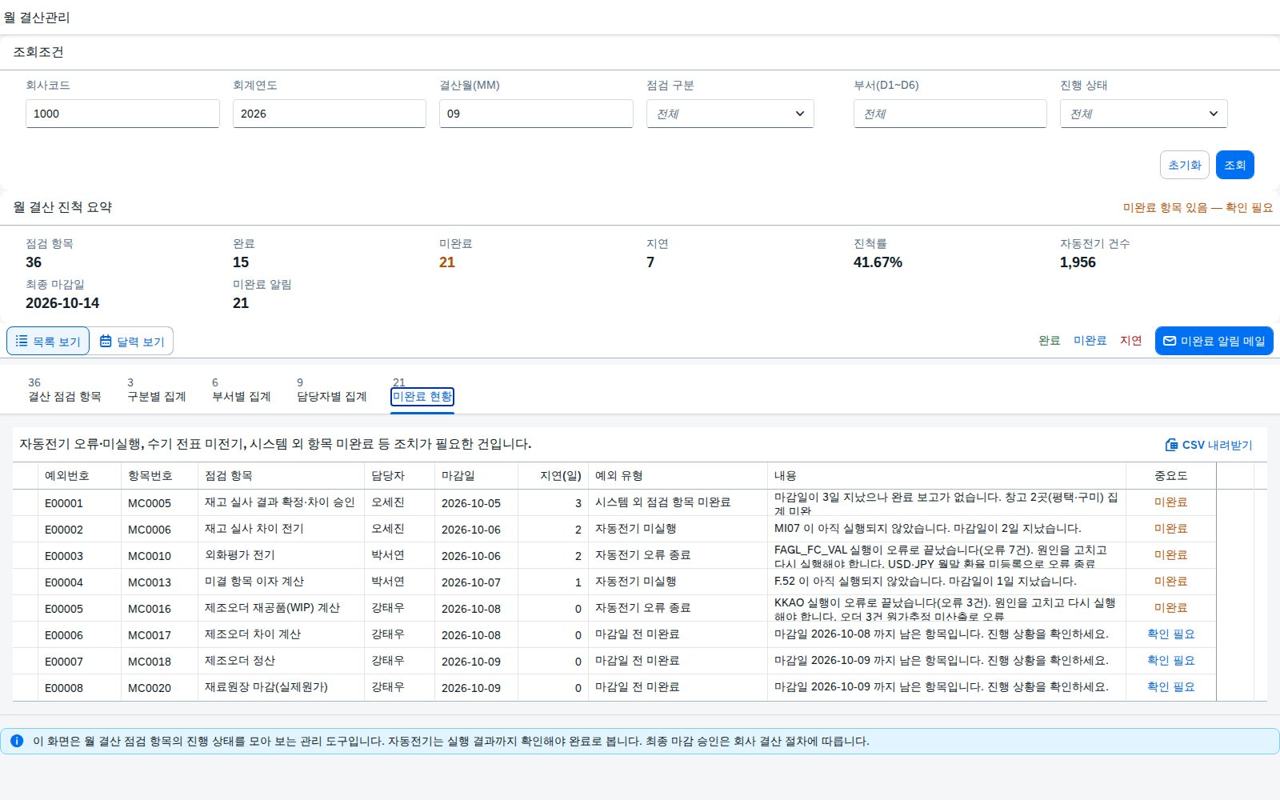
특히 자동전기는 함정이 있습니다. 배치가 돌았다고 끝난 게 아니라 정상 종료했는지, 전표가 몇 건 만들어졌는지까지 봐야 합니다. 환율 하나가 빠져 오류로 끝난 외화평가를 완료로 표시해 두면 마감 후에 드러납니다. 세 가지 일을 한 장의 월별 점검표로 모으고 담당자별로 남은 일을 추려 알리는 과정을 OpenUI5 화면으로 확장했습니다. 실제 구동 화면 6종을 함께 공개합니다.
실제 화면 6종 둘러보기
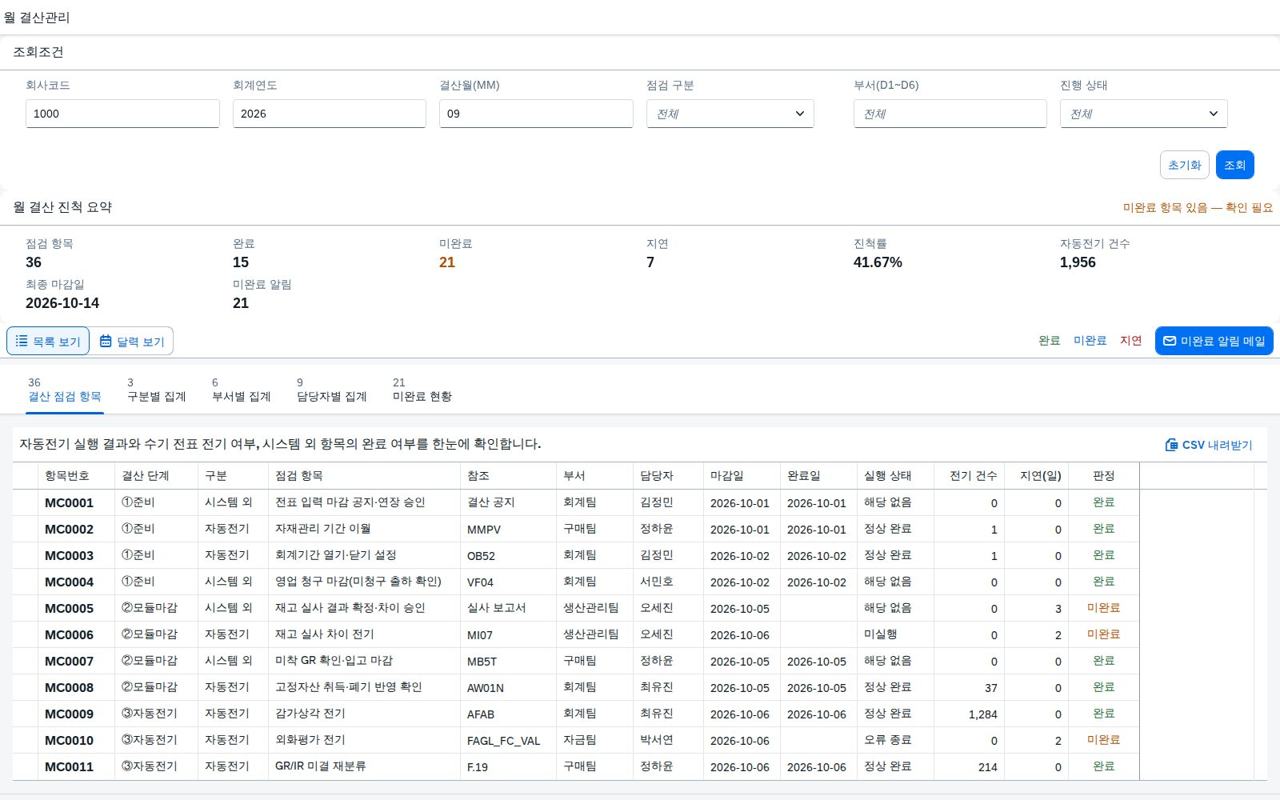
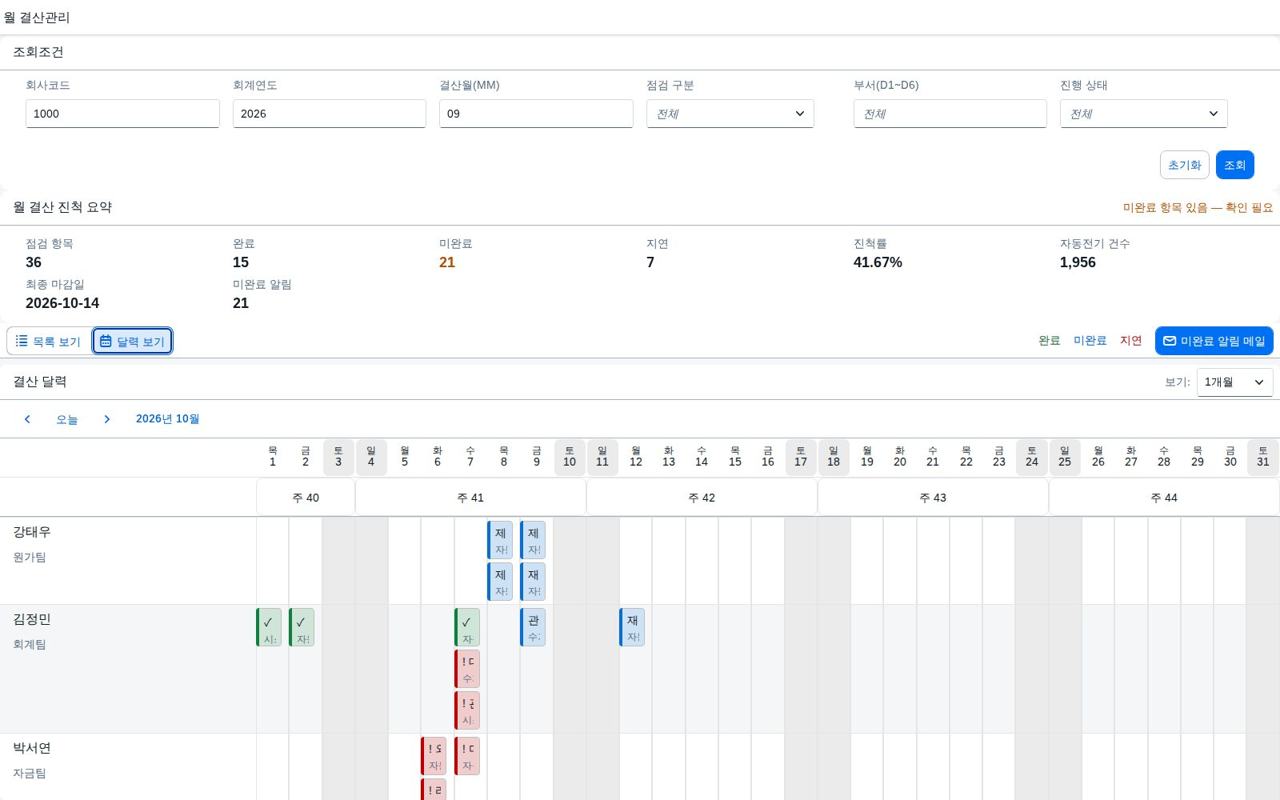
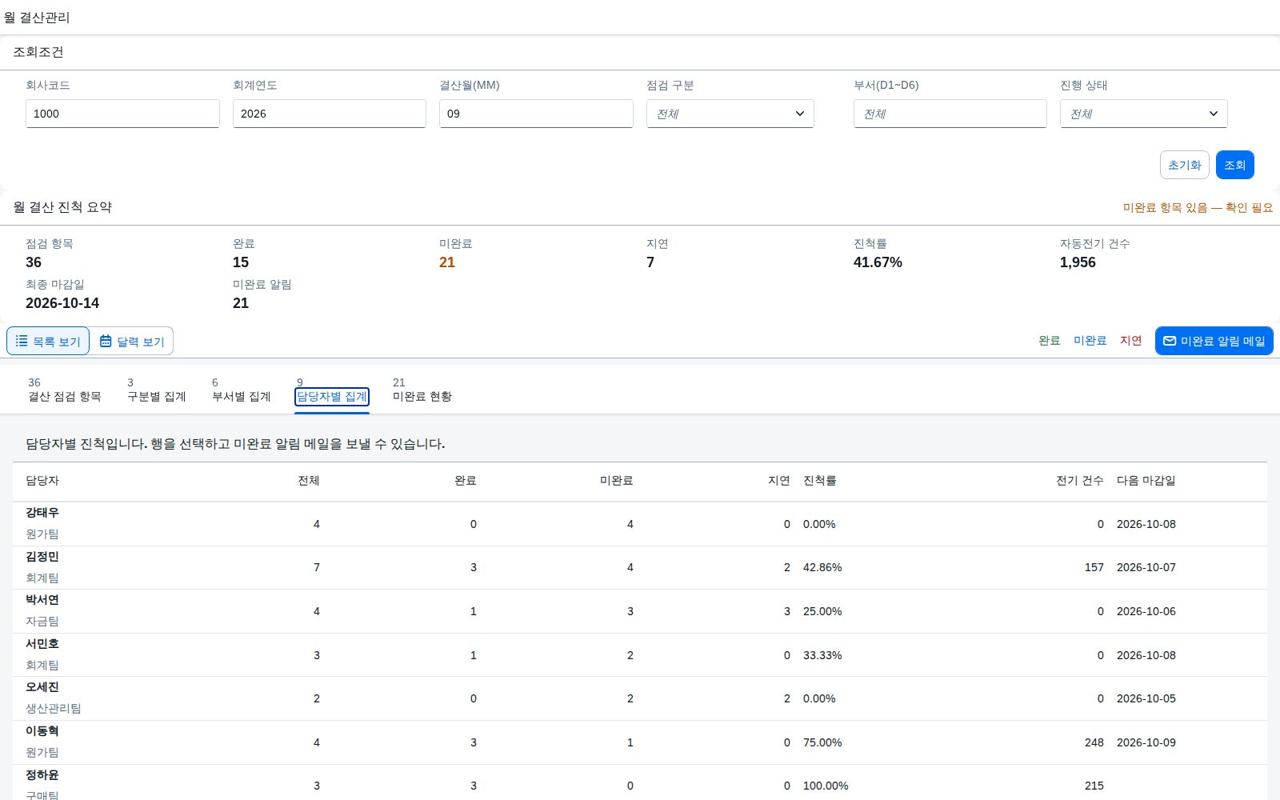
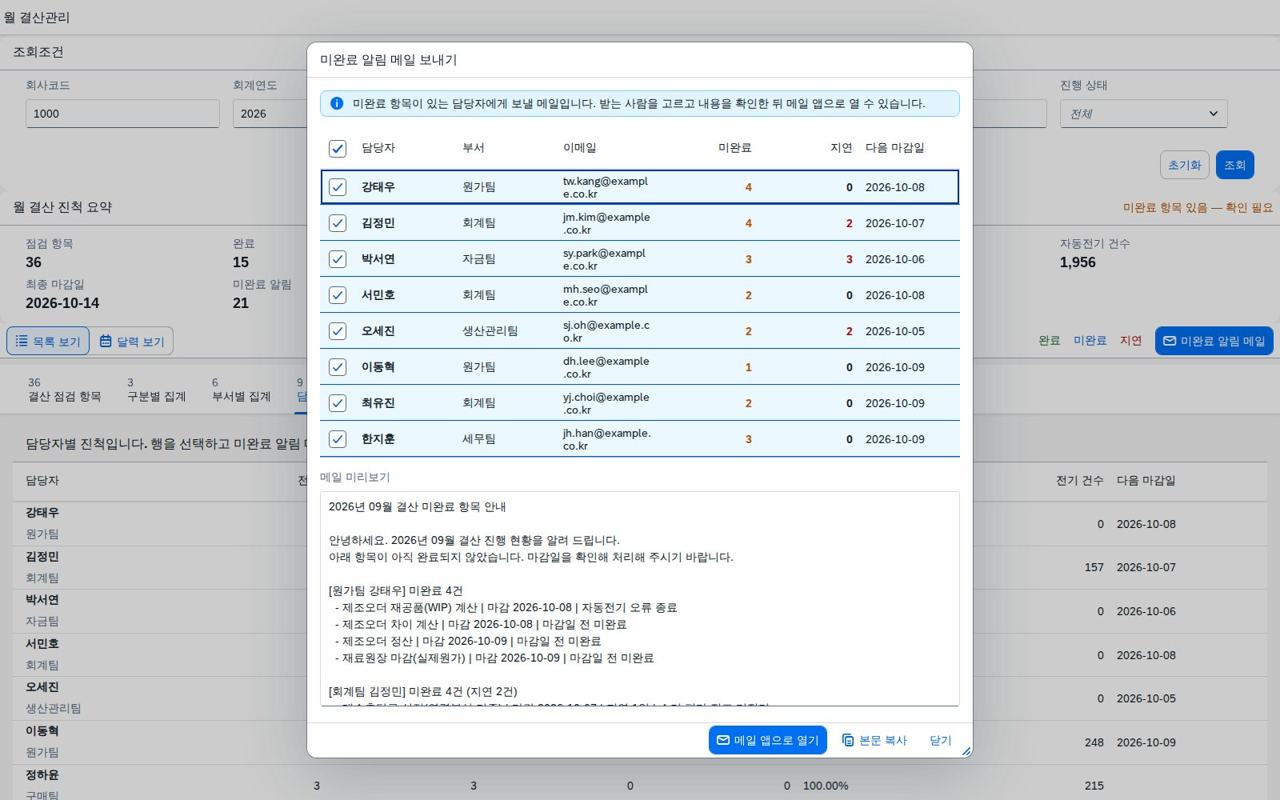
사용 방법
- 회사코드·회계연도·결산월을 넣습니다. 점검 구분·부서·진행 상태는 비워 두면 전체가 조회됩니다.
- 조회 버튼은 조회조건 입력 필드 줄의 가장 오른쪽에 있습니다. 입력 필드에서 Enter 키를 눌러도 같은 조회가 실행됩니다.
- 월 결산 진척 요약에서 전체·완료·미완료·지연 건수와 진척률, 최종 마감일을 먼저 확인합니다.
- 결과 영역 오른쪽 위의 목록 보기 / 달력 보기로 화면을 바꿉니다. 달력에서는 마감일에 항목이 놓이고 색으로 완료·미완료·지연을 구분합니다.
- 목록은 결산 단계(①준비 → ②모듈마감 → ③자동전기 → ④평가전표 → ⑤대사검증 → ⑥보고) 순서로 정렬됩니다. 탭을 옮겨 가며 결산 점검 항목 → 구분별 → 부서별 → 담당자별 → 미완료 현황 순으로 좁혀 봅니다.
- 미완료 알림 메일 버튼을 누르면 미완료 항목이 있는 담당자 목록이 뜹니다. 받는 사람을 고르면 메일 본문이 만들어지고, 메일 앱으로 열거나 본문을 복사할 수 있습니다.
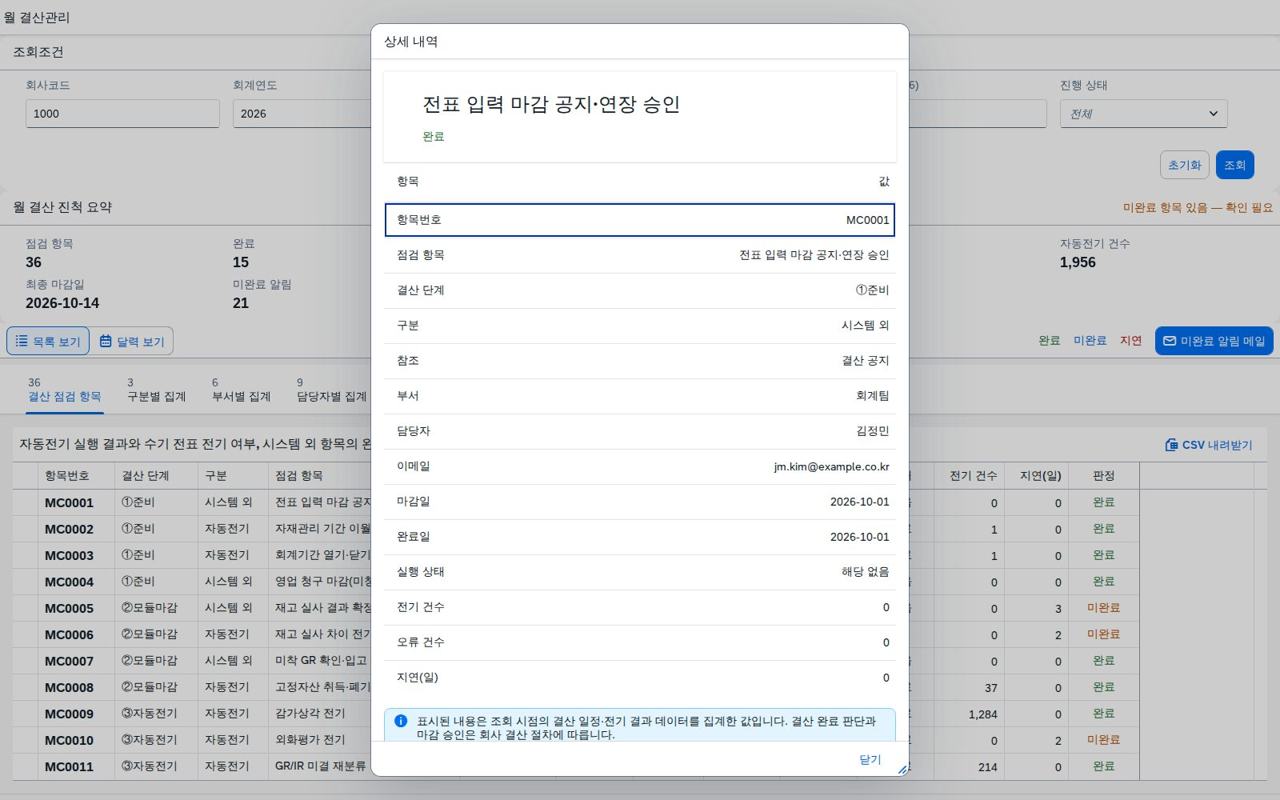
- 행을 누르면 이메일·오류 건수·비고까지 상세 다이얼로그로 열리고, 목록과 미완료 현황은 CSV 내려받기(UTF-8 BOM)로 저장할 수 있습니다.
돌린 것과 끝난 것은 다르다 — 구분별 완료 판정
돌기만 한 것은 완료가 아닙니다. 자동전기는 정상 종료까지, 사람이 하는 일은 마감일까지 봅니다.
| 판정 조건 | 결과 상태 | 사용자 조치 |
|---|---|---|
| 자동전기 · 정상 완료 | 완료 | 전기 건수를 확인하고 다음 단계로 넘어갑니다. |
| 자동전기 · 오류 종료 | 미완료 | 오류 원인을 고치고 다시 실행합니다. |
| 자동전기 · 미실행(마감일 경과) | 미완료 | 배치 등록 여부를 확인하고 실행합니다. |
| 수기 전표 · 전기 완료 | 완료 | 전표번호를 점검표에 남깁니다. |
| 수기 전표 · 마감일 경과 미전기 | 미완료 | 담당자에게 알림 메일을 보냅니다. |
| 시스템 외 · 완료 보고 | 완료 | 증빙을 보관합니다. |
| 시스템 외 · 마감일 경과 미완료 | 미완료 | 담당자에게 알림 메일을 보냅니다. |
| 마감일 전 미완료 | 확인 필요 | 진행 상황을 확인합니다. |
판정 결과는 확인 대상을 알리는 표시이며, 결산 마감 승인을 대신하지 않습니다. 자동전기의 정상 종료 여부는 배치 로그(SM37)를 근거로 하고, 시스템 외 항목의 완료는 담당자 보고와 증빙으로 확인합니다. 지연 일수는 조회 기준일에서 마감일을 뺀 값이며, 휴일은 고려하지 않습니다. 최종 마감 승인은 회사 결산 절차에 따릅니다.
점검표 작성에서 알림 발송까지 5단계
- 월 점검표를 연다 —
회사코드 · 회계연도 · 결산월 - 자동전기 결과를 가져온다 —
실행 상태(정상/오류/미실행) · 전기 건수 · 오류 건수 - 수기 전표·시스템 외 항목을 대조한다 —
마감일 ↔ 완료일 → 지연 일수 - 담당자별로 모은다 —
담당자별 전체 · 완료 · 미완료 · 지연 · 진척률 - 미완료 건을 알린다 —
담당자 선택 → 메일 본문 생성 → 메일 앱으로 열기
조회조건
| 조회조건 | 필수 | OData 프로퍼티 | 설명 |
|---|---|---|---|
| 회사코드 | 필수 | Bukrs | 월 진척 요약 단건 조회의 키로도 씁니다. |
| 회계연도 | 필수 | Gjahr | 월 진척 요약 단건 조회의 키로도 씁니다. |
| 결산월 | 필수 | Monat | 두 자리 월(01~12). 월별로 점검표가 따로 관리됩니다. |
| 점검 구분 | 선택 | CatType | 전체 / 자동전기 / 수기 전표 / 시스템 외 |
| 부서 | 선택 | DeptCode | D1 회계팀 · D2 자금팀 · D3 원가팀 · D4 세무팀 · D5 생산관리팀 · D6 구매팀 |
| 진행 상태 | 선택 | Status | 전체 / 완료 / 미완료 / 확인 필요 |
결과 컬럼
| 영역 | 내용 |
|---|---|
| 월 결산 진척 요약 | 점검 항목 · 완료 · 미완료 · 지연 · 진척률 · 자동전기 건수 · 최종 마감일 · 미완료 알림 |
| 결산 점검 항목 | 항목번호 · 구분 · 점검 항목 · 참조 · 부서 · 담당자 · 마감일 · 완료일 · 실행 상태 · 전기 건수 · 지연 · 판정 |
| 구분별 · 부서별 · 담당자별 집계 | 구분 · 전체 · 완료 · 미완료 · 지연 · 진척률 · 전기 건수 (담당자별은 다음 마감일 포함) |
| 미완료 현황 | 번호 · 항목 · 담당자 · 마감일 · 지연 · 유형 · 내용 · 중요도 |
SAP 표준 기능 매핑
- 배치 — 작업 종료 상태(
TBTCO)와 실행 프로그램(TBTCP)으로 자동전기 결과를 판정 - 전표 — 전표 헤더(
BKPF)로 전기 건수와 수기 전표 전기 여부를 확인 - 자산 — 감가상각 전기 결과(
ANLP)를 건수 근거로 사용 - 표준 화면 — 감가상각(AFAB) · 외화평가(FAGL_FC_VAL) · GR/IR 재분류(FAGLF101) · 배치 조회(SM37)
| T-code | 이름 | 쓰임 |
|---|---|---|
AFAB | 감가상각 실행 | 자동전기 실행 결과와 전기 건수를 확인합니다 |
FAGL_FC_VAL | 외화평가 | 평가 실행 결과와 오류 건수를 확인합니다 |
FAGLF101 | GR/IR 재분류 | 재분류 전기 완료 여부를 확인합니다 |
FB03 | 전표 조회 | 수기 평가 전표의 전기 여부를 건별로 확인합니다 |
SM37 | 배치 작업 조회 | 자동전기 프로그램의 실행 로그와 종료 상태를 확인합니다 |
| 기준서 | 요구사항 | 화면 반영 |
|---|---|---|
| 회사 결산 절차 | 자동전기 프로그램은 정상 종료를 확인한다 | 실행 상태·오류 건수로 완료 판정 |
| 회사 결산 절차 | 수기 평가 전표는 마감일까지 전기한다 | 마감일 ↔ 완료일 대조와 지연 일수 계산 |
| 회사 결산 절차 | 시스템 외 점검 항목도 같은 점검표에서 관리한다 | 구분 X 항목의 완료 보고 관리 |
| 회사 결산 절차 | 담당자별 책임과 진척을 명확히 한다 | 담당자별 집계와 미완료 알림 메일 |
참고 CDS 뷰
define view entity ZC_MonthCloseTask
  as select from    ZI_CloseTaskMaster as tk
    left outer join ZI_BatchJobResult  as jb on  jb.JobName    = tk.JobName
                                            and jb.FiscalYear  = tk.FiscalYear
                                            and jb.FiscalMonth = tk.FiscalMonth
{
  key tk.TaskId            as TaskId,
      tk.CategoryType      as CatType,
      tk.TaskName          as TaskName,
      tk.OwnerName         as OwnerName,
      tk.DueDate           as DueDate,
      jb.JobStatus         as RunStatus,
      jb.PostedDocCount    as DocCount
}
OpenUI5 구성
| 구성 | 내용 |
|---|---|
| 업무 영역 | 재무회계(FI) · 결산관리 |
| 화면 구성 | 조회조건 영역(우측 조회) + 월 결산 진척 요약 + 목록/달력 뷰 전환 + 점검 항목·구분별·부서별·담당자별·미완료 현황 5개 탭, 알림 메일 Dialog, 상세 Dialog |
| 성격 | 관리·점검형 — 자동전기 재실행과 전표 기표는 화면 밖 프로세스, 메일은 본문 생성 후 메일 앱 연동 |
| 데이터 | OData V2 — 조회조건은 전부 $filter |
| 테마 | sap_horizon · 한국어 |
회사코드·회계연도·결산월을 넣고 조회하면 진척 요약과 점검 항목이 뜹니다 → 달력 보기로 마감일 분포를 확인하고 → 담당자별 탭에서 남은 일을 보고 → 미완료 알림 메일로 담당자에게 알립니다.
파일 구성
| 구분 | 내용 |
|---|---|
| 앱 본체 | index.html · manifest.json · Component.js · controller · view · model · i18n · css |
| OData 서비스 | odata/monthclose_srv/ (metadata.xml · json) |
| 검증 전용 | test/ (mockserver.js · mockdata) |
| 설명서 | readme.html (13개 절) |
검증 결과
화면 구성에 쓴 검증용 샘플 데이터는 제조업 월 결산 실무 흐름을 따라 2026년 9월 결산 점검 항목 36건(6단계·6개 부서·담당자 9명)을 10월 8일 기준으로 구성했습니다.
| 대사식 | 검사 | 결과 | 의도적 예외 |
|---|---|---|---|
| 완료 판정 = 완료일 있음 AND (자동전기는 정상 완료) | 36 | 일치 | 0 |
| 지연 일수 = 완료 건 0, 미완료 건은 max(0, 기준일 − 마감일) | 36 | 일치 | 0 |
| 판정 = 완료 / 지연·오류는 미완료 / 그 외 확인 필요 | 36 | 일치 | 0 |
| 자동전기가 아닌 항목의 실행 상태 = 해당 없음 | 18 | 일치 | 0 |
| 구분별 집계 = 명세 집계 | 3 | 일치 | 0 |
| 부서별 집계 = 명세 집계 | 6 | 일치 | 0 |
| 담당자별 집계·다음 마감일 = 명세 집계 | 9 | 일치 | 0 |
| 월 전체 요약 = 실제 집계 결과 | 7 | 일치 | 0 |
| 미완료 건 = 예외 등록 건 | 1 | 일치 | 21 |
자동전기 오류 종료 2건 · 미실행 2건 · 수기 전표 미전기 2건 · 시스템 외 미완료 2건 · 마감 전 미완료 13건(진행 중 상황)
자주 묻는 질문
자동전기가 돌았는데 왜 미완료인가요?
프로그램이 실행됐어도 오류로 끝났으면 전표가 만들어지지 않거나 일부만 만들어집니다. 이 화면은 실행 여부가 아니라 정상 종료 여부와 전기 건수까지 확인해 완료로 판정합니다. 오류로 끝난 건은 원인을 고치고 다시 실행해야 합니다.
시스템 밖에서 하는 일은 왜 여기서 관리하나요?
재고 실사나 은행 잔액증명 수취처럼 시스템에 기록이 남지 않는 일도 결산을 끝내려면 반드시 필요합니다. 따로 관리하면 마감 직전에야 빠진 것을 알게 되므로, 같은 점검표에 담아 한 번에 보도록 했습니다.
달력 보기는 어떤 때 쓰나요?
마감일이 며칠에 몰려 있는지, 특정 날짜에 누가 무엇을 끝내야 하는지 볼 때 편합니다. 목록 보기가 항목 중심이라면 달력 보기는 날짜 중심입니다. 두 화면은 같은 조회 결과를 보여주며 버튼으로 바꿔 볼 수 있습니다.
메일은 이 화면에서 바로 발송되나요?
이 화면은 받는 사람과 본문을 만들어 주고, 기본 메일 앱을 여는 데까지 합니다. 실제 발송은 사용자가 메일 앱에서 확인한 뒤 보냅니다. 서버에서 자동 발송하려면 메일 발송 서비스를 연동해 화면의 본문을 그대로 넘기면 됩니다.
지연 일수는 어떻게 계산하나요?
완료된 항목은 0이고, 미완료 항목만 조회 기준일에서 마감일을 뺀 일수입니다. 휴일과 주말은 따로 빼지 않으므로 실제 영업일과는 다를 수 있습니다.
결산 점검표, 흩어진 세 곳을 한 장으로 모아보세요
배치 로그와 전표, 엑셀 점검표를 따로 열어 맞춰 보는 대신, 한 화면에서 자동전기 결과와 담당자별 진척을 함께 보면 마감 전에 남은 일이 드러납니다. 현재 SAP 환경 기준으로 어떻게 적용되는지 함께 확인해 드립니다.