SAP 대량전표 입력 — 엑셀 수십 건을 신호등으로 관리하기
엑셀 양식으로 올린 전표를 포맷·마스터·차대까지 미리 점검해 신호등으로 나누고, 통과한 건만 골라 전기하는 화면입니다.
소개 영상블로그 목차 순서대로 · 자막 포함
주요 재생 지점
도입 포인트 — 이 앱을 사용해야 하는 이유
대량 전표 입력 과정에서 발생하는 중복 전기, 누락, 부분 전기와 같은 문제로 재무 데이터의 정합성 확보에 어려움을 겪으셨습니까? 이 솔루션은 전표 업로드 전 철저한 사전 점검과 오류 전표의 전기 통제를 통해 이러한 위험을 제거하고 재무회계의 정확성을 높입니다.
핵심 포인트 여섯 가지
| 핵심 포인트 | 고객이 얻는 것 | 지금 방식이라면 |
|---|---|---|
| ① 필수 필드 및 포맷 자동 점검 | 회사코드, 증빙일, 전표유형, 통화키 등 7종의 필수 필드 누락 여부와 날짜, 금액 포맷 오류를 업로드 시점에 자동 확인하여 데이터 입력 정확도를 높입니다. | 필수 필드 누락이나 포맷 오류를 전기가 끝난 후에 발견하여 수정에 많은 시간을 소요합니다. |
| ② 마스터 데이터 정합성 검증 | `TBSL`, `LFA1`, `KNA1` 등 SAP 표준 마스터 데이터를 기준으로 전기키 및 거래처 코드의 유효성을 사전 검증하여 원장 데이터의 일관성을 확보합니다. | 등록되지 않은 코드나 유효하지 않은 전기키로 전기가 실패하여 원인 파악과 수정에 시간이 걸립니다. |
| ③ 차대변 자동 대사 및 불일치 감지 | 전표 라인별 차변과 대변 합계 불일치 여부를 자동으로 대사하고, 불일치 시 즉시 오류 전표로 분류하여 재무 데이터의 균형을 확인합니다. | 차대변 불일치 전표를 수작업으로 확인하거나, 전기 실패 후 원인을 찾아 수정하는 과정이 반복됩니다. |
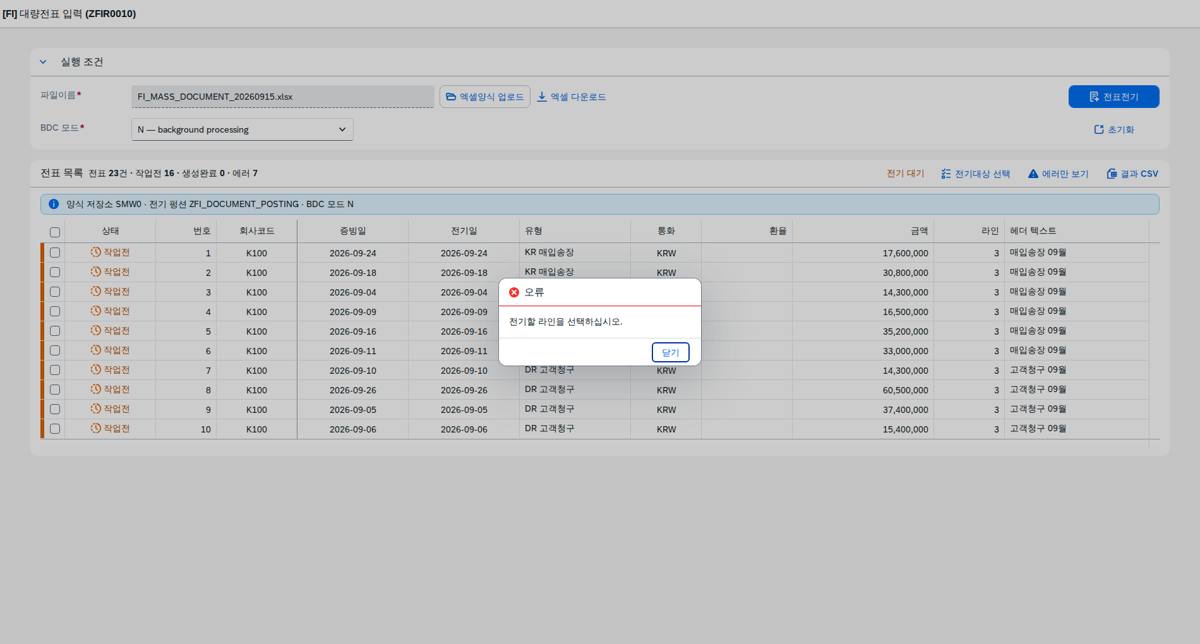
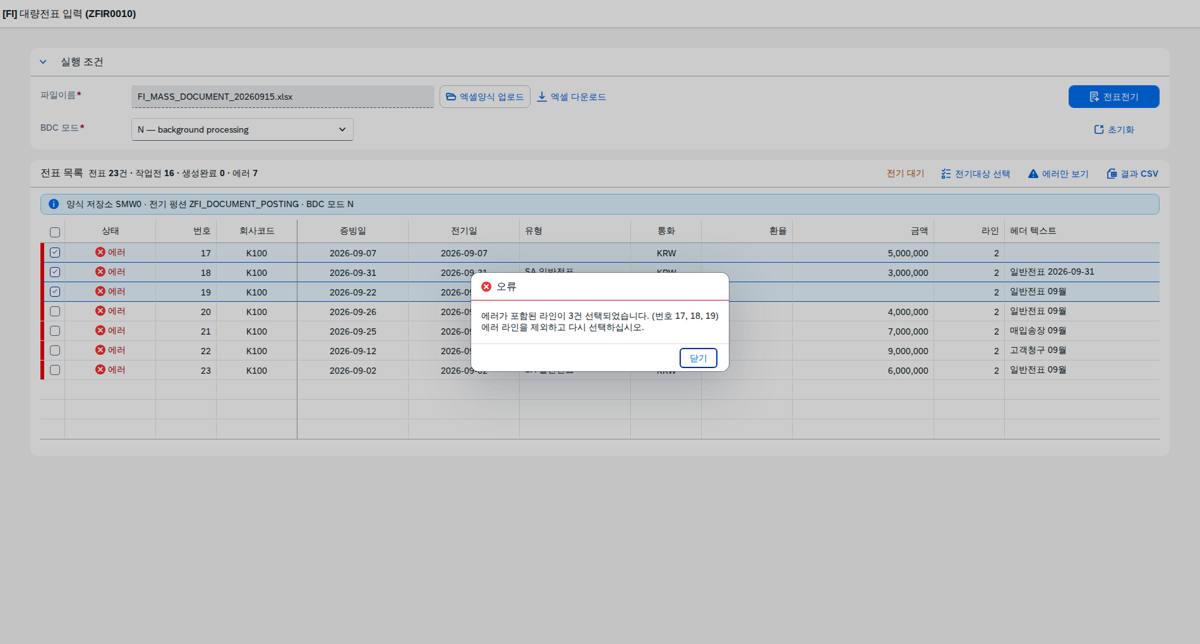
| ④ 오류 전표 전기 실행 통제 | 점검이 필요한(RED) 전표가 포함되거나 전기 대상 전표가 선택되지 않은 경우, 시스템이 강제로 전기 실행을 차단하여 부분 전기나 오류 전표의 발생을 통제합니다. | 오류 전표가 섞여 일부만 전기되거나 중복 전기가 발생하여 재무 데이터에 혼란을 초래합니다. |
| ⑤ 전표 상태 신호등 자동 분류 | 업로드 점검 결과 및 전기 성공 여부에 따라 작업전(YELLOW), 에러(RED), 생성완료(GREEN) 신호등 상태를 전표마다 자동으로 부여하여 직관적인 업무 파악을 돕습니다. | 전표별 전기 성공 여부나 오류 원인을 일일이 확인해야 하고, 다음 작업 대상을 선별하는 데 시간이 걸립니다. |
| ⑥ SAP 표준 로직과의 정합성 유지 | `ZFI_DOCUMENT_POSTING` 표준 펑션을 호출하고 `TBSL` 전기키 정의를 준수하여 SAP 원장과의 일관된 데이터 처리 및 시스템 안정성을 확보합니다. | 직접 개발한 로직이 SAP 표준과 상이하여 데이터 처리의 일관성이 저해되거나 예상치 못한 오류가 발생할 수 있습니다. |
사례로 보는 효과
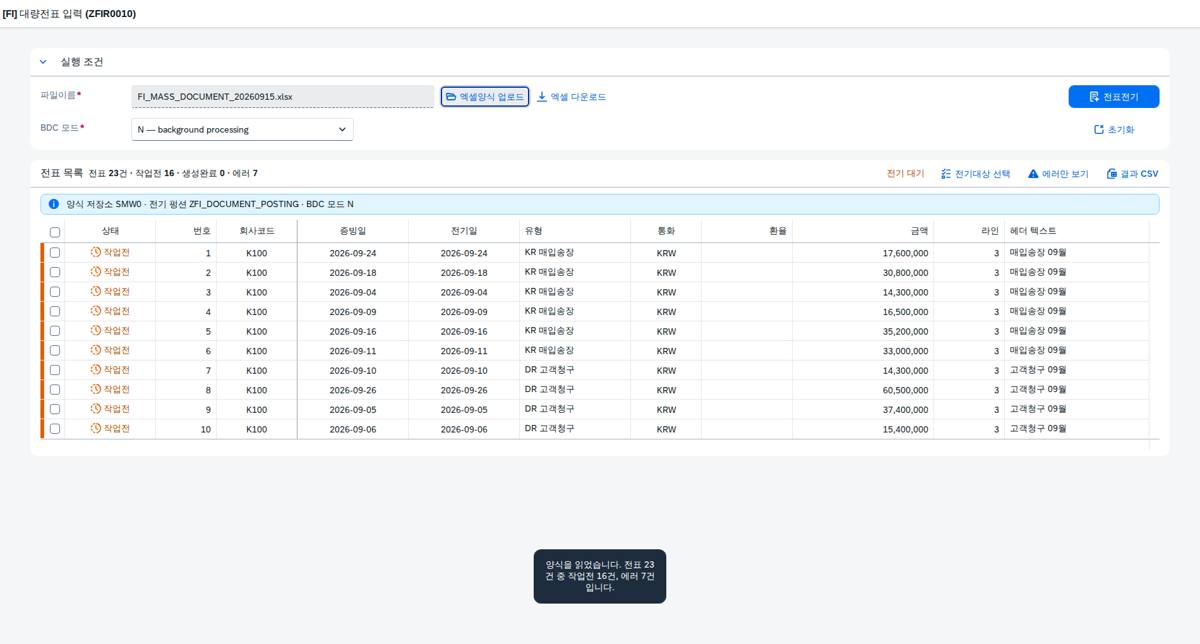
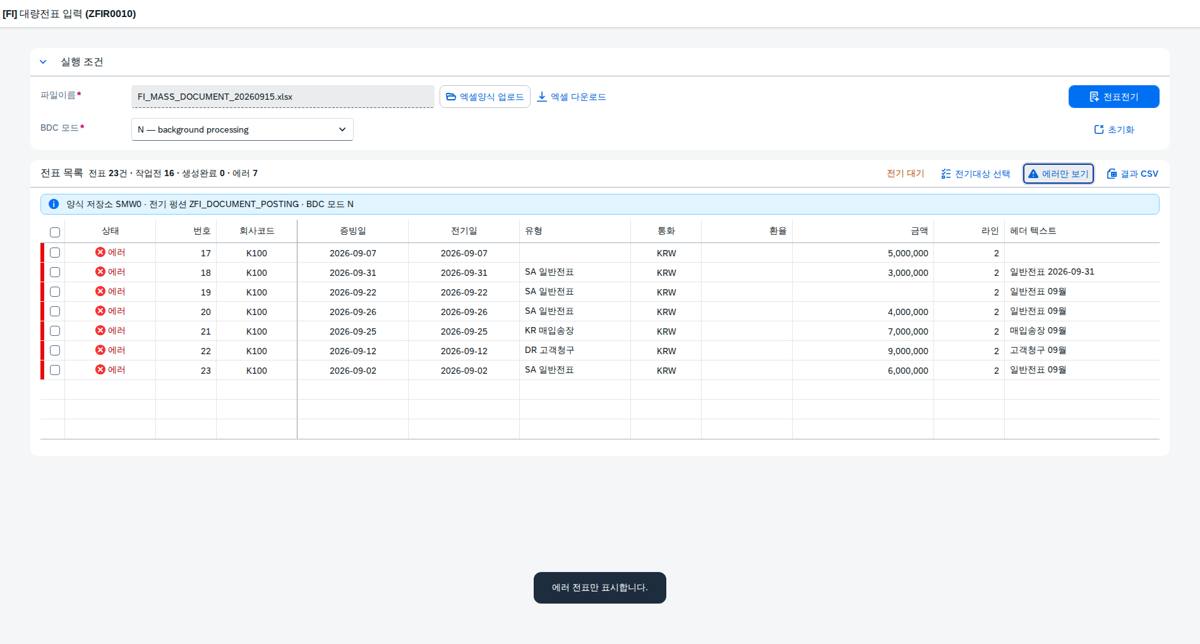
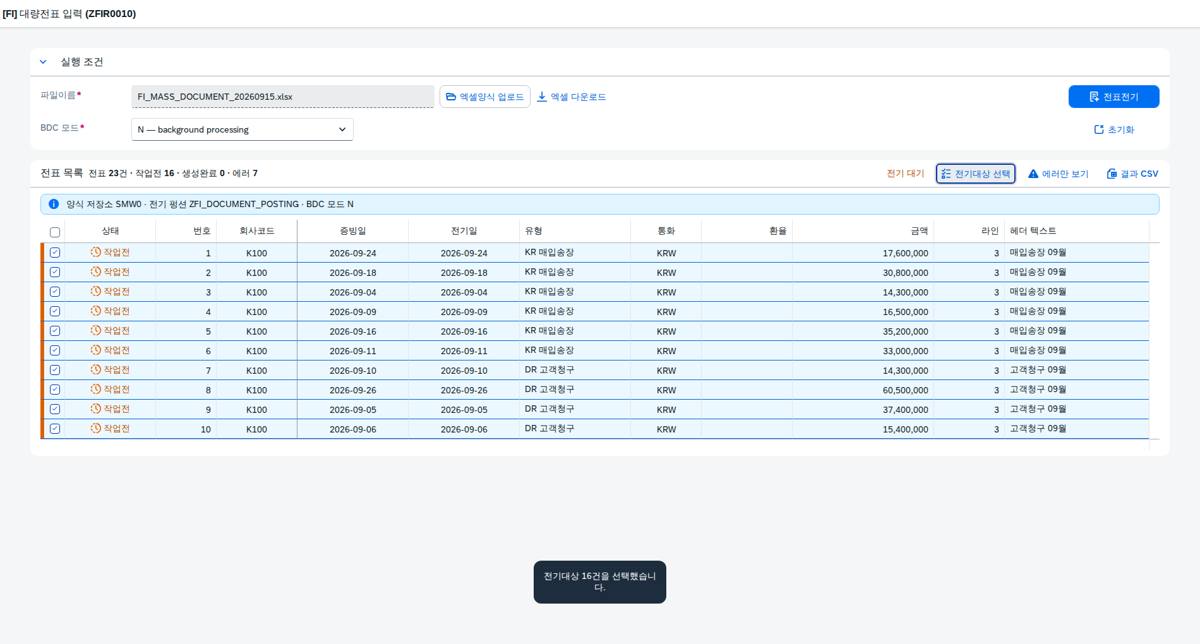
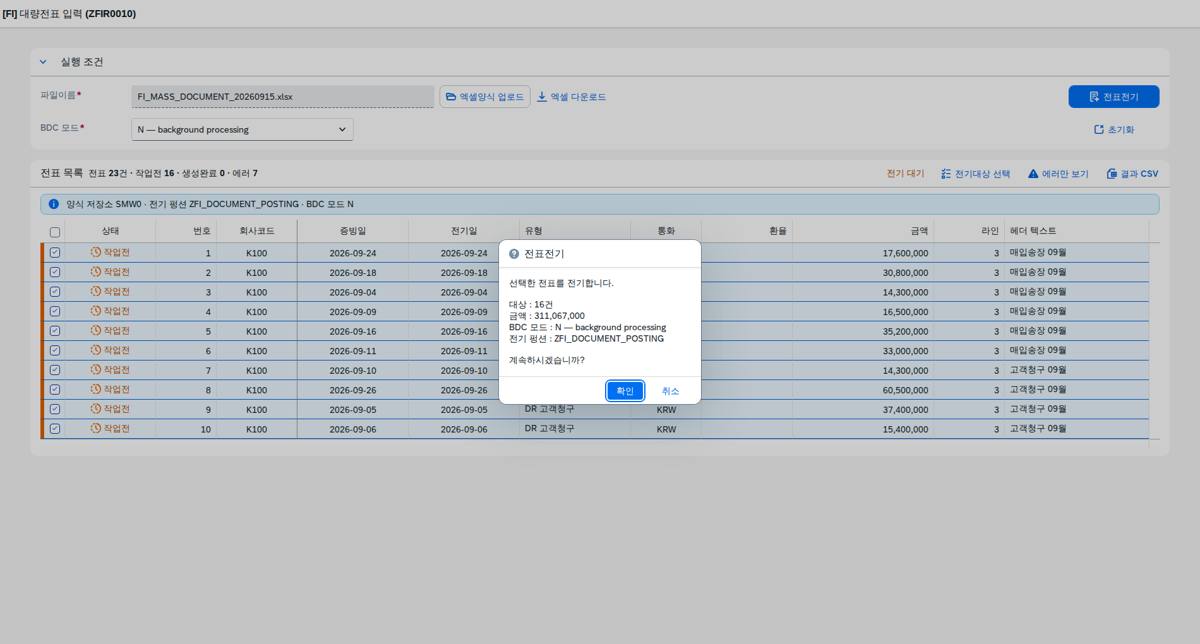
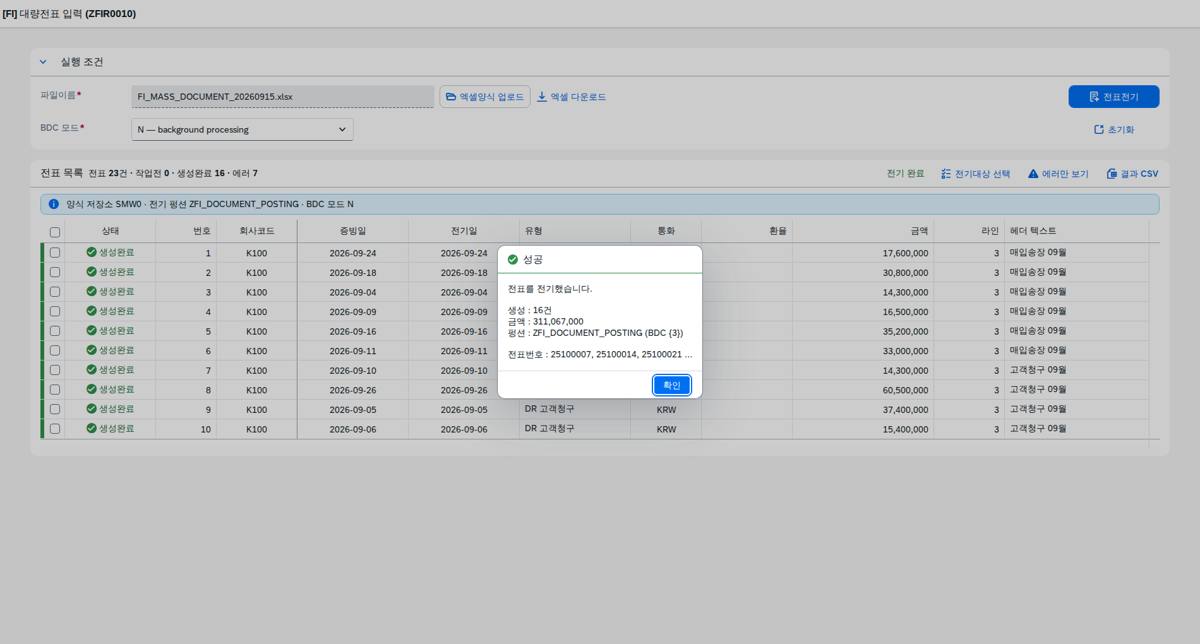
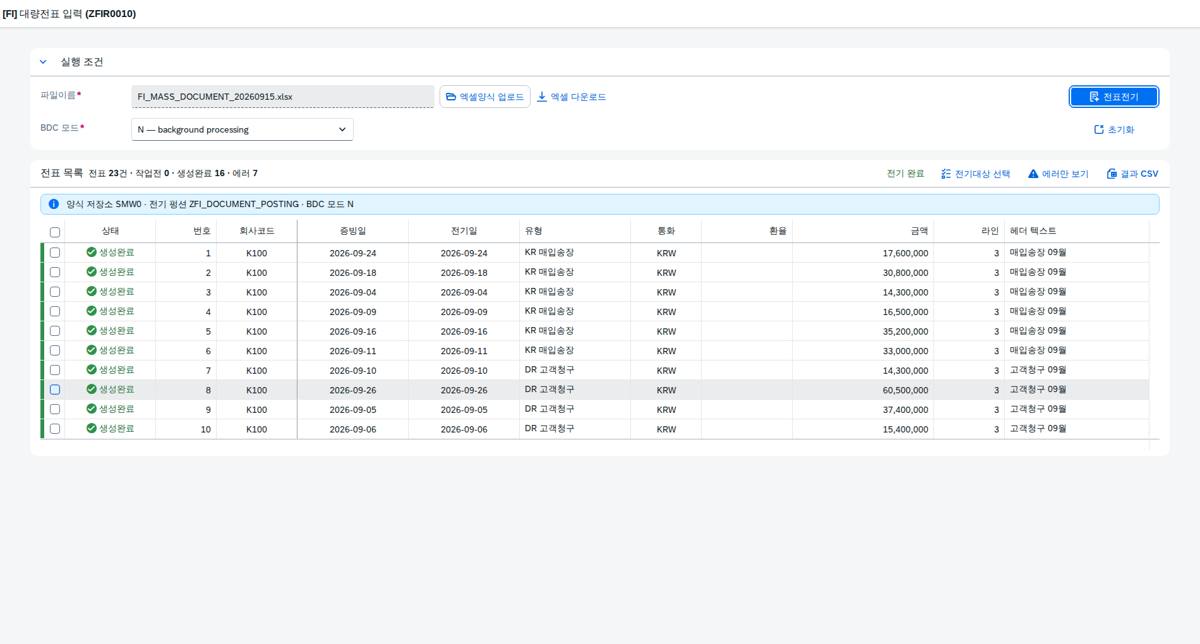
23건의 전표 중 7건이 오류 전표로 식별된 실제 사례에서, 본 솔루션은 문제 전표를 사전에 정확히 판정하여 전기 대상을 16건의 정상 전표로 제한하고 성공적인 전기 처리를 지원했습니다.
도입하면 달라지는 것
- 대량 전표 입력 시 발생하던 오류를 대폭 줄입니다.
- 재무 데이터의 정합성과 신뢰도를 크게 높입니다.
- 전표 검증 및 오류 수정에 드는 시간을 절감합니다.
- SAP 표준 로직 준수로 감사 대응 능력이 강화됩니다.
이런 회사에 맞습니다
SAP를 사용하는 기업 중 대량의 전표를 신속하고 정확하게 처리하며 재무 데이터의 정합성과 오류 없는 전기 처리를 중요하게 여기는 재무·회계 팀에 적합합니다.
실행 화면
실제 화면 10종 둘러보기
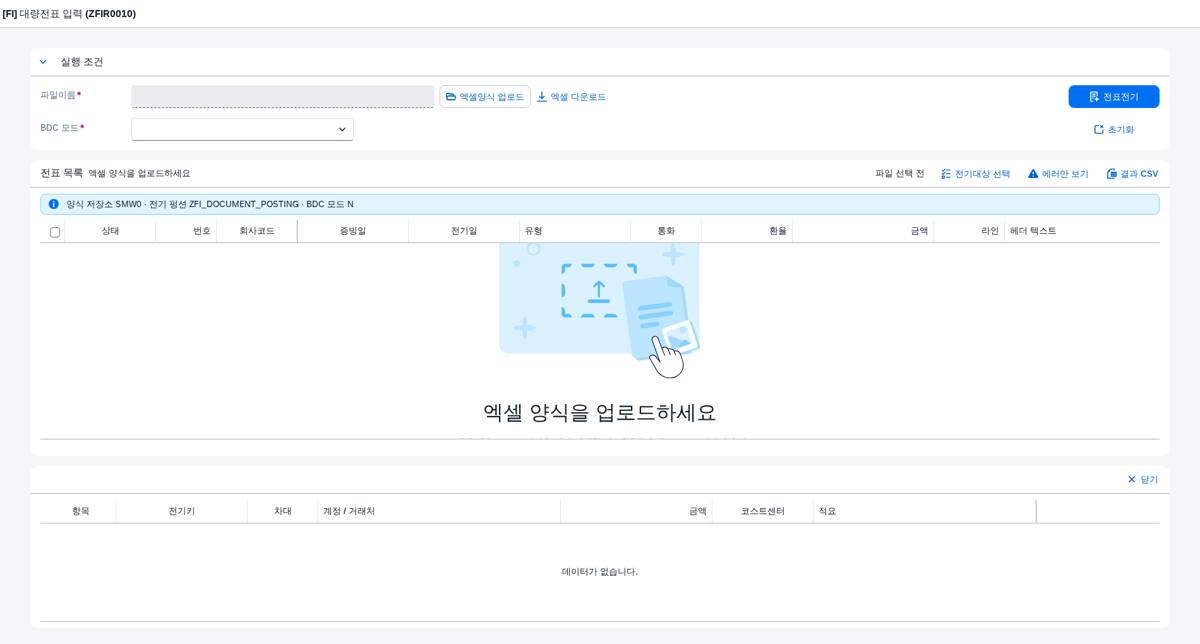
양식을 업로드하면 전표마다 신호등이 붙습니다 → 전기대상 선택으로 통과한 건만 고르고 → 전표전기로 한 번에 처리합니다.
아래는 실제로 앱을 실행해 기능을 눌러 가며 캡처한 화면입니다. 이미지를 클릭하면 원본 크기로 확대됩니다.
데모를 신청하신 고객께 공개되는 내용입니다
CDS 뷰 구성, 데이터 모델, 점검 · 산출 규칙처럼 실제 구현에 가까운 상세 설계는 이 앱의 데모를 신청하신 고객께만 보여 드리고 있습니다. 양해 부탁드립니다.
데모를 신청해 주시면 확인 후 바로 열람할 수 있도록 열어 드리고, 이미 신청하셨다면 신청하신 Google 계정으로 로그인하시면 이 자리에 내용이 표시됩니다.
데모를 신청하신 고객께 공개되는 내용입니다
CDS 뷰 구성, 데이터 모델, 점검 · 산출 규칙처럼 실제 구현에 가까운 상세 설계는 이 앱의 데모를 신청하신 고객께만 보여 드리고 있습니다. 양해 부탁드립니다.
데모를 신청해 주시면 확인 후 바로 열람할 수 있도록 열어 드리고, 이미 신청하셨다면 신청하신 Google 계정으로 로그인하시면 이 자리에 내용이 표시됩니다.
데모를 신청하신 고객께 공개되는 내용입니다
CDS 뷰 구성, 데이터 모델, 점검 · 산출 규칙처럼 실제 구현에 가까운 상세 설계는 이 앱의 데모를 신청하신 고객께만 보여 드리고 있습니다. 양해 부탁드립니다.
데모를 신청해 주시면 확인 후 바로 열람할 수 있도록 열어 드리고, 이미 신청하셨다면 신청하신 Google 계정으로 로그인하시면 이 자리에 내용이 표시됩니다.
데모를 신청하신 고객께 공개되는 내용입니다
CDS 뷰 구성, 데이터 모델, 점검 · 산출 규칙처럼 실제 구현에 가까운 상세 설계는 이 앱의 데모를 신청하신 고객께만 보여 드리고 있습니다. 양해 부탁드립니다.
데모를 신청해 주시면 확인 후 바로 열람할 수 있도록 열어 드리고, 이미 신청하셨다면 신청하신 Google 계정으로 로그인하시면 이 자리에 내용이 표시됩니다.
데모를 신청하신 고객께 공개되는 내용입니다
CDS 뷰 구성, 데이터 모델, 점검 · 산출 규칙처럼 실제 구현에 가까운 상세 설계는 이 앱의 데모를 신청하신 고객께만 보여 드리고 있습니다. 양해 부탁드립니다.
데모를 신청해 주시면 확인 후 바로 열람할 수 있도록 열어 드리고, 이미 신청하셨다면 신청하신 Google 계정으로 로그인하시면 이 자리에 내용이 표시됩니다.
사용 방법
- 엑셀 다운로드로 양식을 받아 전표를 작성합니다. 한 전표에 여러 라인을 이어 씁니다.
- 엑셀양식 업로드로 파일을 올리면 즉시 점검이 돌고 전표마다 신호등이 붙습니다.
- BDC 모드를 고릅니다. 평소에는 background processing(N), 원인을 봐야 할 때는 display errors only(E)입니다.
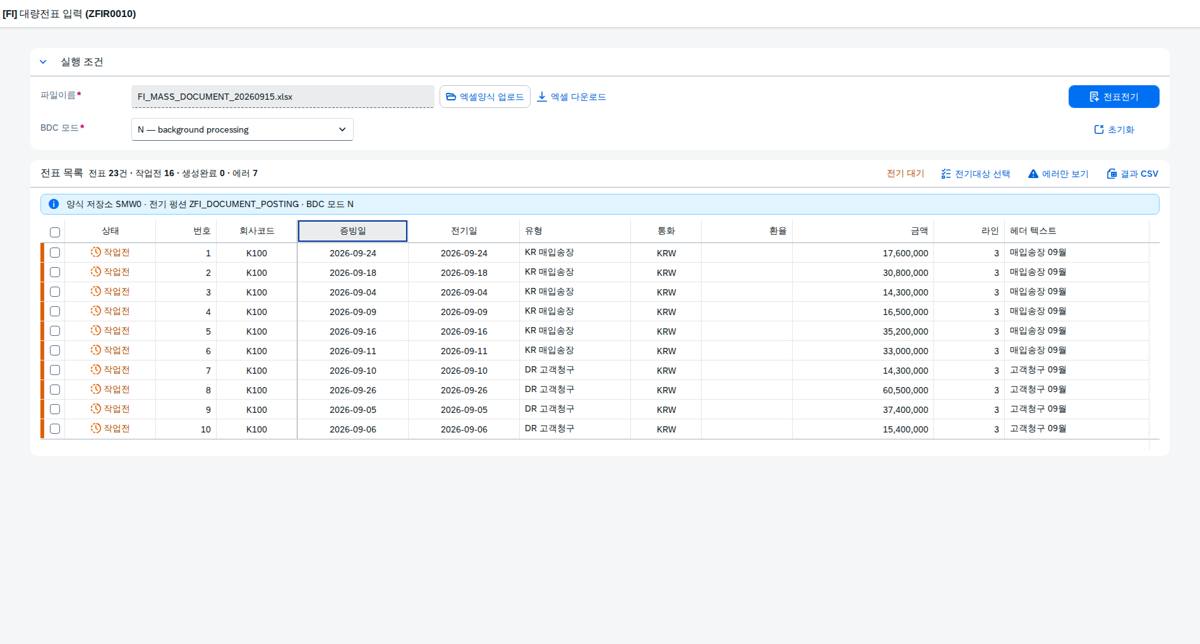
- 전표를 선택하면 아래에 라인 상세가 열립니다. 차변·대변 합계로 균형을 확인합니다.
- 전기대상 선택으로 작업전 전표만 고른 뒤 전표전기를 누릅니다. 확인 팝업을 거쳐 실행됩니다.
- 에러만 보기로 반려된 전표를 추려 메시지대로 고친 뒤 다시 올립니다.
업로드 점검과 전기 규칙
점검은 업로드 시점에 몰아서 하고, 전기 단계에서는 통과한 건만 다룹니다.
업로드 단계 (신호등 부여)
  필수필드  회사코드 · 증빙일 · 전표유형 · 통화키 · 전기키 · 계정 · 금액
  포맷      날짜 8자리 · 금액 숫자 변환 · 소문자는 대문자로 변환
  마스터    공급업체 → LFA1,  고객 → KNA1,  전기키 → TBSL
  차대      차변 합계 = 대변 합계
     → 통과 : YELLOW(작업전)     실패 : RED(에러)

전기 단계
  선택 없음        → 에러 처리
  에러 전표 포함   → 에러 처리 (번호를 알려 줌)
  확인 팝업 후     → ZFI_DOCUMENT_POSTING (화면에서 고른 BDC 모드)
→ 성공 : GREEN(생성완료) + 전표번호 실패 : RED| 항목 | 산식 · 규칙 |
|---|---|
E01 필수필드 | 회사코드·증빙일·전표유형·통화키·전기키·계정·금액 중 누락 |
E02 날짜 포맷 | 증빙일·전기일이 8자리 날짜가 아님 |
E03 금액 포맷 | 숫자로 변환되지 않는 금액 (예: 천단위 구분·단위 표기) |
E04 전기키 | TBSL 에 정의되지 않은 전기키 |
E05 공급업체 | LFA1 에 없는 공급업체 코드 |
E06 고객 | KNA1 에 없는 고객 코드 |
E07 차대 균형 | 차변 합계와 대변 합계 불일치 |
점검을 업로드 시점에 몰아 둔 이유
전기 단계에서 실패하면 이미 일부가 들어간 상태일 수 있습니다. 업로드할 때 전부 점검해 두면 전기 버튼을 누르는 시점에는 통과한 건만 남아 있어 결과가 예측 가능합니다. 담당자도 무엇을 고쳐야 하는지 미리 알 수 있어 양식을 한 번에 정리할 수 있습니다.
신호등 3단계
사양서의 신호등 구분을 그대로 썼습니다. 전표마다 지금 어느 단계인지가 색으로 드러납니다.
| 신호등 | 상태 | 의미 | 다음 작업 |
|---|---|---|---|
| YELLOW | 작업전 | 점검을 통과해 전기를 기다리는 상태 | 전기대상 선택으로 한 번에 고를 수 있음 |
| RED | 에러 | 점검에서 걸렸거나 전기에 실패한 상태 | 메시지의 코드·사유를 보고 양식 수정 |
| GREEN | 생성완료 | 전기가 끝나 전표번호를 받은 상태 | 전표번호로 표준 조회 화면에서 확인 |
업로드와 전기를 나눴기 때문에 노랑에서 초록으로 가는 단계를 담당자가 직접 통제합니다.
실행 조건
| 필드 | 필수 | 설명 |
|---|---|---|
| 파일이름 | 필수 | 작성한 업로드 양식 경로 |
| BDC 모드 | 필수 | N background / A display all / E display errors only. 초기값 N |
| 전기대상 선택 | 보조 | 작업전 전표만 한 번에 선택 |
| 에러만 보기 | 보조 | 반려된 전표만 추려 보기 |
결과 컬럼
데모를 신청하신 고객께 공개되는 내용입니다
CDS 뷰 구성, 데이터 모델, 점검 · 산출 규칙처럼 실제 구현에 가까운 상세 설계는 이 앱의 데모를 신청하신 고객께만 보여 드리고 있습니다. 양해 부탁드립니다.
데모를 신청해 주시면 확인 후 바로 열람할 수 있도록 열어 드리고, 이미 신청하셨다면 신청하신 Google 계정으로 로그인하시면 이 자리에 내용이 표시됩니다.
SAP 표준 기능 확장 포인트
SAP 표준 기능 매핑
전기는 표준 펑션이 수행합니다. 이 화면은 앞단에서 걸러 내고 뒷단에서 결과를 신호등으로 정리합니다.
| 표준 | 역할 | 이 화면에서의 확장 |
|---|---|---|
ZFI_DOCUMENT_POSTING | 전표 전기 펑션 | 업로드한 전표를 건별로 넘겨 일괄 전기 |
FB01 관점 | 전표 입력 | 화면 입력 대신 양식으로 대체, 전기 자체는 표준 로직 |
TBSL | 전기키 | 차대 구분과 계정유형 검증 기준 |
SKB1 · T001 | 계정·회사코드 마스터 | 계정 유효성과 회사코드 확인 |
SMW0 | 양식 저장소 | 업로드 양식을 로컬로 배포 |
FB03 관점 | 전표 조회 | 반환된 전표번호로 결과 확인 |
운영 데이터 소스 매핑
| 항목 | SAP 원천 | 비고 |
|---|---|---|
| 전표 헤더 | BKPF | 회사코드 · 증빙일 · 전기일 · 유형 · 통화 · 환율 · 헤더텍스트 |
| 전표 라인 | 전기키 · 계정 · 금액 | TBSL 로 차대와 계정유형 판정 |
| 공급업체 · 고객 | LFA1 · KNA1 | 업로드 시 존재 여부 확인 |
| 전기 처리 | ZFI_DOCUMENT_POSTING | BDC 모드는 화면 지정값 사용 |
| 양식 | SMW0 | 엑셀 다운로드로 배포 |
도입 시 확인이 필요한 부분
전기 펑션이 받는 필드 구성과 필수 여부는 회사 설정에 따라 달라집니다. 필드상태그룹에 따라 코스트센터나 세금코드가 필수가 되는 계정이 있어, 업로드 점검에 그 규칙을 함께 반영하면 전기 실패를 더 줄일 수 있습니다. 전표유형별 번호범위와 전기기간 열림 여부도 사전 확인 대상입니다.
CDS 구성
데모를 신청하신 고객께 공개되는 내용입니다
CDS 뷰 구성, 데이터 모델, 점검 · 산출 규칙처럼 실제 구현에 가까운 상세 설계는 이 앱의 데모를 신청하신 고객께만 보여 드리고 있습니다. 양해 부탁드립니다.
데모를 신청해 주시면 확인 후 바로 열람할 수 있도록 열어 드리고, 이미 신청하셨다면 신청하신 Google 계정으로 로그인하시면 이 자리에 내용이 표시됩니다.
자주 묻는 질문
자주 묻는 질문
에러가 섞이면 통과한 건까지 막는 이유는?
사양서에 명시된 처리이기도 하고, 실무에서도 그 편이 안전합니다. 일부만 전기되면 어디까지 들어갔는지 확인하는 데 시간이 더 듭니다. 에러를 먼저 고쳐 전부 통과시킨 뒤 한 번에 전기하는 흐름이 결과적으로 빠릅니다. 급하면 [전기대상 선택]으로 작업전 건만 골라 먼저 처리할 수 있습니다.
업로드할 때 차대 균형까지 보는 이유는?
전기 단계에서 걸리면 펑션 호출이 실패하면서 원인을 찾기 어렵습니다. 업로드 시점에 합계를 맞춰 보면 어느 전표의 차변과 대변이 얼마나 벌어졌는지 라인 상세에서 바로 확인됩니다. 양식 작성 단계의 실수는 여기서 대부분 걸립니다.
BDC 모드는 언제 바꾸나요?
평소에는 background processing(N)으로 화면 없이 처리합니다. 전기가 계속 실패하는데 메시지만으로 원인을 알기 어려울 때 display errors only(E)로 바꾸면 실패한 화면이 표시되어 어떤 필드에서 막혔는지 볼 수 있습니다.
금액 포맷 오류는 어떤 경우인가요?
엑셀에서 천단위 구분이나 '원' 같은 단위가 붙은 채로 저장된 경우입니다. 숫자로 변환되지 않아 전기 시 0원으로 들어가거나 실패합니다. 업로드 시점에 변환을 시도하고 실패하면 반려합니다.
SAP 표준 기능과 어떻게 이어지나요?
전기 자체는 ZFI_DOCUMENT_POSTING 이 수행하고 결과는 BKPF·BSEG 표준 구조에 그대로 남습니다. 이 화면은 그 앞단에서 양식을 점검해 통과한 건만 넘기고, 뒷단에서 전표번호와 메시지를 모아 신호등으로 보여 주는 역할을 합니다.