SAP 전표 승인 전기(전자결재) — 증빙 · 계정 · 결재선을 보고 승인한다
전표 작성 앱에서 SAP 회계전표로 전기하고 결재상신한 문서가 이 화면의 결재 목록으로 들어옵니다. 결재자는 영수증 · 회계계정 · 결재선을 한 화면에서 보고 승인하거나 반려하고, 결과는 전표 작성 앱의 처리상태로 바로 돌아갑니다.
소개 영상블로그 목차 순서대로 · 자막 포함
주요 재생 지점
도입 포인트 — 이 앱을 사용해야 하는 이유
경비 전표 결재에서 결재자가 확인할 것은 "이 돈이 맞게 쓰였는가"와 "맞는 계정으로 SAP에 잡혔는가" 두 가지입니다. 이 앱은 전표 작성 앱이 SAP 회계전표로 전기한 뒤 상신한 결재문서를 받아, 영수증 · 회계계정 · 결재선 · SAP 회계전표 서식을 한 화면에 모읍니다. 결재 결과는 작성 화면으로 바로 돌아가 별도 안내가 필요 없습니다.
핵심 포인트 일곱 가지
| 핵심 포인트 | 고객이 얻는 것 | 지금 방식이라면 |
|---|---|---|
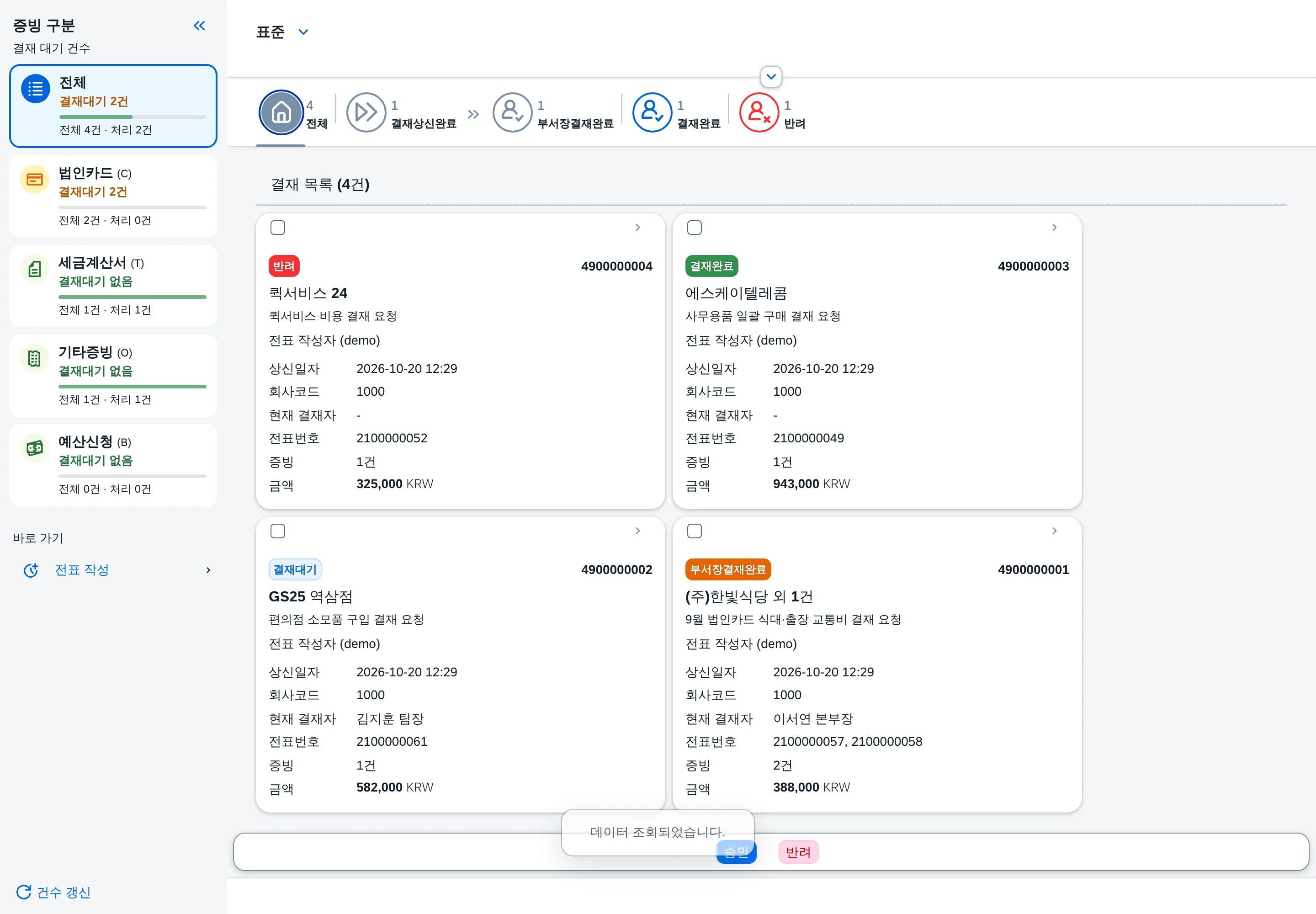
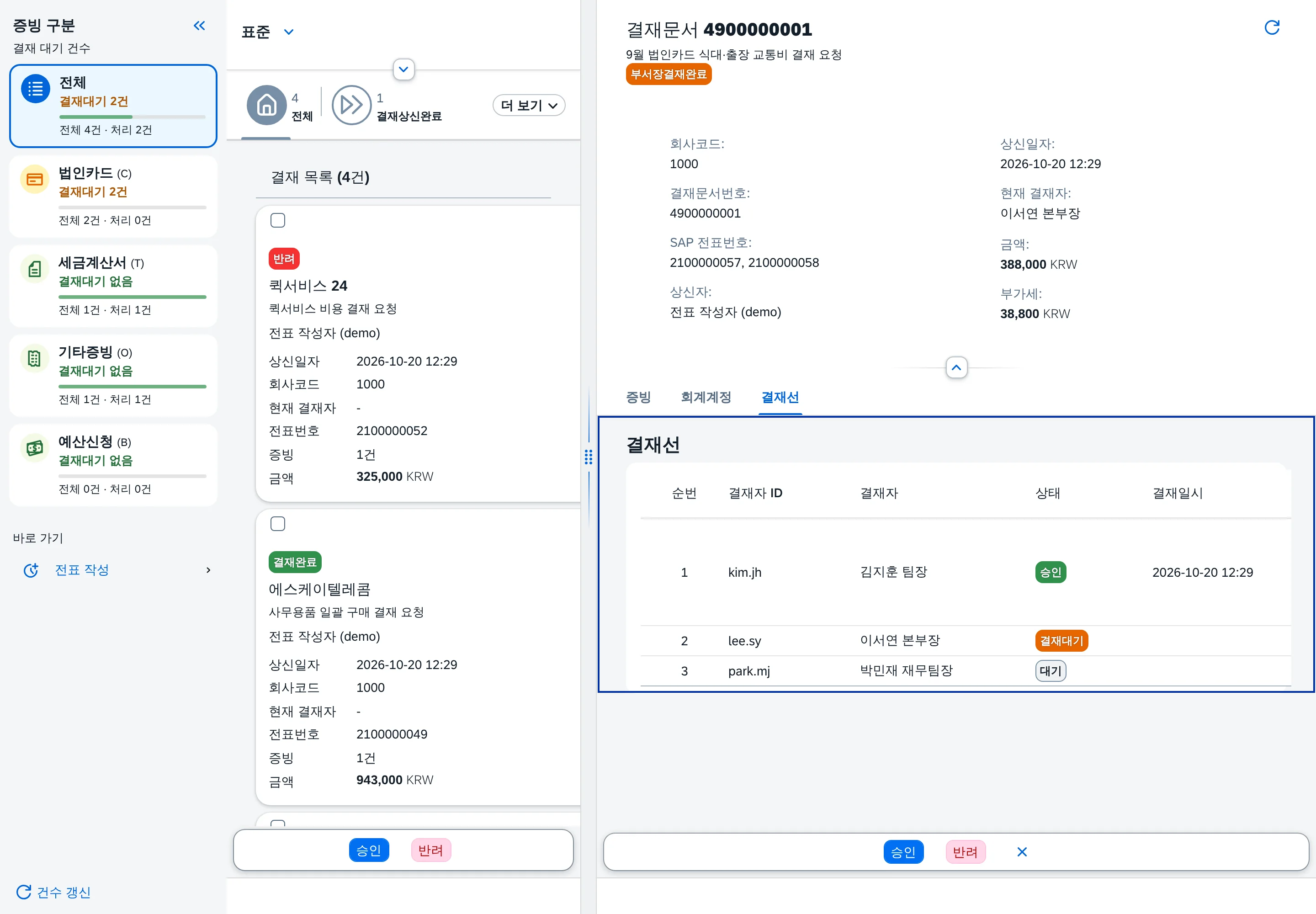
| ① 결재 목록 카드 | 결재문서마다 결재상태 · 결재문서번호 · 대표 가맹점(외 N건) · 상신 메모 · 상신자 · 상신일자 · 현재 결재자 · SAP 전표번호 · 증빙 건수 · 금액이 카드 한 장에 나옵니다. 처리 단계 탭으로 결재대기 · 부서장결재완료 · 결재완료 · 반려를 나눠 봅니다. | 메일 · 메신저로 온 결재 요청을 열어 보고, 금액과 전표번호는 다른 화면에서 다시 찾습니다. |
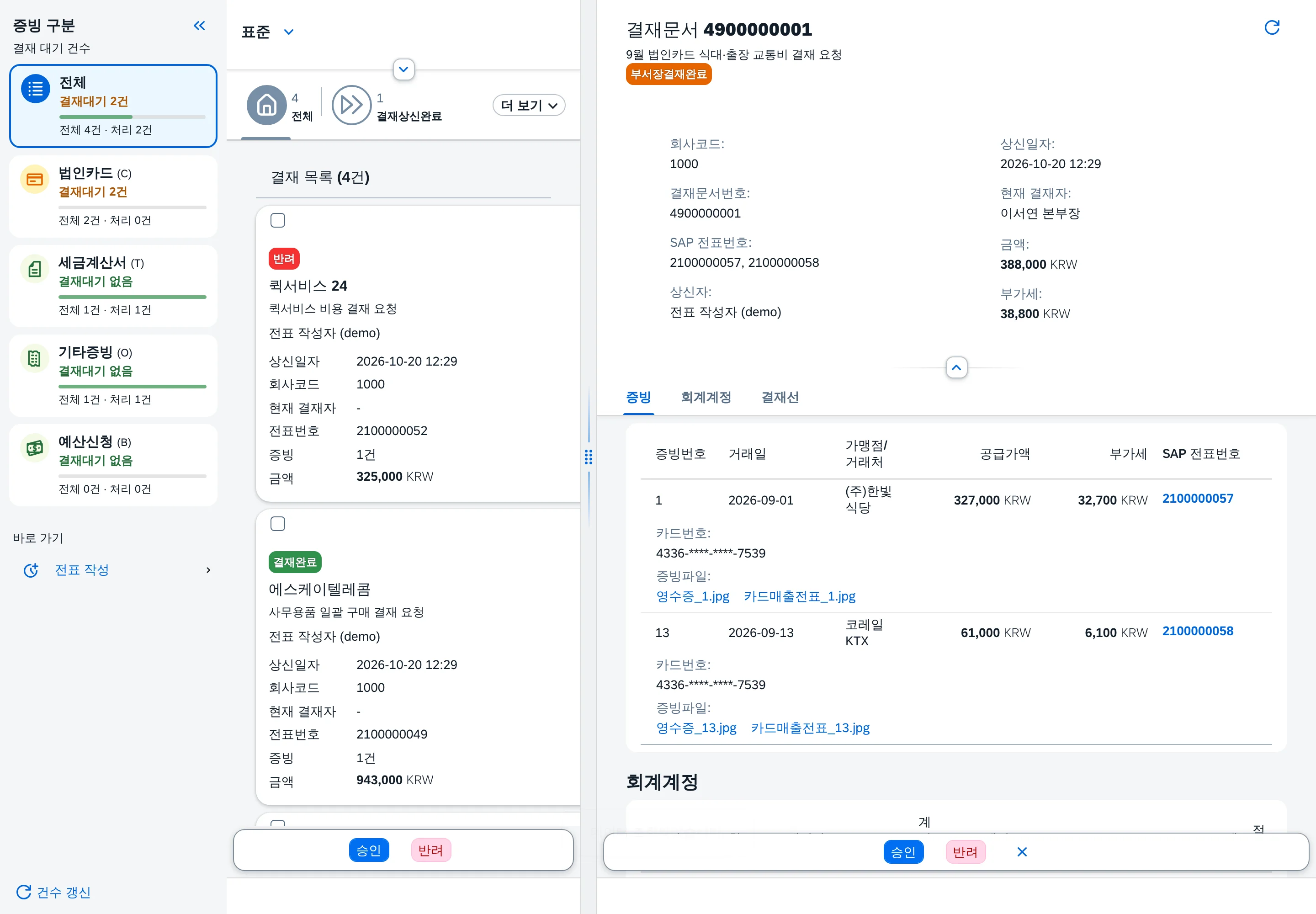
| ② 증빙 · 회계계정 · 결재선 한 화면 | 상세 위쪽 탭으로 증빙(거래일 · 가맹점 · 공급가액 · 부가세 · 카드번호 · 증빙파일), 회계계정(계정과목 · 코스트센터 · 금액 · 적요), 결재선(순번 · 결재자 · 상태 · 결재일시 · 의견)을 바로 오갑니다. | 영수증은 메일 첨부로, 계정은 SAP 전표 조회로, 결재 이력은 결재 시스템에서 따로 확인합니다. |
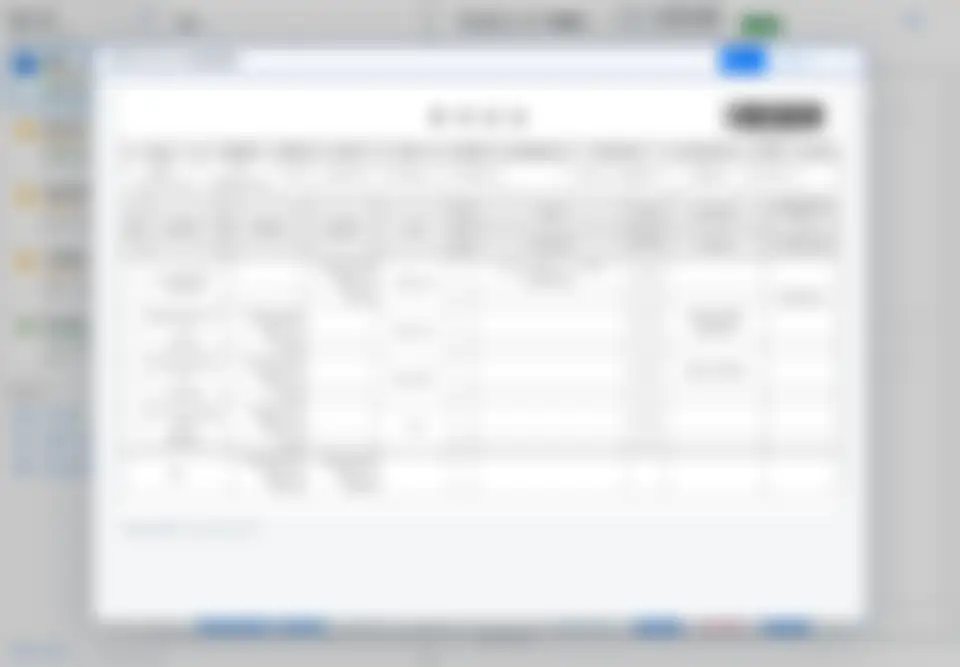
| ③ SAP 회계전표 서식 | 증빙과 헤더의 SAP 전표번호를 누르면 SAP에서 읽은 회계전표가 바코드가 있는 전표 서식으로 열립니다. 차변 · 대변 합계와 거래처 · 세금코드를 결재 전에 확인하고 그대로 인쇄합니다. | SAP 로그온 → 전표 조회 → 출력을 결재자가 직접 하거나, 작성자에게 출력본을 따로 요청합니다. |
| ④ 결재선 순서대로 승인 | 현재 결재자 차례에서만 승인 · 반려가 됩니다. 중간 결재자가 승인하면 부서장결재완료로, 마지막 결재자가 승인하면 결재완료로 바뀌고 다음 결재자가 현재 결재자로 올라옵니다. | 결재 순서를 사람이 챙기고, 누가 결재할 차례인지 묻습니다. |
| ⑤ 반려 의견 필수 | 반려할 때는 의견을 반드시 적어야 하며, 의견은 결재선 표와 전표 작성 앱의 결재상태 창에 그대로 남습니다. | 반려 사유가 메신저에만 남아 나중에 찾기 어렵습니다. |
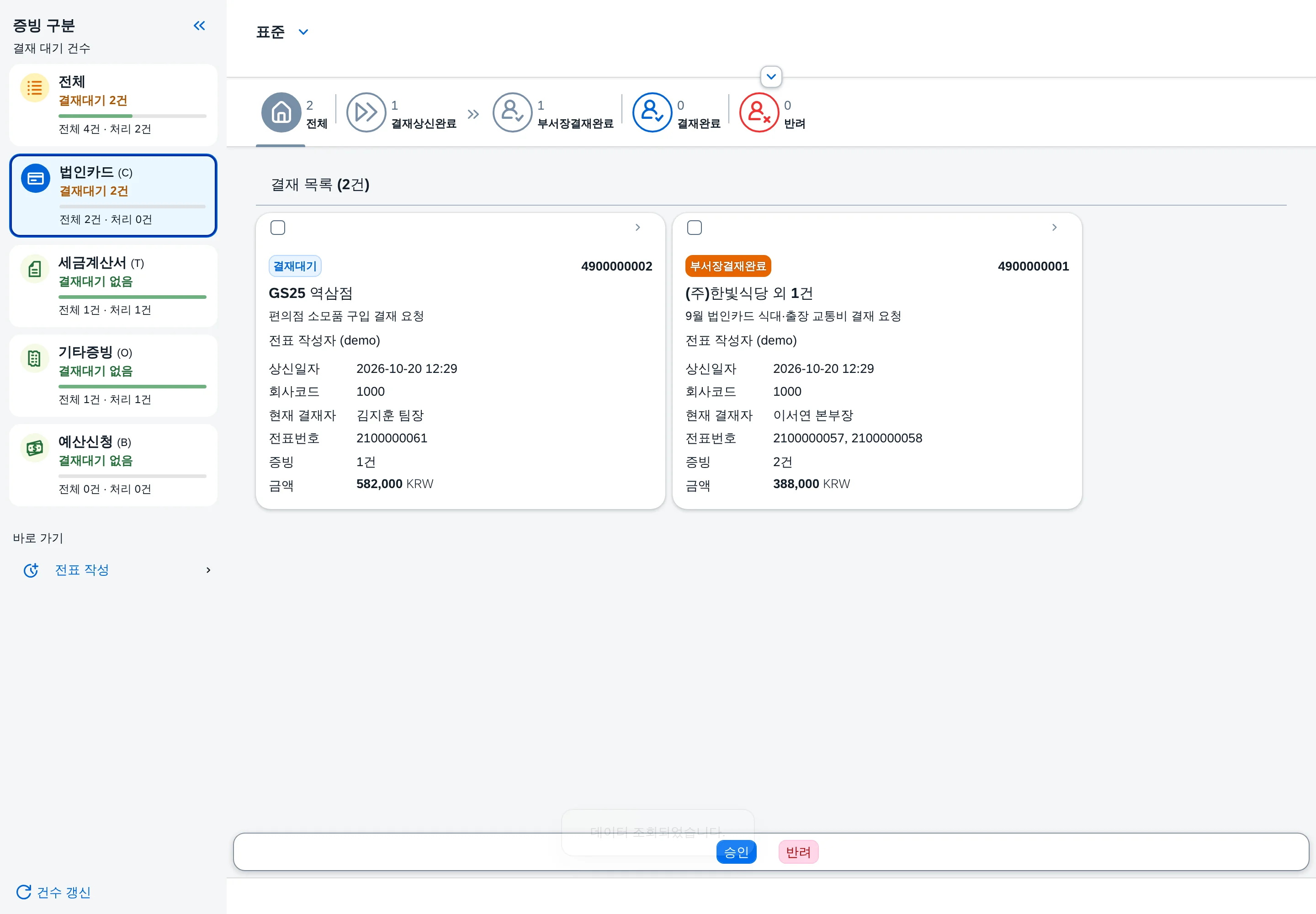
| ⑥ 왼쪽 메뉴 — 증빙구분별 결재 대기 | 법인카드 · 세금계산서 · 기타증빙 · 예산신청마다 결재 대기 건수와 처리 비율이 왼쪽 메뉴에 보이고, 카드를 누르면 그 증빙구분의 결재문서만 남습니다. | 결재할 문서가 몇 건인지 목록을 넘겨 가며 셉니다. |
| ⑦ 전표 작성 앱과 양방향 연동 | 승인 · 반려하는 순간 전표 작성 앱의 증빙 처리상태가 결재상신완료 → 부서장결재완료 → 결재완료(또는 반려)로 바뀝니다. 왼쪽 메뉴 바로 가기 [전표 작성]으로 전표 작성 앱으로 바로 이동합니다. | 결재 결과를 작성자에게 따로 알려 주고, 작성자는 전표 상태를 손으로 바꿉니다. |
도입하면 달라지는 것
- 결재 처리 시간 단축
- SAP 회계전표를 보고 결재 — 계정 오류를 결재 단계에서 차단
- 반려 사유와 결재 이력이 문서에 남아 감사 대응이 쉬움
- 작성자에게 결과를 따로 알릴 필요 없음
이런 회사에 맞습니다
경비 전표가 많아 결재가 자주 밀리거나, 결재 시스템과 SAP 전표가 따로 있어 결재 후 상태를 맞추는 일이 반복되는 재무 · 관리회계 팀에 맞습니다.
결재 흐름
| 단계 | 처리 | 상태 |
|---|---|---|
| ① 전표 작성 | 전표 작성 앱에서 분개 → SAP 회계전표 전기 → 결재선과 함께 결재상신 | 결재상신완료(P) · 1차 결재대기 |
| ② 1차 결재 | 팀장이 증빙 · 계정 · 전표 서식 확인 후 승인 또는 반려 | 부서장결재완료(A) → 다음 결재자 |
| ③ 2차 결재 | 본부장 승인 | 부서장결재완료(A) |
| ④ 최종 결재 | 재무팀장 승인 | 결재완료(C) |
| 반려 | 어느 단계에서든 의견과 함께 반려 → 작성자가 보완 후 다시 상신 | 반려(R) |
실행 화면
실제 화면 10종 둘러보기
결재 목록에서 문서를 고르고 → 증빙 · 회계계정 · 결재선을 확인한 뒤 → 승인 또는 반려합니다. 결과는 전표 작성 앱의 처리상태로 돌아갑니다.
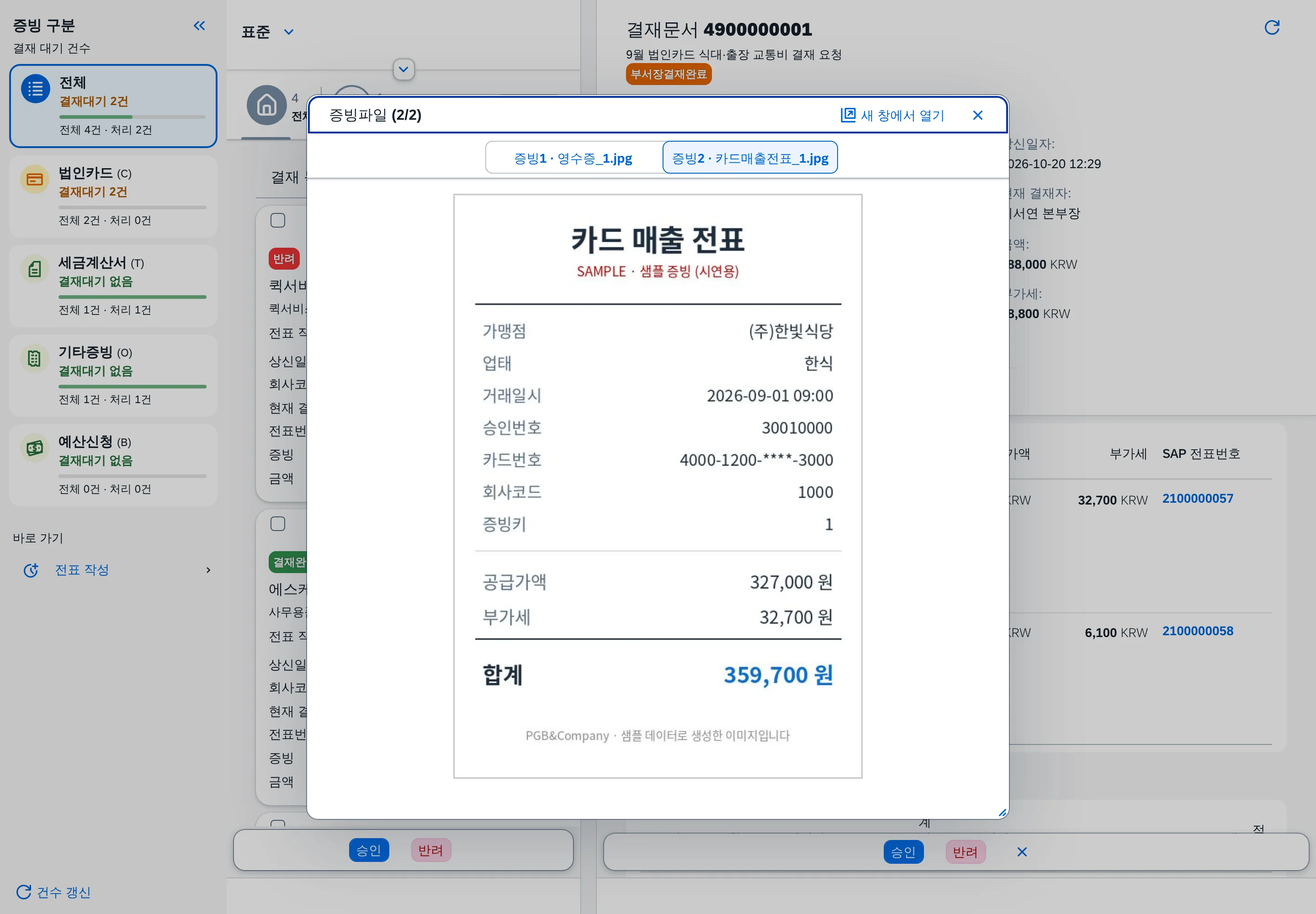
아래는 서버에 올린 앱을 실제 브라우저로 열어 순서대로 눌러 가며 캡처한 화면입니다. 이미지를 클릭하면 원본 크기로 확대됩니다. 데이터는 시연용 목업이며, 결재문서는 전표 작성 앱에서 실제로 상신해 만들었습니다.
데모를 신청하신 고객께 공개되는 내용입니다
CDS 뷰 구성, 데이터 모델, 점검 · 산출 규칙처럼 실제 구현에 가까운 상세 설계는 이 앱의 데모를 신청하신 고객께만 보여 드리고 있습니다. 양해 부탁드립니다.
데모를 신청해 주시면 확인 후 바로 열람할 수 있도록 열어 드리고, 이미 신청하셨다면 신청하신 Google 계정으로 로그인하시면 이 자리에 내용이 표시됩니다.

데모를 신청하신 고객께 공개되는 내용입니다
CDS 뷰 구성, 데이터 모델, 점검 · 산출 규칙처럼 실제 구현에 가까운 상세 설계는 이 앱의 데모를 신청하신 고객께만 보여 드리고 있습니다. 양해 부탁드립니다.
데모를 신청해 주시면 확인 후 바로 열람할 수 있도록 열어 드리고, 이미 신청하셨다면 신청하신 Google 계정으로 로그인하시면 이 자리에 내용이 표시됩니다.
데모를 신청하신 고객께 공개되는 내용입니다
CDS 뷰 구성, 데이터 모델, 점검 · 산출 규칙처럼 실제 구현에 가까운 상세 설계는 이 앱의 데모를 신청하신 고객께만 보여 드리고 있습니다. 양해 부탁드립니다.
데모를 신청해 주시면 확인 후 바로 열람할 수 있도록 열어 드리고, 이미 신청하셨다면 신청하신 Google 계정으로 로그인하시면 이 자리에 내용이 표시됩니다.
데모를 신청하신 고객께 공개되는 내용입니다
CDS 뷰 구성, 데이터 모델, 점검 · 산출 규칙처럼 실제 구현에 가까운 상세 설계는 이 앱의 데모를 신청하신 고객께만 보여 드리고 있습니다. 양해 부탁드립니다.
데모를 신청해 주시면 확인 후 바로 열람할 수 있도록 열어 드리고, 이미 신청하셨다면 신청하신 Google 계정으로 로그인하시면 이 자리에 내용이 표시됩니다.
데모를 신청하신 고객께 공개되는 내용입니다
CDS 뷰 구성, 데이터 모델, 점검 · 산출 규칙처럼 실제 구현에 가까운 상세 설계는 이 앱의 데모를 신청하신 고객께만 보여 드리고 있습니다. 양해 부탁드립니다.
데모를 신청해 주시면 확인 후 바로 열람할 수 있도록 열어 드리고, 이미 신청하셨다면 신청하신 Google 계정으로 로그인하시면 이 자리에 내용이 표시됩니다.
사용 방법
- 왼쪽 증빙 구분 메뉴에서 결재 대기 건수를 보고 카드를 눌러 그 증빙구분만 남깁니다.
- 조회조건(회사코드 · 결재문서번호 · 상신자 · 상신일자 · 결재상태)에 값을 넣고 엔터를 누르거나, 처리 단계 탭으로 목록을 좁힙니다. 값은 여러 개 넣을 수 있습니다.
- 카드를 누르면 오른쪽에 상세가 열립니다. 상신 메모 · 현재 결재자 · 금액을 먼저 확인합니다.
- 증빙 탭에서 거래 내역을 보고, 증빙파일 이름을 눌러 증빙파일 창에서 영수증을 확인합니다(증빙1 · 2 전환).
- 회계계정 탭에서 증빙별 계정과목 · 코스트센터 · 금액 · 적요를 확인합니다. SAP 전표번호를 누르면 회계전표 서식이 열립니다.
- 결재선 탭에서 앞 단계 결재 여부와 의견을 봅니다.
- 하단 [승인] 또는 [반려]를 누르고 의견을 적은 뒤 확인합니다. 반려는 의견이 필수입니다.
- 처리하면 목록 · 상세와 전표 작성 앱의 처리상태가 함께 바뀝니다. 왼쪽 메뉴 바로 가기 [전표 작성]으로 전표 작성 앱으로 이동합니다. 모든 대화상자는 오른쪽 위 ×로 닫습니다.
승인 · 반려 규칙
① 버튼        결재대기(P) · 부서장결재완료(A) 문서 → [승인] · [반려]
               결재완료(C) · 반려(R) → 버튼 숨김 (이력만 조회)

② 현재 결재자  결재선에서 상태 = 결재대기 인 단계만 처리
               중간 단계 승인 → 다음 단계 = 결재대기, 문서 = 부서장결재완료(A)
               마지막 단계 승인 → 문서 = 결재완료(C)
               어느 단계든 반려 → 문서 = 반려(R), 남은 단계 = 대기

③ 의견        승인: 비우면 "승인" · 반려: 필수

④ 연동        처리 즉시 전표 작성 앱의 상신 증빙 처리상태 = 문서 결재상태
               (P 결재상신완료 · A 부서장결재완료 · C 결재완료 · R 반려)
결재 화면 안에 SAP 회계전표를 둔 이유
이 결재는 SAP에 이미 전기된 회계전표에 대한 결재입니다. 결재자가 영수증과 함께 실제 SAP 전표의 계정 · 거래처 · 세금코드를 같은 화면에서 볼 수 있으면, 계정 오류를 결재 단계에서 바로 잡아 반려할 수 있습니다.
조회조건
| 필드 | 필수 | 설명 |
|---|---|---|
| 회사코드 | 선택 | 값도움 또는 직접 입력 — 여러 값 |
| 결재문서번호 · 상신자 | 선택 | 여러 값 입력(쉼표 · 공백 · 붙여넣기), *값* 포함 검색 |
| 상신일자 | 선택 | 기간 |
| 결재상태 | 선택 | 결재상신완료 · 부서장결재완료 · 결재완료 · 반려 중 여러 개 선택 |
| 엔터 · 선택 완료 | — | 입력칸에서 엔터를 누르거나 목록 선택을 마치면 바로 조회 |
| 처리 단계 탭 | — | 전체 · 결재상신완료 · 부서장결재완료 · 결재완료 · 반려 (탭마다 건수) |
화면 항목
데모를 신청하신 고객께 공개되는 내용입니다
CDS 뷰 구성, 데이터 모델, 점검 · 산출 규칙처럼 실제 구현에 가까운 상세 설계는 이 앱의 데모를 신청하신 고객께만 보여 드리고 있습니다. 양해 부탁드립니다.
데모를 신청해 주시면 확인 후 바로 열람할 수 있도록 열어 드리고, 이미 신청하셨다면 신청하신 Google 계정으로 로그인하시면 이 자리에 내용이 표시됩니다.
SAP 표준 기능 확장 포인트
SAP 표준 기능 매핑
| 표준 | 역할 | 이 화면에서의 확장 |
|---|---|---|
| 저널 엔트리 생성 SOAP 서비스 | 회계전표 전기 | 전표 작성 앱에서 전기한 SAP 회계전표 번호를 결재문서와 증빙에 표시 |
API_OPLACCTGDOCITEMCUBE_SRV | 회계전표 품목 조회 | SAP 전표번호 클릭 → 바코드가 있는 회계전표 서식 |
FB03 | 전표 조회 | 결재 화면 안에서 전표 서식으로 확인 · 인쇄 |
| G/L 계정 · 코스트센터 | 기준정보 | 회계계정 표의 계정명 · 코스트센터명 |
| 결재선 · 결재 이력 | 표준 기능 없음 | 결재함(결재문서 · 결재선 · 상신 증빙 · 분개 사본) — 승인 · 반려 · 전표 작성 앱 상태 반영 |
도입 시 확인이 필요한 부분
결재선 단계와 금액별 전결 규정을 먼저 정리해야 합니다. 반려된 문서의 SAP 회계전표를 어떻게 처리할지(작성자가 보완 후 재상신, 또는 역분개 후 재전기)도 업무 규칙으로 합의해 두는 편이 안전합니다.
CDS 구성
데모를 신청하신 고객께 공개되는 내용입니다
CDS 뷰 구성, 데이터 모델, 점검 · 산출 규칙처럼 실제 구현에 가까운 상세 설계는 이 앱의 데모를 신청하신 고객께만 보여 드리고 있습니다. 양해 부탁드립니다.
데모를 신청해 주시면 확인 후 바로 열람할 수 있도록 열어 드리고, 이미 신청하셨다면 신청하신 Google 계정으로 로그인하시면 이 자리에 내용이 표시됩니다.
자주 묻는 질문
자주 묻는 질문
결재문서는 어디서 만들어지나요?
전표 작성 앱에서 SAP 회계전표로 전기한 증빙을 결재선과 함께 결재상신하면 결재문서가 생기고 이 화면의 결재 목록에 들어옵니다. 이 앱 자체에는 샘플 문서가 없으며, 상신된 문서만 보입니다.
승인하면 전표 작성 앱에는 어떻게 반영되나요?
승인 · 반려하는 순간 결재문서에 묶인 증빙의 처리상태가 함께 바뀝니다. 중간 승인은 부서장결재완료, 최종 승인은 결재완료, 반려는 반려입니다. 작성자는 전표 작성 앱에서 [갱신]하거나 결재문서번호를 눌러 결과를 봅니다.
왼쪽 메뉴의 결재 대기 건수는 무엇인가요?
증빙구분마다 결재상신완료 · 부서장결재완료 상태, 즉 아직 결재가 끝나지 않은 결재문서 건수입니다. 증빙구분은 결재문서의 대표 증빙 기준이며, 카드를 누르면 그 증빙구분의 결재문서만 목록에 남습니다.
누가 승인할 수 있나요?
결재선에서 상태가 결재대기인 단계, 즉 현재 결재자 차례에서만 승인 · 반려됩니다. 결재완료 · 반려된 문서는 버튼이 숨겨지고 이력만 조회합니다.
반려할 때 의견을 꼭 써야 하나요?
네. 반려 의견은 필수이며 결재선 표와 전표 작성 앱의 결재상태 창에 그대로 남습니다. 승인 의견은 비우면 "승인"으로 기록됩니다.
결재 전에 SAP 전표를 볼 수 있나요?
증빙 표나 헤더의 SAP 전표번호를 누르면 SAP에서 읽은 회계전표가 바코드가 있는 전표 서식으로 열립니다. 계정 · 거래처 · 세금코드 · 차변/대변 합계를 확인하고 인쇄할 수 있습니다.
SAP 표준 기능과 어떻게 이어지나요?
회계전표는 SAP 표준 저널 엔트리 서비스로 전기된 실제 SAP 전표이고, 서식은 표준 회계전표 품목 조회 서비스로 읽습니다. 결재선과 결재 이력은 표준에 없는 부분이라 결재함으로 관리하며, SAP 표준 기능을 그대로 두고 결재 단계만 더하는 방식입니다.