SAP 확장 앱, 필요한 것만 담아 데모 요청하기 — demo.ui5.co.kr 에서 앱 찾기 · 담기 · 데모계정 요청까지
검색창과 업무 영역 탭으로 앱을 찾고, +담기로 관심 앱에 모은 뒤, 데모계정 요청 한 번으로 보냅니다 — 재무 담당자가 고른 앱 5개를 예로 따라 하는 실제 화면 11장과 소개 영상
소개 영상따라 하기 순서대로 · 자막 포함
이런 분께 — 필요한 앱만 골라 데모를 받는 방법
demo.ui5.co.kr 에는 SAP S/4HANA 퍼블릭 · 프라이빗 클라우드에 붙여 쓰는 확장 앱이 업무 영역별로 모여 있습니다. 앱이 많다 보니 “우리 회사에 필요한 것만 어떻게 골라 보여 달라고 하지?”가 첫 질문이 됩니다. 이 글은 그 순서를 실제 화면으로 따라 합니다. 찾고, 담고, 요청하는 세 단계이며, 담은 앱 목록은 요청 내용에 자동으로 들어가 따로 적을 필요가 없습니다.
세 단계
| 단계 | 하는 일 | 화면에서 |
|---|---|---|
| ① 찾기 | 앱 이름 · 앱 ID · 기준서 이름으로 검색하거나, 업무 영역 탭으로 둘러봅니다. | 맨 위 검색창 · 신규 / 재무회계 / 관리회계 … 탭 |
| ② 담기 | 필요한 앱 카드의 +담기를 누릅니다. 담은 카드는 초록 테두리와 ✓ 담음으로 바뀝니다. | 카드 오른쪽 위 +담기 · 오른쪽 아래 관심 앱 수 |
| ③ 요청 | 관심 앱에서 순서를 정리하고 데모계정 요청을 눌러 필수 항목을 넣고 보냅니다. | 관심 앱 창 → 데모 · 도입 상담 요청 창 |
이 글의 화면은 2026년 10월 18일 실제 사이트에서 찍었습니다. 요청 창의 회사명 · 담당자명 · 이메일 · 연락처는 예시 값이며, 예시 요청은 보내지 않았습니다.
따라 하기 — 실제 화면 11장
1단계 — 사이트에 접속해 찾기
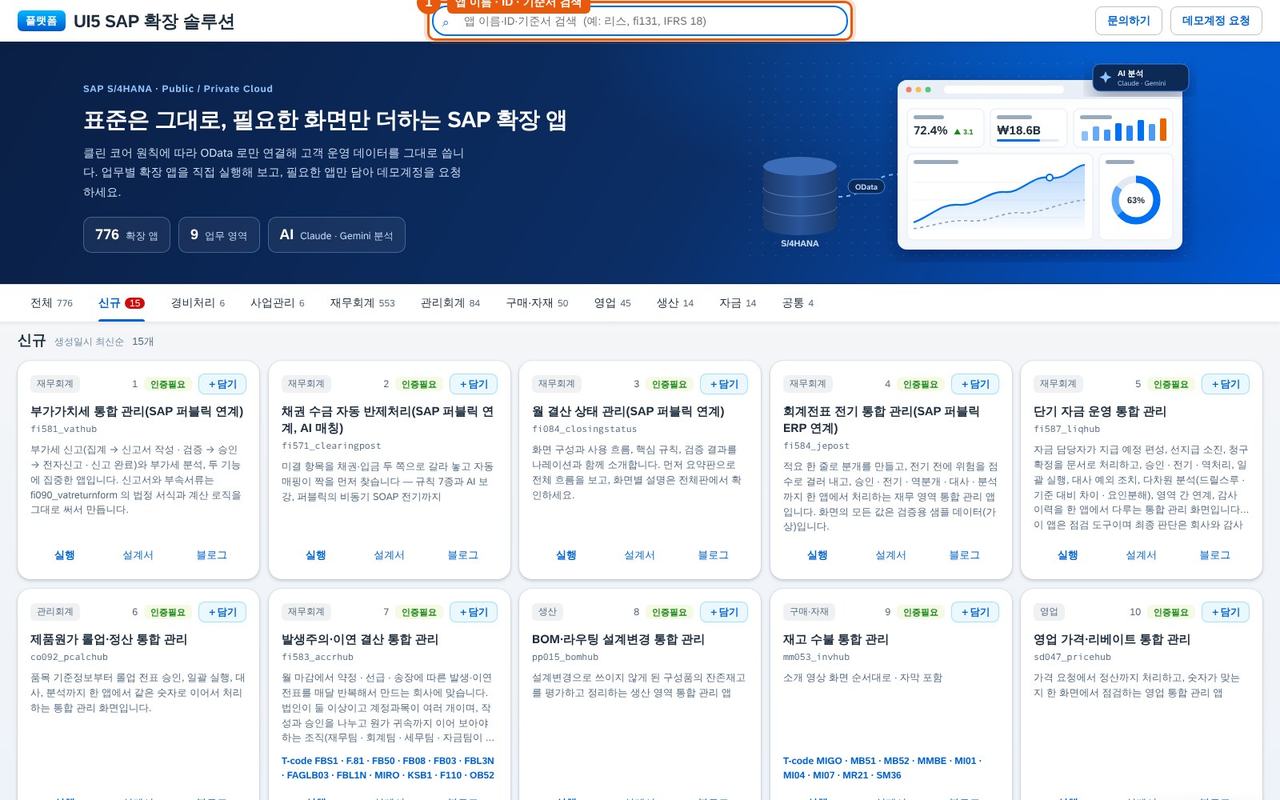
브라우저 주소창에 demo.ui5.co.kr 을 입력합니다. 맨 위 검색창에는 앱 이름 · 앱 ID · 기준서 이름(예: 리스, IFRS 18)을 넣습니다. 첫 화면 숫자(확장 앱 · 업무 영역)는 사이트에 실린 앱 수입니다.
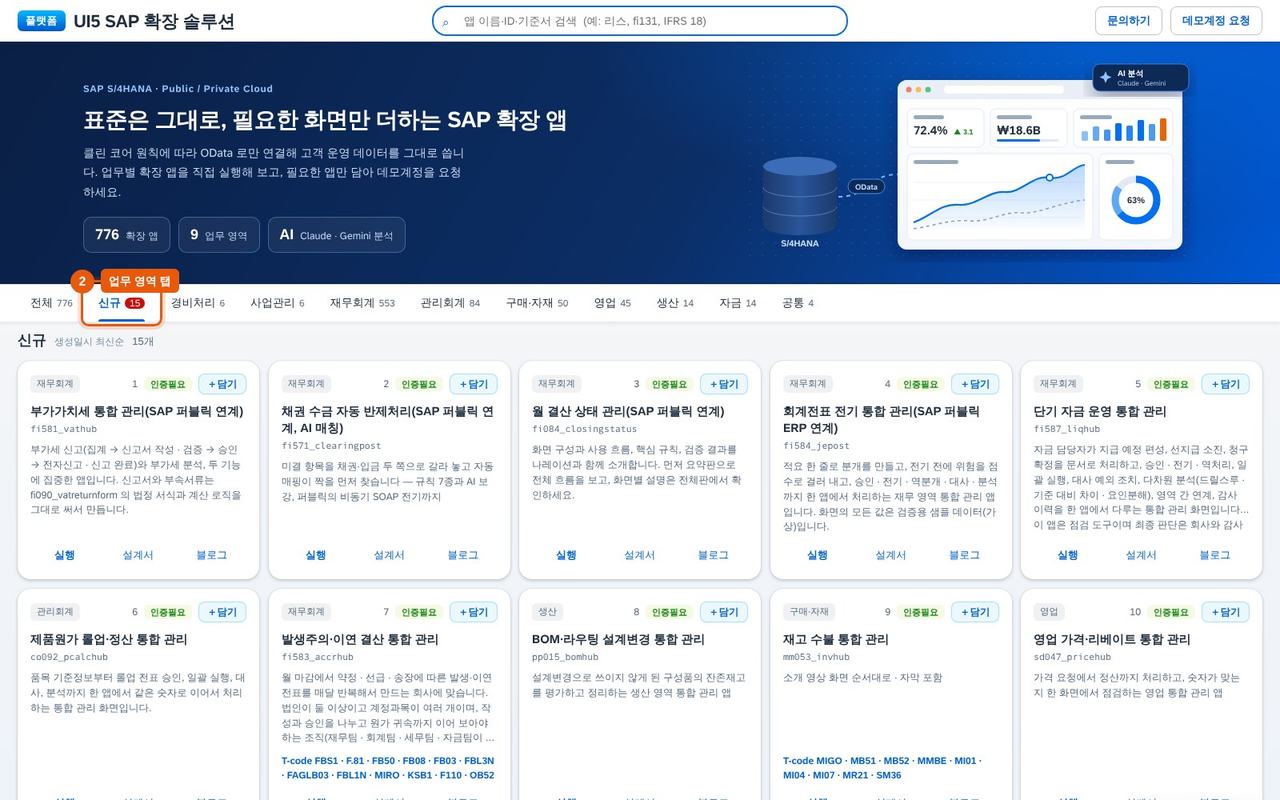
검색어가 없을 때는 업무 영역 탭(전체 · 신규 · 경비처리 · 사업관리 · 재무회계 · 관리회계 · 구매·자재 · 영업 · 생산 · 자금 · 공통)으로 좁혀 봅니다. 탭 옆 숫자는 그 영역의 앱 수이고, 신규는 최근에 올라온 앱입니다.
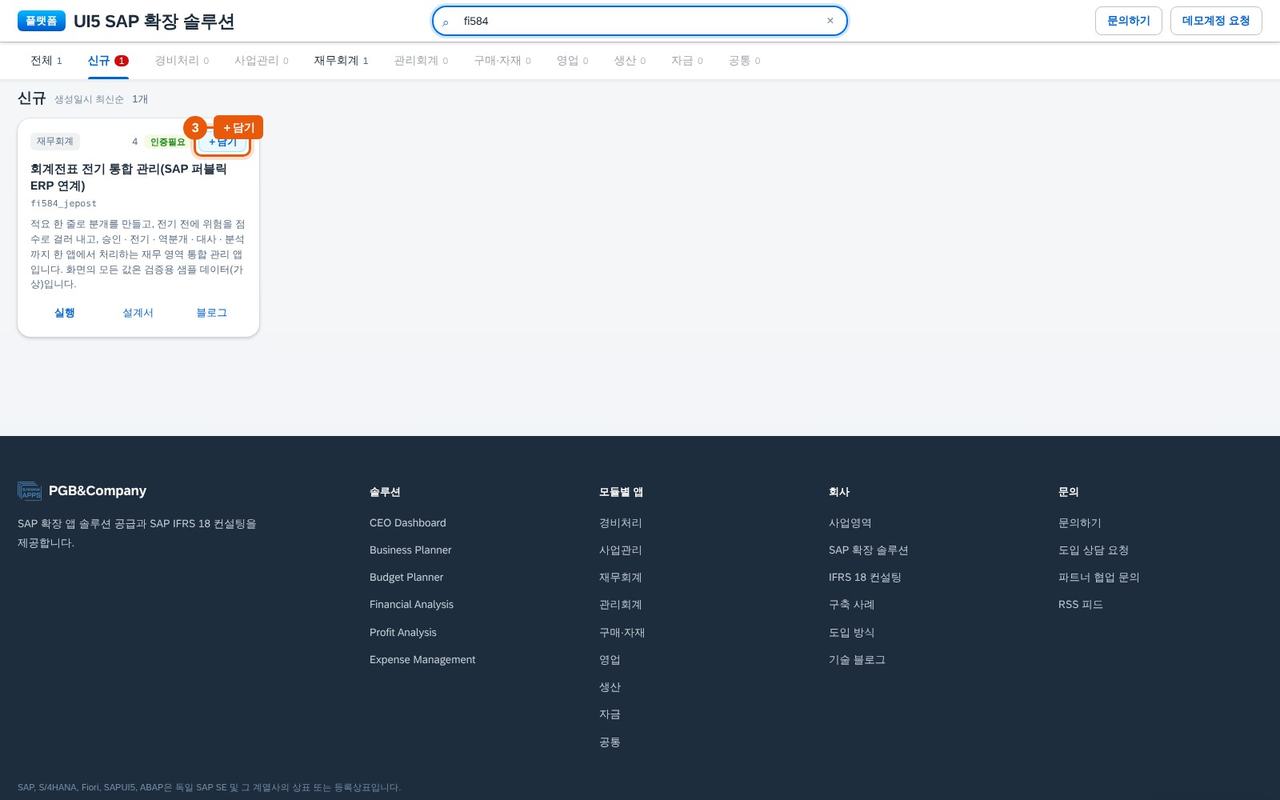
앱 ID 를 알면 그대로 넣습니다(예: fi584_jepost). 결과 카드 오른쪽 위의 +담기를 누르면 관심 앱에 담깁니다. 검색 중에도 탭 숫자가 그 검색어 기준으로 바뀌어 어느 영역에 몇 개가 있는지 보입니다.
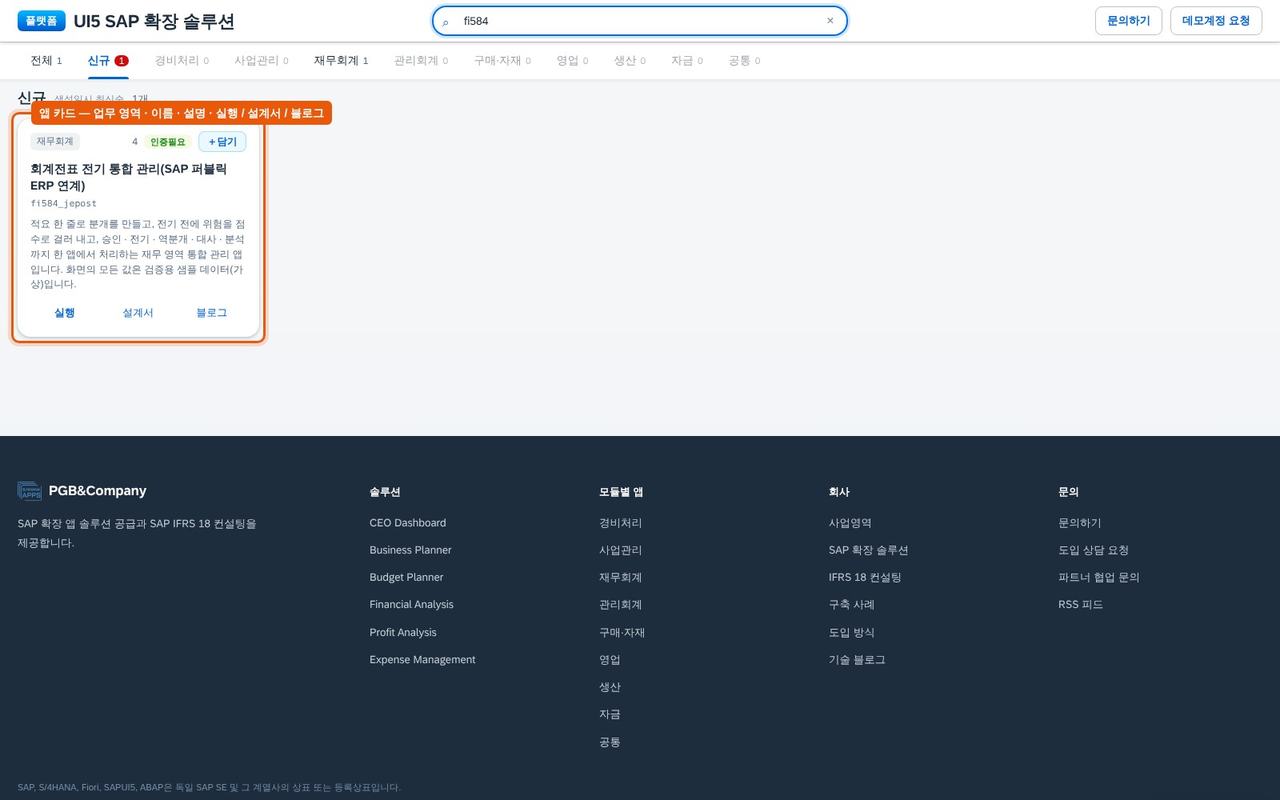
카드에는 업무 영역 · 이름 · 앱 ID · 하는 일이 적혀 있습니다. 설계서는 화면 구성 · 사용 방법 · 검증 결과를, 블로그는 도입 포인트와 소개 영상을 보여 줍니다. 인증필요 표시가 있는 앱의 실행은 데모계정으로 로그인한 뒤 열립니다.
2단계 — 필요한 앱 담기
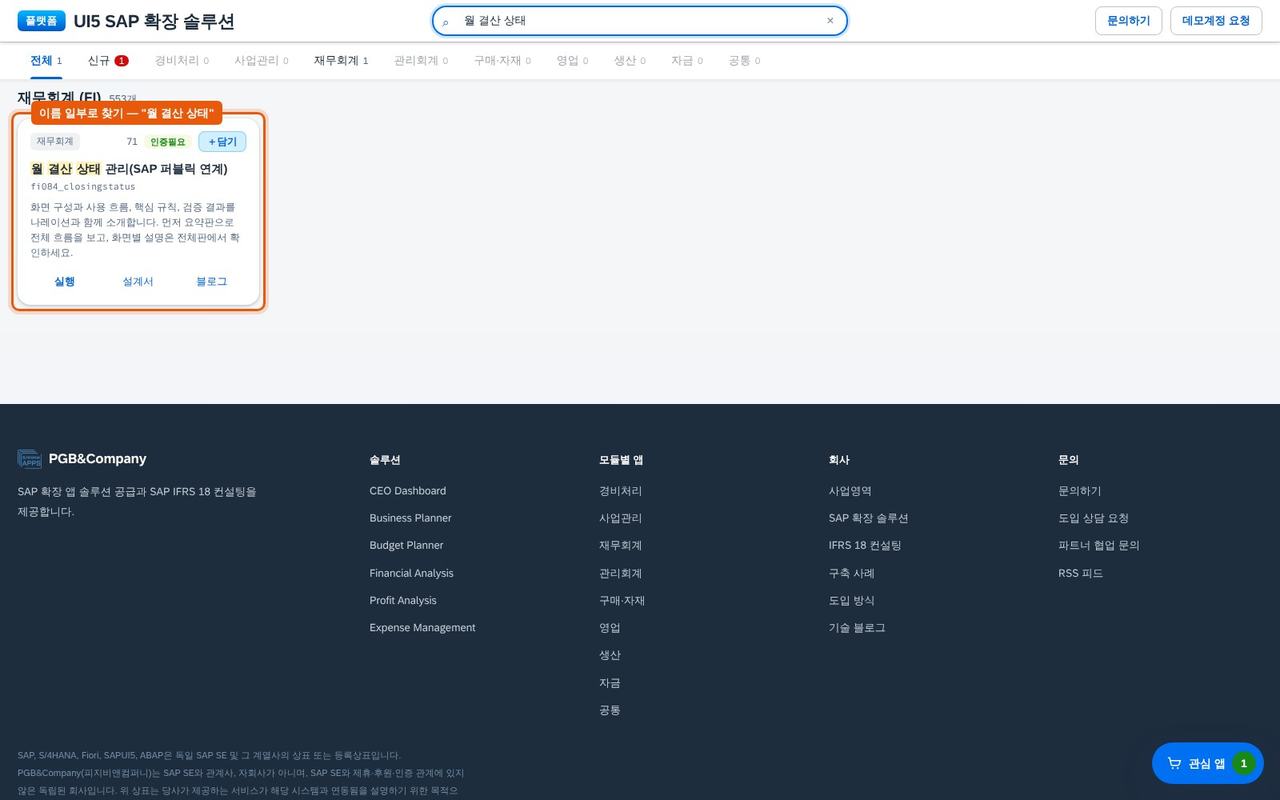
이름 일부로도 찾습니다. “월 결산 상태”를 넣으면 월 결산 상태 관리 앱이 나옵니다. 같은 방법으로 “반제처리”, “다차원 분석 리포트”, “부가가치세 통합”으로 찾아 담았습니다. 비슷한 이름의 앱이 여러 개 나오면 카드의 앱 ID 로 구분합니다.
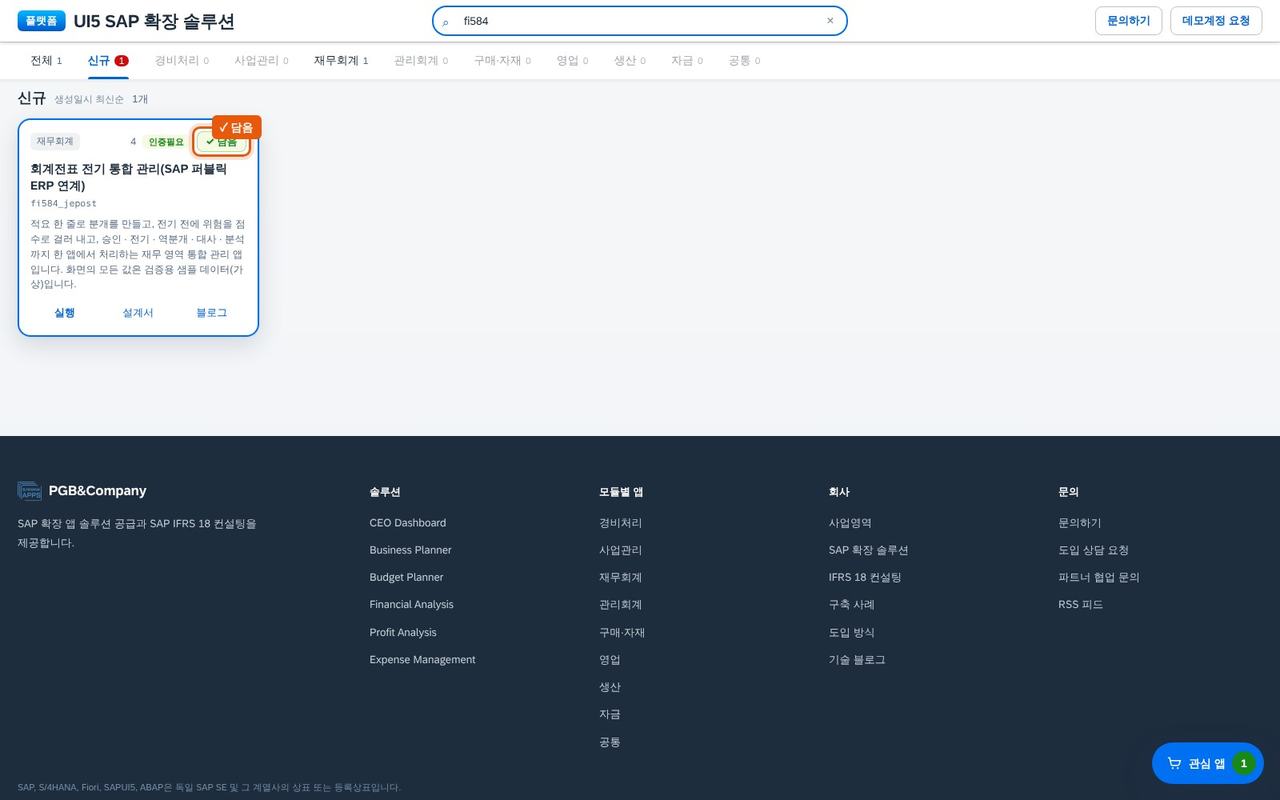
담은 카드의 버튼은 ✓ 담음으로 바뀌고 카드에 테두리가 생깁니다. 한 번 더 누르면 관심 앱에서 빠집니다.
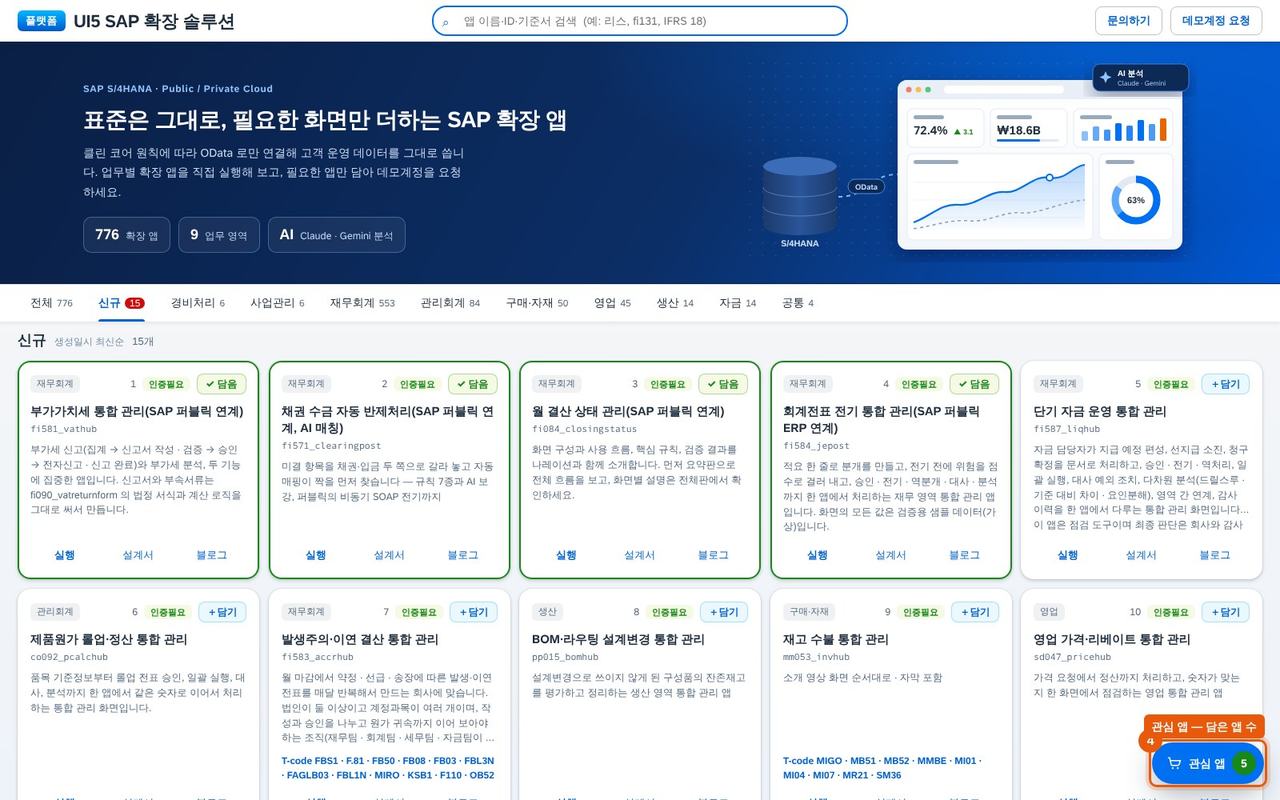
신규 탭으로 돌아오면 담은 앱 카드가 초록 테두리로 보입니다. 오른쪽 아래 관심 앱 버튼의 숫자가 담은 앱 수입니다. 이 목록은 지금 쓰는 브라우저에 저장되어, 같은 브라우저로 다시 와도 남아 있습니다.
3단계 — 관심 앱 정리하고 데모계정 요청
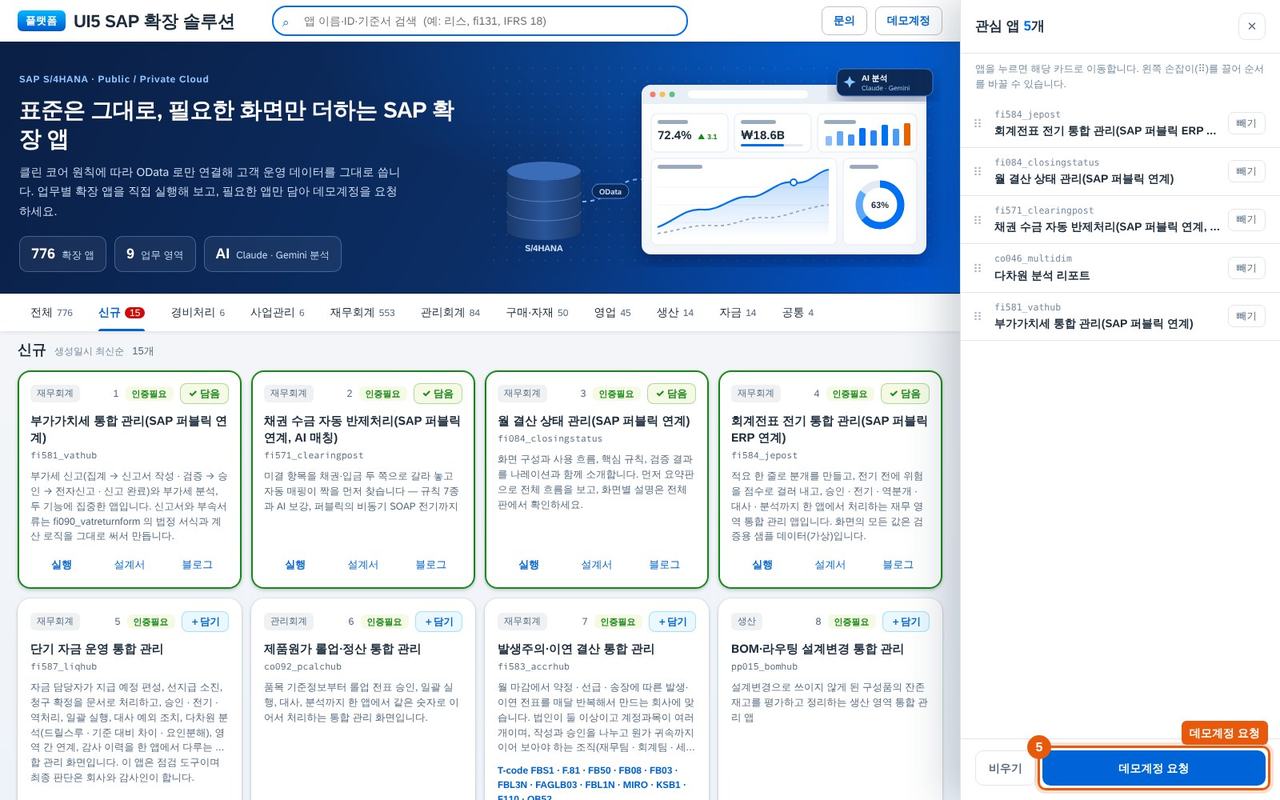
관심 앱을 누르면 담은 앱 목록이 오른쪽에 열립니다. 앱 이름을 누르면 해당 카드로 이동하고, 빼기로 하나씩, 비우기로 한 번에 지웁니다. 정리가 끝나면 아래의 데모계정 요청을 누릅니다.
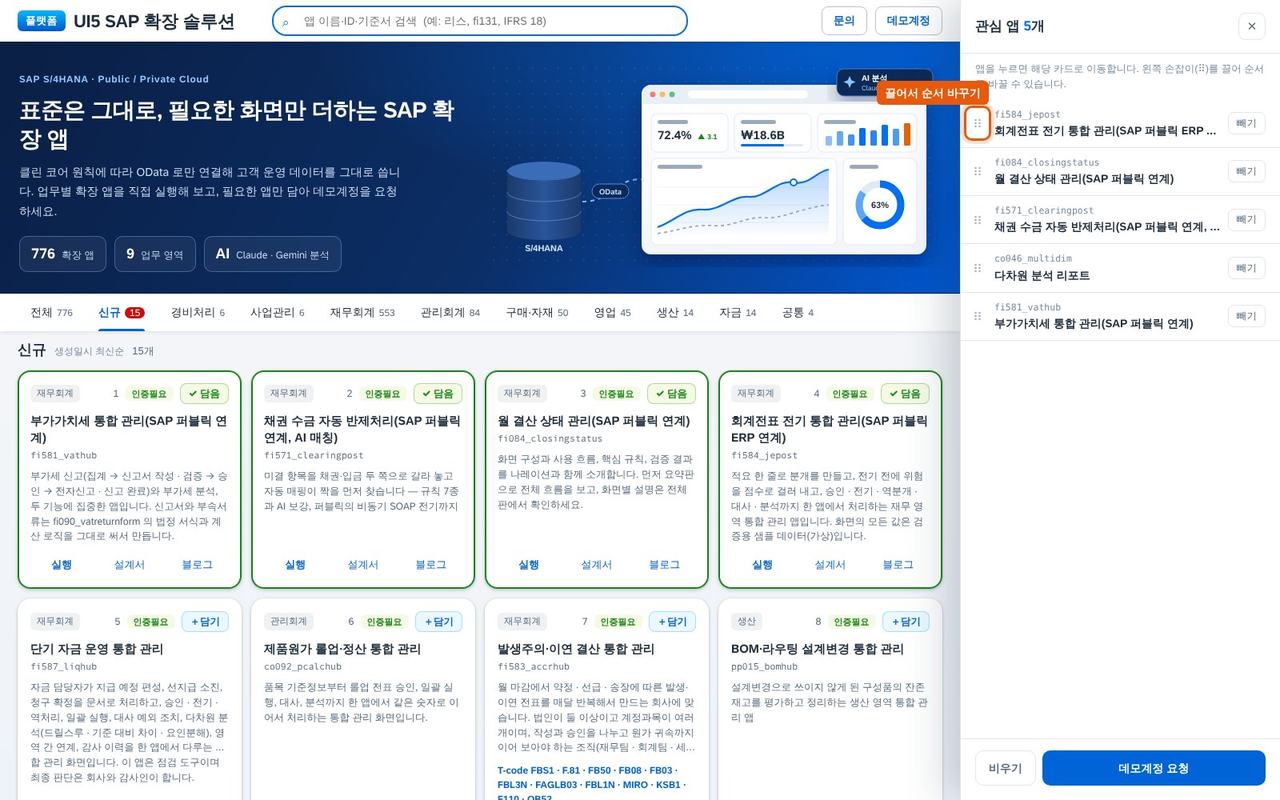
왼쪽 손잡이(⠿)를 끌어 순서를 바꿉니다. 요청 내용에 이 순서 그대로 적히므로, 먼저 보고 싶은 앱을 위로 올려 두세요.
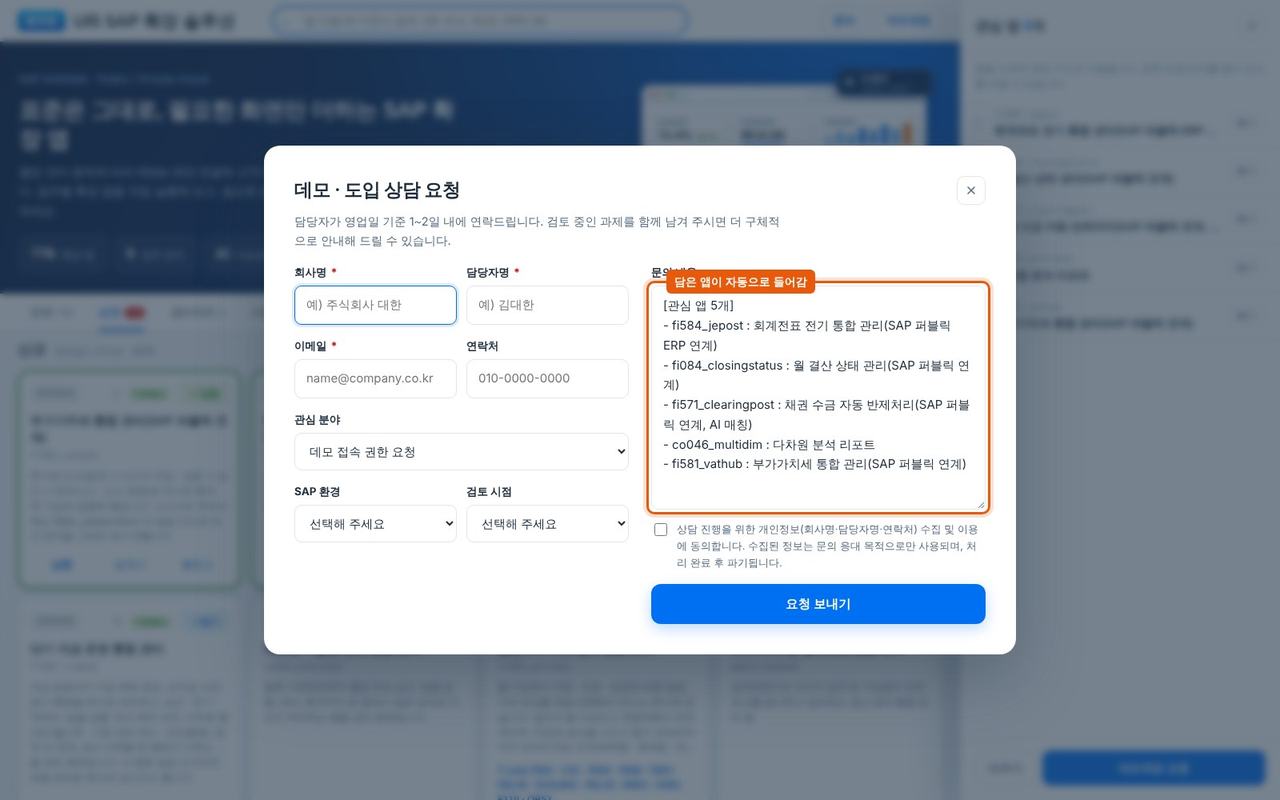
요청 창이 열리면 오른쪽 문의 내용에 “[관심 앱 5개]”와 앱 ID · 이름이 순서대로 들어가 있습니다. 그 아래에 검토 중인 과제를 한두 줄 덧붙입니다.
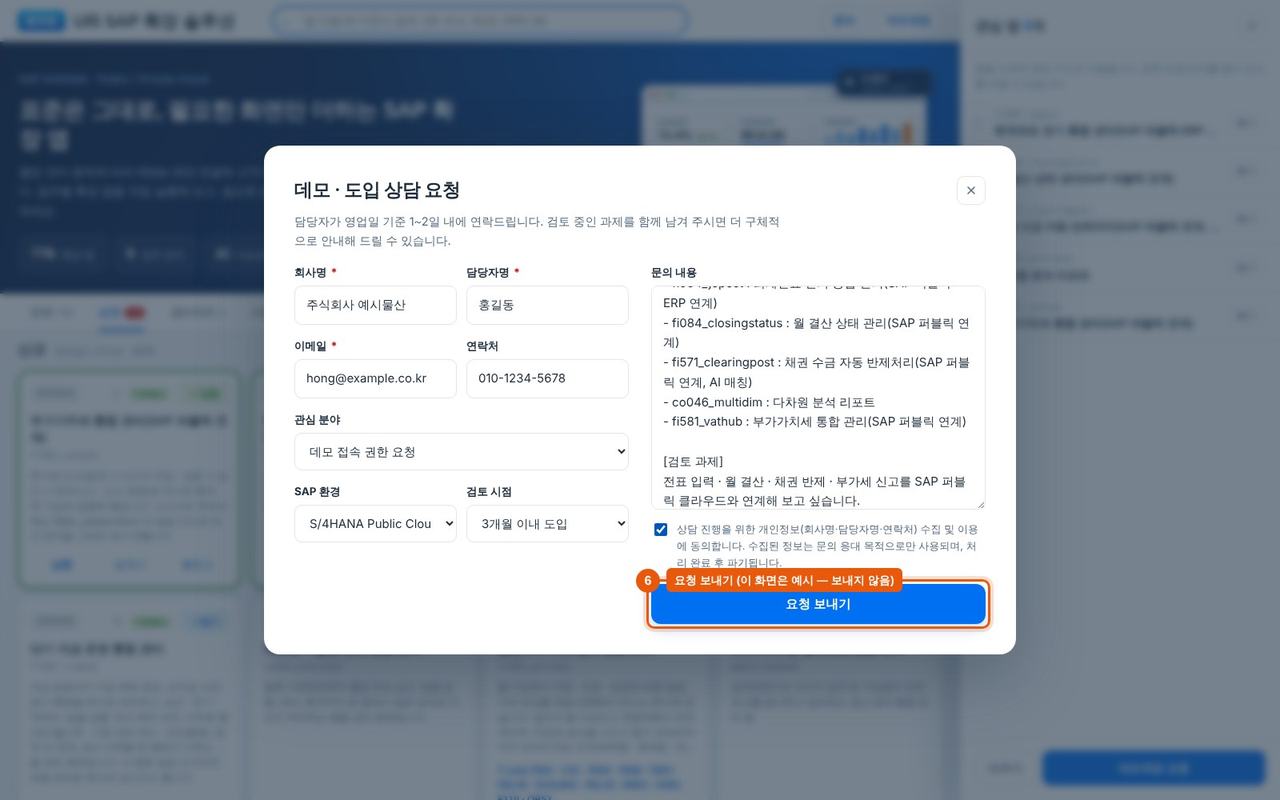
회사명 · 담당자명 · 이메일(필수)과 연락처를 넣고, 관심 분야는 “데모 접속 권한 요청”, SAP 환경과 검토 시점을 고른 뒤 개인정보 수집 · 이용에 동의하고 요청 보내기를 누릅니다. 담당자가 영업일 기준 1~2일 안에 연락드립니다. (화면의 회사 · 사람 이름은 예시이며 이 예시는 보내지 않았습니다.)
예시 — 재무 담당자가 고른 앱 5개
SAP 퍼블릭 클라우드를 쓰면서 전표 입력부터 월 결산 · 채권 반제 · 부가세 신고 · 손익 분석까지 한 번에 살펴보고 싶은 재무팀이 담은 목록입니다. 검색어 칸의 앱 ID 를 검색창에 그대로 넣으면 그 카드 하나만 나옵니다.
| 앱 | 검색어(앱 ID) | 업무 영역 | 살펴볼 내용 | 더 보기 |
|---|---|---|---|---|
| 회계전표 전기 통합 관리(SAP 퍼블릭 ERP 연계) | fi584_jepost | 재무회계 | 회계전표 입력 · 전기 전 점검 · 승인 · SAP 전기 · 출력 | 블로그 · 사이트에서 보기 |
| 월 결산 상태 관리(SAP 퍼블릭 연계) | fi084_closingstatus | 재무회계 | 월 결산 작업 상태와 진행률 관리 | 블로그 · 사이트에서 보기 |
| 채권 수금 자동 반제처리(SAP 퍼블릭 연계, AI 매칭) | fi571_clearingpost | 재무회계 | 채권 · 입금 미결 항목 자동 매칭과 반제 전기 | 블로그 · 사이트에서 보기 |
| 다차원 원장분석 리포트(SAP 퍼블릭 연계) | co046_multidim | 관리회계 | 같은 원장에서 축만 바꿔 보는 다차원 손익 분석 | 블로그 · 사이트에서 보기 |
| 부가가치세 통합 관리(SAP 퍼블릭 연계) | fi581_vathub | 재무회계 | 부가세 집계 · 신고서 · 전자신고 · 분석 | 블로그 · 사이트에서 보기 |
다섯 개를 담고 요청 창을 열면 문의 내용은 아래처럼 채워집니다. 순서는 관심 앱 창에서 정한 순서입니다.
[관심 앱 5개]
- fi584_jepost : 회계전표 전기 통합 관리(SAP 퍼블릭 ERP 연계)
- fi084_closingstatus : 월 결산 상태 관리(SAP 퍼블릭 연계)
- fi571_clearingpost : 채권 수금 자동 반제처리(SAP 퍼블릭 연계, AI 매칭)
- co046_multidim : 다차원 분석 리포트
- fi581_vathub : 부가가치세 통합 관리(SAP 퍼블릭 연계)

[검토 과제]
전표 입력 · 월 결산 · 채권 반제 · 부가세 신고를 SAP 퍼블릭 클라우드와 연계해 보고 싶습니다.
문의 내용에는 담을 때의 앱 이름이 들어갑니다. 위 예시는 화면을 찍은 시점의 이름이며, 사이트의 앱 이름이 바뀐 경우 카드에는 새 이름이 보입니다.
요청 창 항목 — 무엇을 넣나
| 항목 | 필수 | 예시 | 고를 수 있는 값 · 설명 |
|---|---|---|---|
| 회사명 | 필수 | 주식회사 예시물산 | 회사 이름 |
| 담당자명 | 필수 | 홍길동 | 연락받을 분 |
| 이메일 | 필수 | hong@example.co.kr | 데모계정 안내를 받을 주소 |
| 연락처 | 선택 | 010-1234-5678 | 전화로 일정을 맞출 때 |
| 관심 분야 | 선택 | 데모 접속 권한 요청 | 전체 · 아직 정하지 않았습니다 / 플랫폼 무료 설치 / 데모 접속 권한 요청 / IFRS 18 영향도 진단 / 앱 라이브러리 선택 도입 / 솔루션 패키지 도입 / 연간 운영 · 고도화 / 신규 앱 개발 요청 / 파트너십(SI · 컨설팅) / 솔루션별(CEO Dashboard 등) |
| SAP 환경 | 선택 | S/4HANA Public Cloud | S/4HANA Public Cloud / S/4HANA Private Cloud (RISE) / S/4HANA On-Premise / ECC · 전환 검토 중 / SAP 도입 예정 |
| 검토 시점 | 선택 | 3개월 이내 도입 | 3개월 이내 도입 / 6개월 이내 도입 / 올해 예산 수립 중 / 정보 수집 단계 |
| 문의 내용 | 자동 + 덧붙임 | [관심 앱 5개] … | 담은 앱 목록이 자동으로 들어가고, 검토 과제를 덧붙입니다 |
| 개인정보 동의 | 필수 | 체크 | 회사명 · 담당자명 · 연락처 수집 · 이용 동의 — 문의 응대 목적으로만 쓰고 처리 완료 후 파기 |
자주 묻는 질문
앱을 담으면 어디에 저장됩니까?
관심 앱 목록은 지금 쓰는 브라우저에 저장됩니다. 같은 브라우저로 다시 접속하면 그대로 남아 있지만, 다른 PC나 다른 브라우저에서는 보이지 않습니다. 회사 PC와 개인 PC를 오가며 고를 때는 요청을 보내기 전에 한 브라우저에서 목록을 마무리하세요.
카드의 실행을 눌렀더니 로그인 화면이 나옵니다.
카드 위쪽의 인증필요 표시는 데모계정으로 로그인해야 실행되는 앱이라는 뜻입니다. 데모계정을 받기 전에는 설계서와 블로그로 화면 구성과 기능, 소개 영상을 먼저 확인할 수 있습니다.
앱 ID 를 모르면 어떻게 찾습니까?
검색창에 업무 낱말(예: 월 결산, 반제, 부가가치세, 다차원)이나 기준서 이름(예: IFRS 18)을 넣으면 이름 · 설명이 맞는 앱이 모두 나옵니다. 검색어가 없을 때는 신규 · 재무회계 · 관리회계 · 구매·자재 · 영업 같은 업무 영역 탭으로 둘러봅니다.
관심 앱의 순서는 왜 바꿉니까?
요청 창의 문의 내용에는 관심 앱 목록의 순서 그대로 앱이 적힙니다. 먼저 보고 싶은 앱을 위로 올려 두면 담당자가 데모 순서와 범위를 그 순서에 맞춰 준비합니다.
문의 내용에는 무엇을 더 적으면 좋습니까?
담은 앱 목록은 자동으로 들어갑니다. 그 아래에 지금 쓰는 SAP 환경, 해결하고 싶은 업무 과제, 보고 싶은 화면을 한두 줄 덧붙이면 더 구체적으로 안내받을 수 있습니다.
요청을 보내면 언제 연락이 옵니까?
요청 창에 적힌 대로 담당자가 영업일 기준 1~2일 안에 연락드립니다.
필수 항목은 무엇입니까?
회사명 · 담당자명 · 이메일이 필수이고, 개인정보(회사명 · 담당자명 · 연락처) 수집 · 이용에 동의해야 보낼 수 있습니다. 연락처 · 관심 분야 · SAP 환경 · 검토 시점은 선택이지만 넣어 두면 안내가 빨라집니다.
앱 하나만 보고 싶어도 이 방법으로 요청합니까?
네. 한 개만 담아도 됩니다. 담은 앱이 하나면 문의 내용에 그 앱 하나만 들어갑니다.