SAP 월결산 통합 관리 — 결산 과업부터 조정 전표 승인, 대사 예외, 차이 분석까지 한 앱에서
결산 과업 · 조정 전표 승인과 직무 분리 · 일괄 실행(시뮬레이션 → 실행) · 대사 예외 조치 · 축을 바꿔도 합계가 갈라지지 않는 분석 · 감사 이력 — 소개 영상과 실제 화면 30종, 그리고 CDS 코드까지
소개 영상블로그 목차 순서대로 · 자막 포함
도입 포인트 — 이 앱을 사용해야 하는 이유
월결산 기간에 처리 담당자는 "선행 과업이 끝났나", 승인자는 "이 조정 전표를 내가 승인해도 되나", 관리자는 "어느 숫자가 맞나"를 묻습니다. 지금은 발생·선급·외화 평가 전표를 표준 화면에서 올리고, 대사는 엑셀로, 승인은 메일로 하다 보니 상태가 사람마다 다르고 마감 직전에 숫자를 맞추는 일이 반복됩니다. 환율이 관련되는 외화 평가는 IAS 21 환율변동효과(K-IFRS 제1021호)가 다루는 영역이라 점검 근거도 함께 남겨야 합니다.
월결산 통합 관리는 이 흐름을 한 앱 안에 이어 붙입니다. 결산 과업 확인 → 일괄 실행(모의 → 실행) → 조정 전표 승인 · 전기 → 연계 문서 확인 → 대사 · 예외 조치 → 분석 · 보고 → 이력 확인이 화면 이동 없이 이어지고, 상태 전이와 금액 계산은 모두 서비스가 판정합니다. 표준 실행은 SAP 표준 T-code 가 담당하고, 이 화면은 점검과 검증 관점을 더해 확장합니다.
핵심 포인트 일곱 가지
| 핵심 포인트 | 고객이 얻는 것 | 지금 방식이라면 |
|---|---|---|
| ① 처리·승인·실행·대사·분석이 한 앱 | 화면을 옮겨 다니지 않고 결산 과업에서 조정 전표 승인, 일괄 실행, 대사, 분석, 이력까지 이어 봅니다. | 표준 화면 여러 개와 엑셀, 메일 승인을 오가며 상태를 맞춥니다. |
| ② 승인 버튼이 없는 이유까지 보인다 | 검토중 문서에 왜 승인이 안 되는지(작성자 본인, 역할, 2인 승인)가 화면에 적혀 헤매지 않습니다. | 버튼이 안 보이면 담당자에게 물어봐야 합니다. |
| ③ 작성자와 승인자가 서버에서 분리된다 | 관리자라도 자기 문서는 승인할 수 없고, 5천만 원 이상은 서로 다른 2인 승인이 필요합니다. | 직무 분리를 사람의 약속에 맡기고 사후에 점검합니다. |
| ④ 시뮬레이션 합계 = 실행 결과 | 발생·선급·외화 평가를 모의 실행으로 먼저 보고, 합계를 확인한 뒤에만 실행합니다. 재실행은 중복 없이 거절됩니다. | 실행 뒤에 전표를 열어 합계를 맞춰 보고 잘못되면 되돌립니다. |
| ⑤ 차이는 예외 목록과 조치 이력으로 | 대사 규칙 4종이 허용 범위를 넘는 차이를 예외로 올리고, 조정 전표 · 보류 · 허용 종결과 사유가 남습니다. | 엑셀 대사표에 차이를 적고 메일로 조치를 묻습니다. |
| ⑥ 축을 바꿔도 합계가 갈라지지 않는 분석 | 행·열 축을 끌어 바꿔도 같은 큐브에서 나오고, 칸에서 원천 전표 라인까지 내려가며 요인분해 합이 총차이와 같은지 매번 검산합니다. | 축마다 리포트를 따로 만들고 합계가 다르면 맞추는 회의를 합니다. |
| ⑦ 모든 쓰기와 거절된 시도가 감사 로그에 | 누가 언제 무엇을 바꿨는지, 권한이 없어 거절된 시도까지 이전·이후 값과 함께 남습니다. | 변경 이력을 필요할 때 따로 모아 만듭니다. |
사례로 보는 효과
검증용 샘플 데이터의 2026년 9월 조정 금액은 계획보다 322,574,120원 많았습니다. 요인분해는 이 차이를 결산 단계별 라인 수 효과와 평균 금액 효과로 나누는데, 평가 단계의 평균 금액 효과가 298,121,115원(92.4%)으로 대부분을 차지했습니다. 평가 단계의 라인당 평균이 4,134,904원에서 6,326,971원으로 올랐다는 뜻이며, 점검 필요 대상이 어디인지 한눈에 좁혀집니다. 열 개 요인을 더한 값은 전체 차이와 정확히 일치하고, 그 등식을 화면이 매번 검산 줄로 보여 줍니다. 대사식 15종도 전부 검사 건수 대비 차이 0건이었습니다.
이 숫자는 가상 데이터에서 나온 값이며 원인 판단은 아닙니다. 평가 단계의 환율 · 대상 구성 · 기간 처리를 "확인 필요"로 남기고, 사유를 행에 적어 다음 기간에 이어 가는 것이 이 앱의 쓰임입니다.
도입하면 달라지는 것
- 마감 회의 — "어느 숫자가 맞나"가 아니라 "예외 12건 중 무엇을 먼저 조치할까"를 이야기합니다.
- 승인 — 승인자는 검토중 문서만 모아 보고, 반려 사유와 2인 승인 단계가 화면에 남습니다.
- 대사 — 규칙 4종을 다시 돌리면 조치한 예외가 해소로 바뀌어 엑셀 대사표를 따로 갱신하지 않습니다.
- 다음 기간 — 변동 사유와 레이아웃이 남아 같은 설명을 매달 반복하지 않습니다.
- 감사 대응 — 쓰기 · 상태 전이 · 거절 기록이 한곳에 있어 자료를 따로 모으지 않습니다.
이런 회사에 맞습니다
법인이 둘 이상이고 월 결산에 발생주의 · 선급비용 · 외화 평가 조정 전표가 수십~수백 건 나오며, 처리 담당 · 승인자 · 결산 책임자가 나뉘어 있는 회사에 맞습니다. 표준 화면으로 전표는 올리지만 승인 상태와 대사 결과를 엑셀과 메일로 관리하고 있거나, 감사 시점마다 처리 이력을 다시 모으고 있다면 효과가 큽니다. 결산 판단 자체를 대신하지는 않으며 최종 판단은 회사와 감사인이 합니다.
실행 화면
사용 방법
- 조건 입력 — 위쪽의 회사 · 기간 · 사용자를 고릅니다(모든 화면이 공유). 결산 분석은 기간 범위와 지표가 필수, 역할별 보기 · 기준 비교 · 계산 항목 · 차원 필터는 선택입니다.
- 조회 — 분석 조건 영역 오른쪽 끝의 "조회" 버튼 또는 Enter 키. 기본 레이아웃에 자동 조회를 지정하면 열 때 이미 조회되어 있습니다.
- 요약 확인 — 지표 카드와 표 위 한 줄 요약에서 합계 · 차이 · 건수를 먼저 봅니다. 색이 있는 칸은 점검 필요 항목입니다.
- 메뉴 이동 — 개요 → 기준정보 → 문서 처리 → 일괄 실행 → 대사 → 결산 분석 → 영역 간 연계 → 감사 순서가 업무 흐름과 같습니다. 차원 칩은 끌어 놓거나 Enter 로 이동 메뉴를 엽니다.
- 행 · 칸 클릭 — 문서 · 예외 행은 상세가, 분석 칸은 그 금액을 만든 전표 라인이 열립니다. 전표 번호를 누르면 문서 상세로 이동합니다.
- 내보내기 — 목록은 "엑셀 내보내기", 분석은 "표 CSV"와 "PPT 보고서"를 씁니다.
무엇으로 만들었나
| 자리 | 무엇 | 왜 그렇게 두었나 |
|---|---|---|
| 화면 | OpenUI5 1.153 · sap.tnt.ToolPage · SideNavigation · TreeTable · Dialog | 표준 컨트롤만 써서 사내망에서 반입 심사 부담이 적고, 8개 모듈을 한 셸 안에서 오갑니다 |
| 차트 | 직접 그린 SVG(묶음 막대 · 워터폴) | 외부 차트 라이브러리 없이 표와 같은 값을 그려 합계가 갈라지지 않습니다 |
| 집계 · 판정 | 서비스 로직(core.js)이 상태 전이 · 채번 · 검증 · 대사 · 금액 계산을 판정, 브라우저는 큐브를 다시 묶기만(cube.js) | 화면이 아니라 서비스가 판정하므로 어떤 클라이언트로 불러도 같은 결과가 나옵니다 |
| 데이터 연결 | OData V2 모델 하나(useBatch 끔) — 목록은 필터 · 정렬 · 건수를 모델 기능으로, 쓰기는 생성 · 수정 · 삭제와 처리 펑션 호출로 | 화면은 선언한 서비스만 바라보므로 운영 서비스로 교체할 때 주소만 바꿉니다 |
| 오류 처리 | 서비스 메시지를 그대로 사용자에게 보여 주고 서비스 정의를 못 불러오면 안내 창 | 빈 화면이나 콘솔 오류로 끝나지 않게 했습니다 |
| 테마 | sap_horizon (실행 시 확인) | SAP Fiori 화면과 같은 결을 유지합니다 |
| 항목 | 내용 |
|---|---|
| 영역 | 결산 |
| 업무 흐름 범위 | 결산 과업 → 일괄 실행 → 조정 전표 승인 · 전기 → 연계 문서 → 대사 · 예외 → 분석 · 보고 → 이력 |
| 모듈 구성 | M1 개요 · 할 일 / M2 기준정보 / M3 문서 처리 / M4 일괄 실행 / M5 대사 · 예외 / M6 결산 분석 / M7 영역 간 연계 / M8 이력 · 감사 · 권한 |
| 관련 기준서 · 대상 영역 | IAS 21 환율변동효과(K-IFRS 제1021호) — 외화 평가 점검, 그 밖은 결산 영역 |
| SAP 표준 T-code | FS00 · OB08 · OB52 · FB50 · FB03 · FB08 · FBV0 · FAGL_FCV · F.81 · AFAB · KSU5 · FAGLB03 · FBL3N · FF7A · SCDO · PFCG · SM36 |
| Namespace | zui5.closehub |
| 데이터 | 검증용 샘플 데이터 — 전표 머리 183 · 항목 202 · 결산 과업 160 · 큐브 3,875행 |
처음 열면 지표와 내 할 일부터 보인다
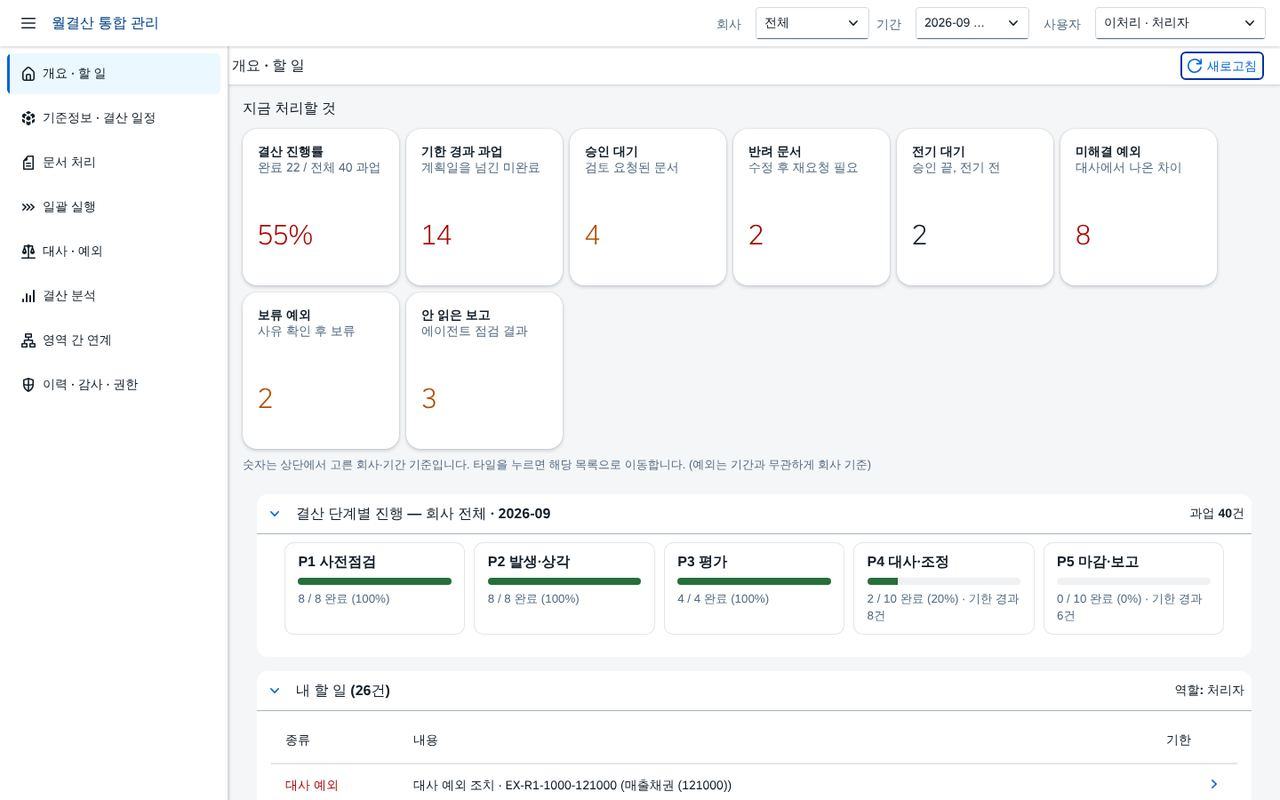
상단에서 고른 회사와 기간 기준으로 지표 타일이 채워지고, 아래에는 결산 단계별 진행률과 내 할 일이 이어집니다. 타일이나 할 일 행을 누르면 해당 문서 목록이나 예외 화면으로 바로 이동합니다. 숫자는 서비스가 계산한 값이며 사용자 전환에 따라 내 할 일이 달라집니다.
기준정보 — 서버가 거절하고 이력이 남는다
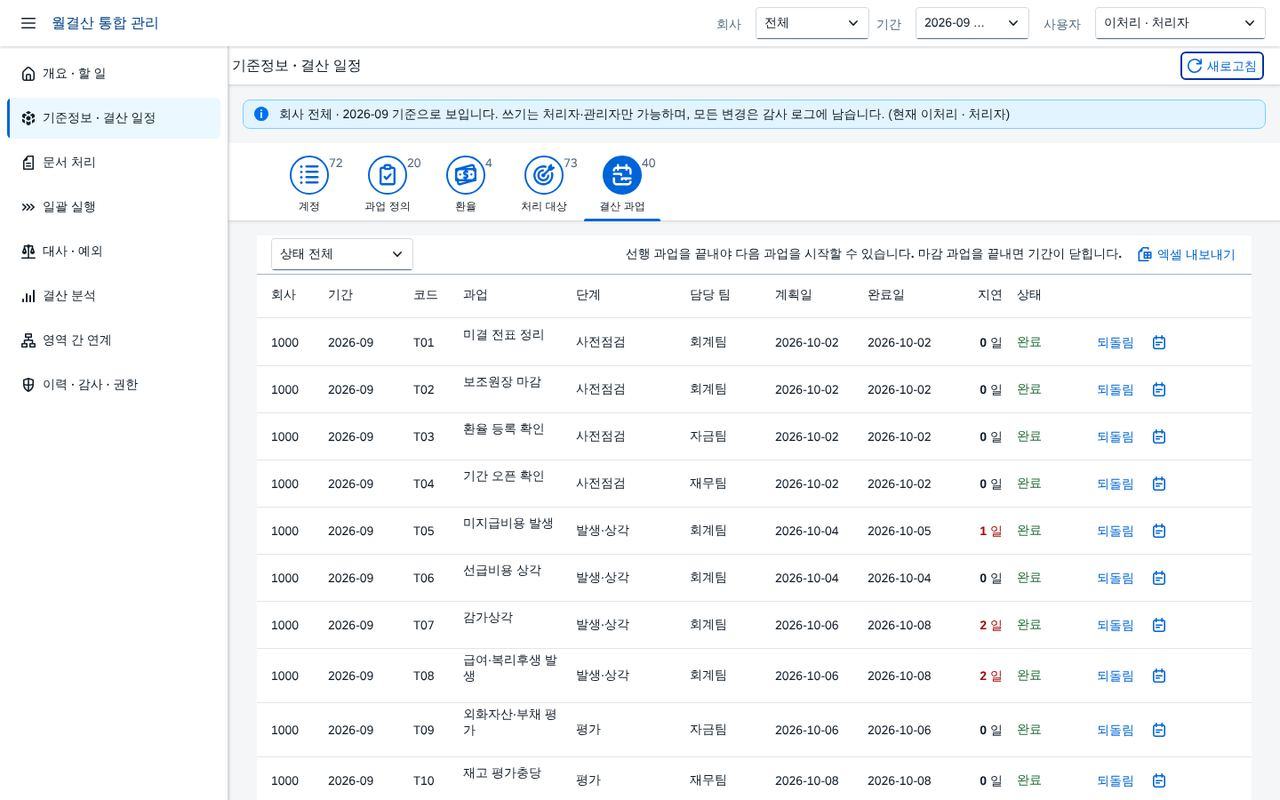
계정, 과업 정의, 환율, 처리 대상, 결산 과업 다섯 탭으로 기준정보를 나눕니다. 결산 과업은 선행 과업이 끝나야 시작할 수 있고, 마감 과업을 끝내면 기간이 닫힙니다. 지연 일수는 완료일과 계획일의 차이이며 붉은 숫자는 점검 필요 항목입니다.
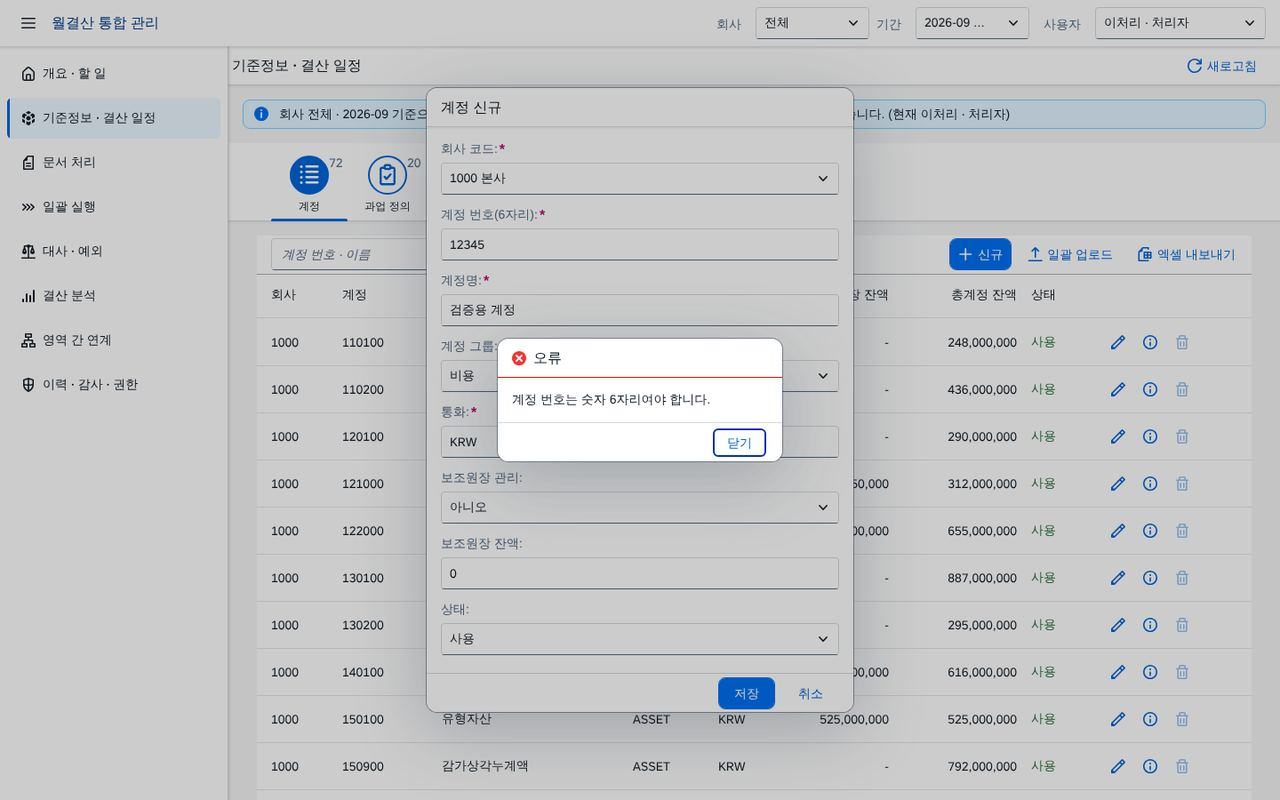
신규 계정 대화창에서 필수값과 형식을 확인하며, 검사는 화면이 아니라 서비스에서 수행합니다. 서비스가 400 오류를 돌려주면 화면은 그 메시지를 그대로 보여 줍니다. 같은 키가 이미 있는 경우에도 중복 오류로 거절합니다.
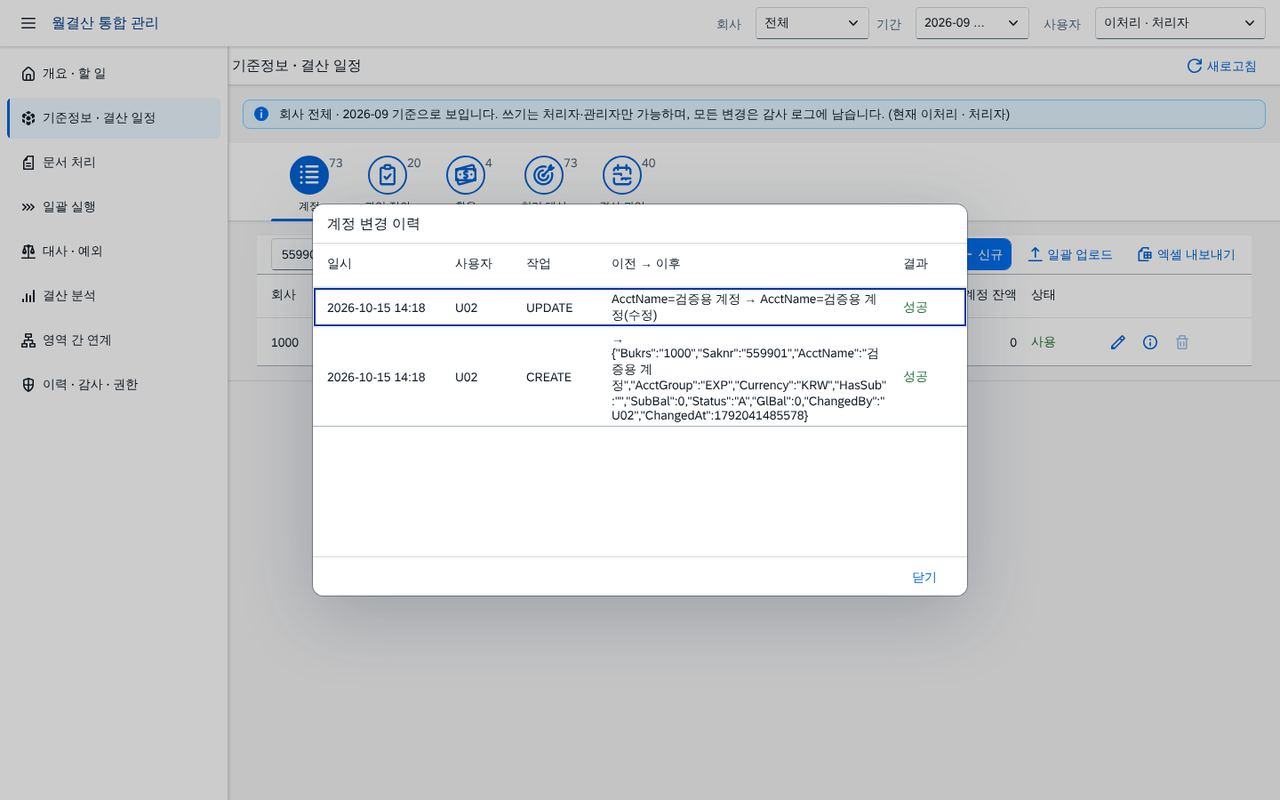
행의 정보 아이콘을 누르면 해당 기준정보에 대한 변경 이력만 시간 역순으로 열립니다. 사용 중지는 삭제가 아니라 상태 변경으로 처리되어 과거 문서와의 연결이 유지됩니다.
승인 버튼은 승인자에게만, 이유와 함께 보인다
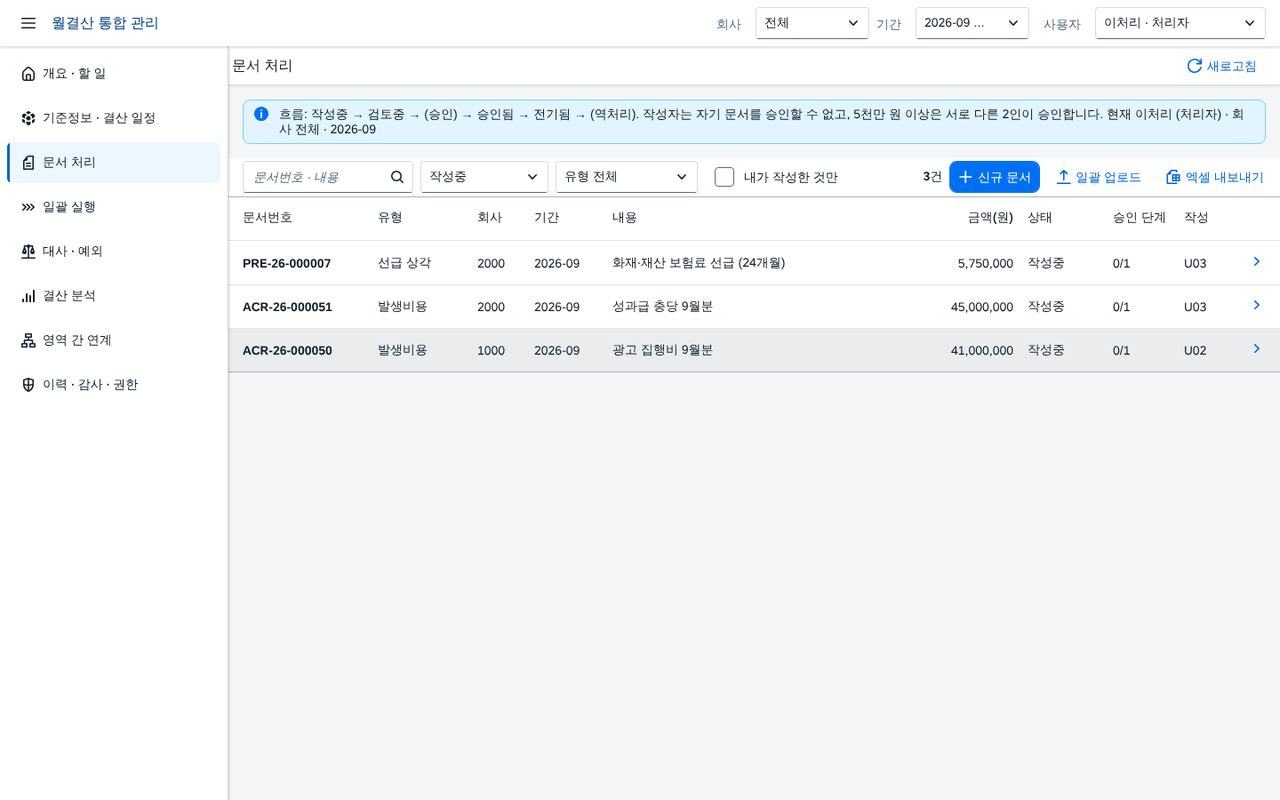
문서 번호, 유형, 금액, 상태, 승인 단계(완료/필요), 작성자를 한 줄에 보여 줍니다. 상단의 안내 줄에는 상태 흐름과 직무 분리, 5천만 원 이상 2인 승인 규칙이 적혀 있습니다. 내가 작성한 것만 보기와 유형 필터로 범위를 좁힐 수 있습니다.
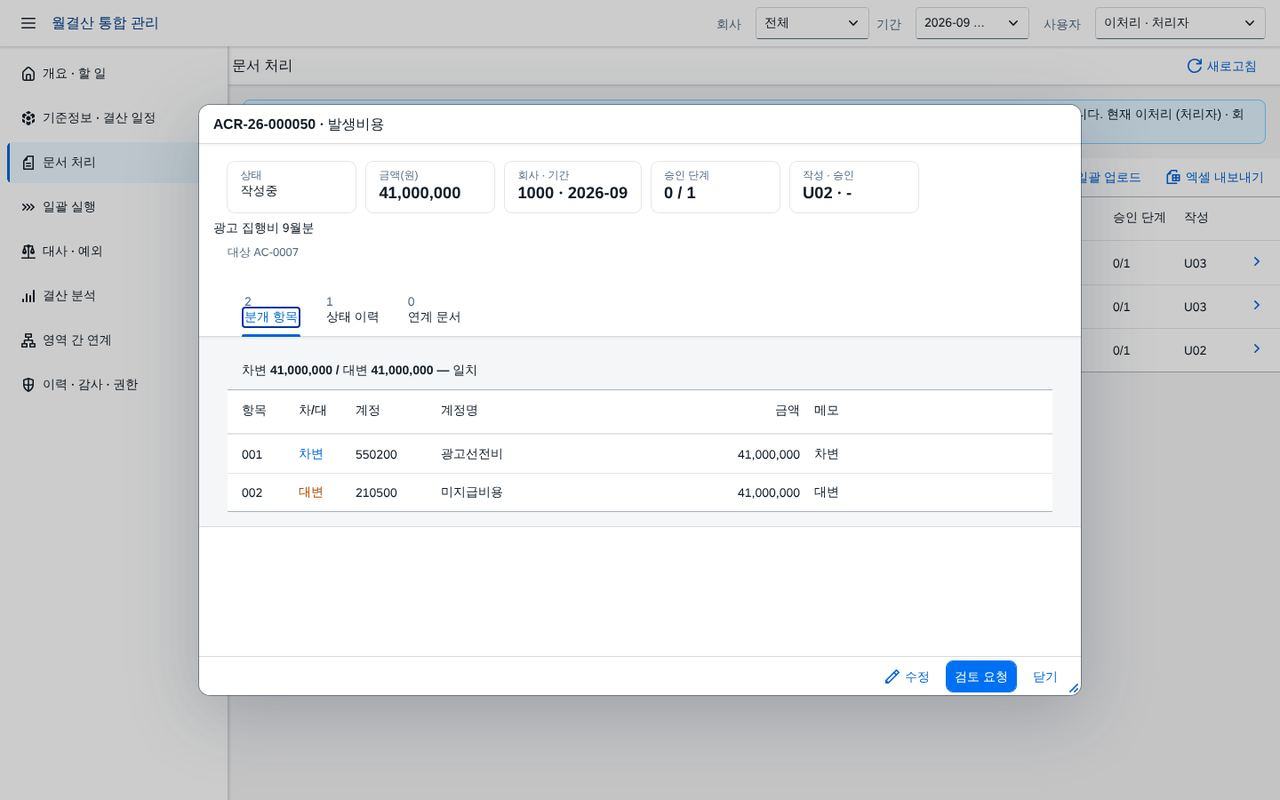
상세 창은 분개 항목, 상태 이력, 연계 문서 세 탭으로 구성됩니다. 차변과 대변 합계가 다르면 검토 요청이 서비스에서 거절됩니다. 작성중 상태에서만 항목을 추가하거나 고칠 수 있습니다.
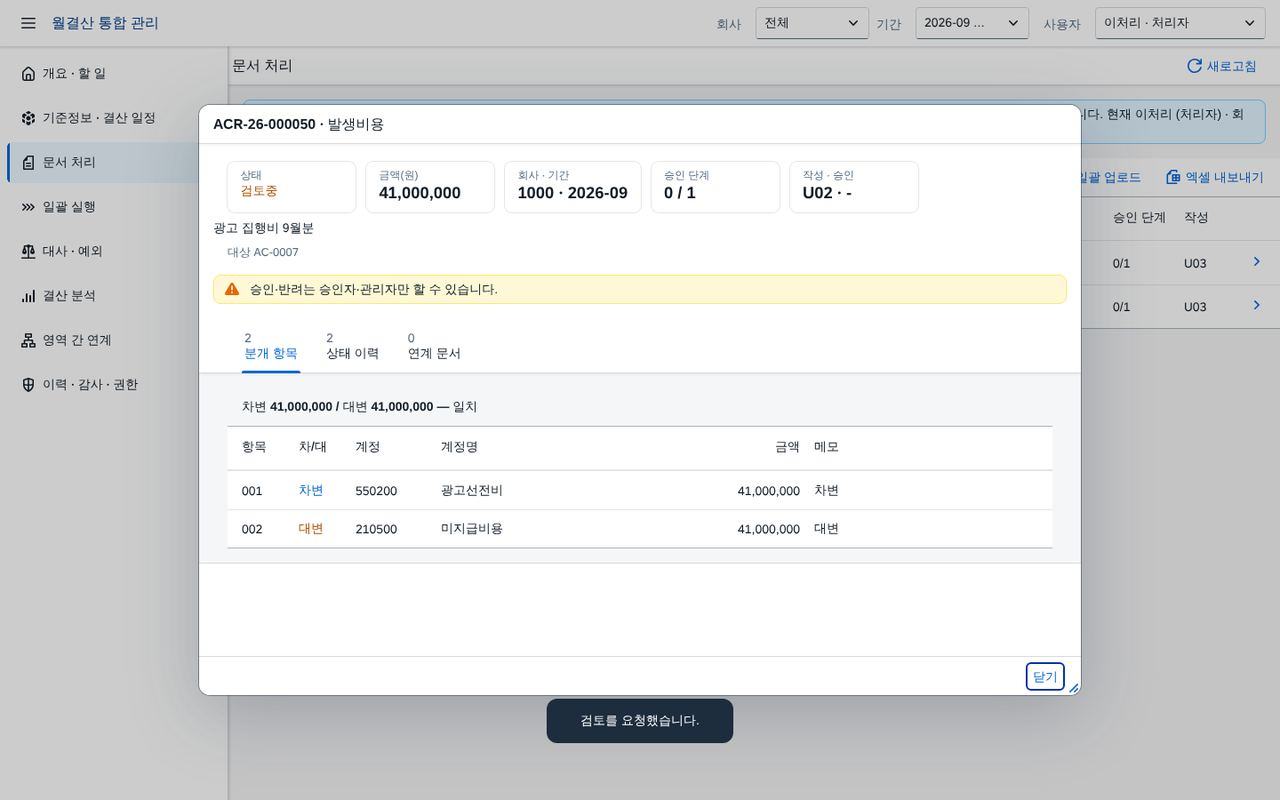
처리자 역할로 검토 요청을 올린 뒤의 화면입니다. 승인과 반려는 승인자나 관리자만 할 수 있어 버튼이 보이지 않고, 그 이유가 노란 안내 줄에 적힙니다. 같은 문서를 작성자 본인이 승인하려 하면 서비스가 403 으로 거절합니다.
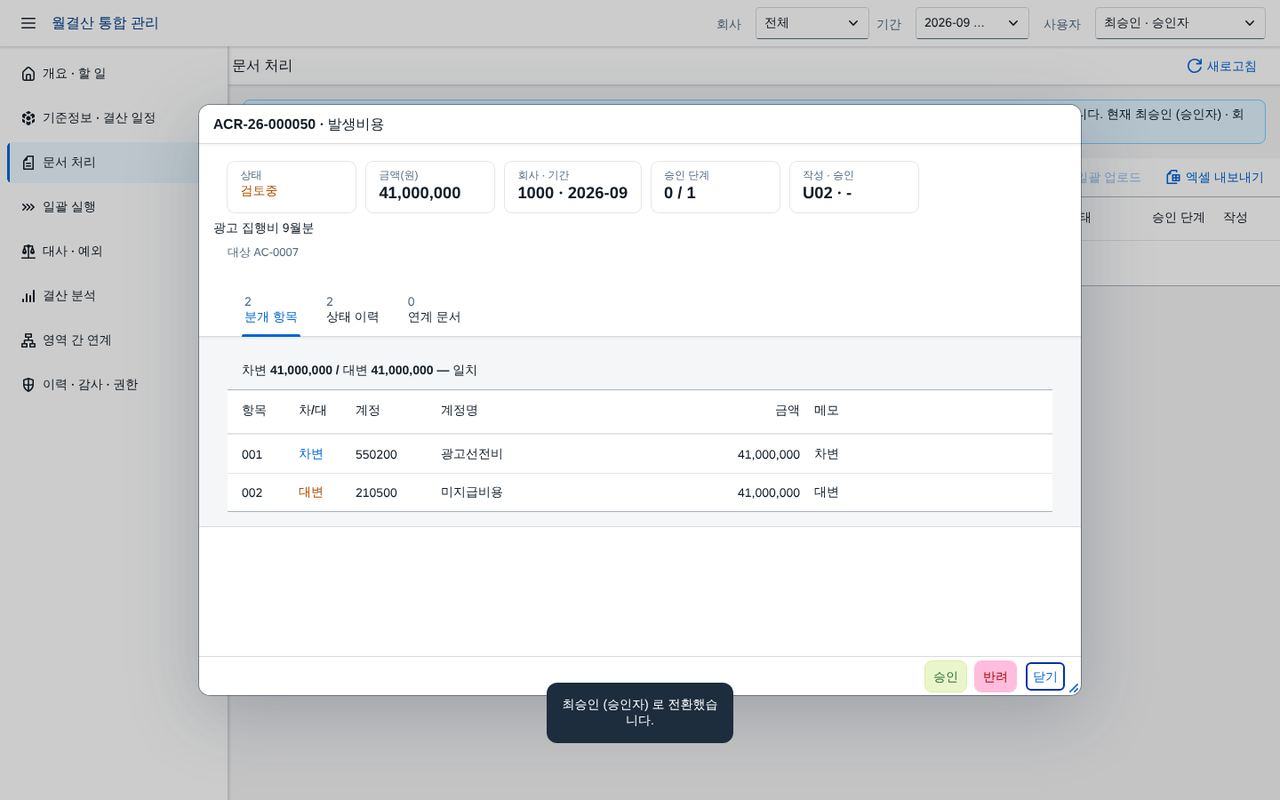
반려할 때는 사유를 반드시 입력해야 하며 비어 있으면 서비스가 거절합니다. 5천만 원 이상 문서는 서로 다른 두 사람의 승인이 있어야 승인됨 상태가 됩니다. 승인 단계는 완료 수와 필요 수로 표시됩니다.
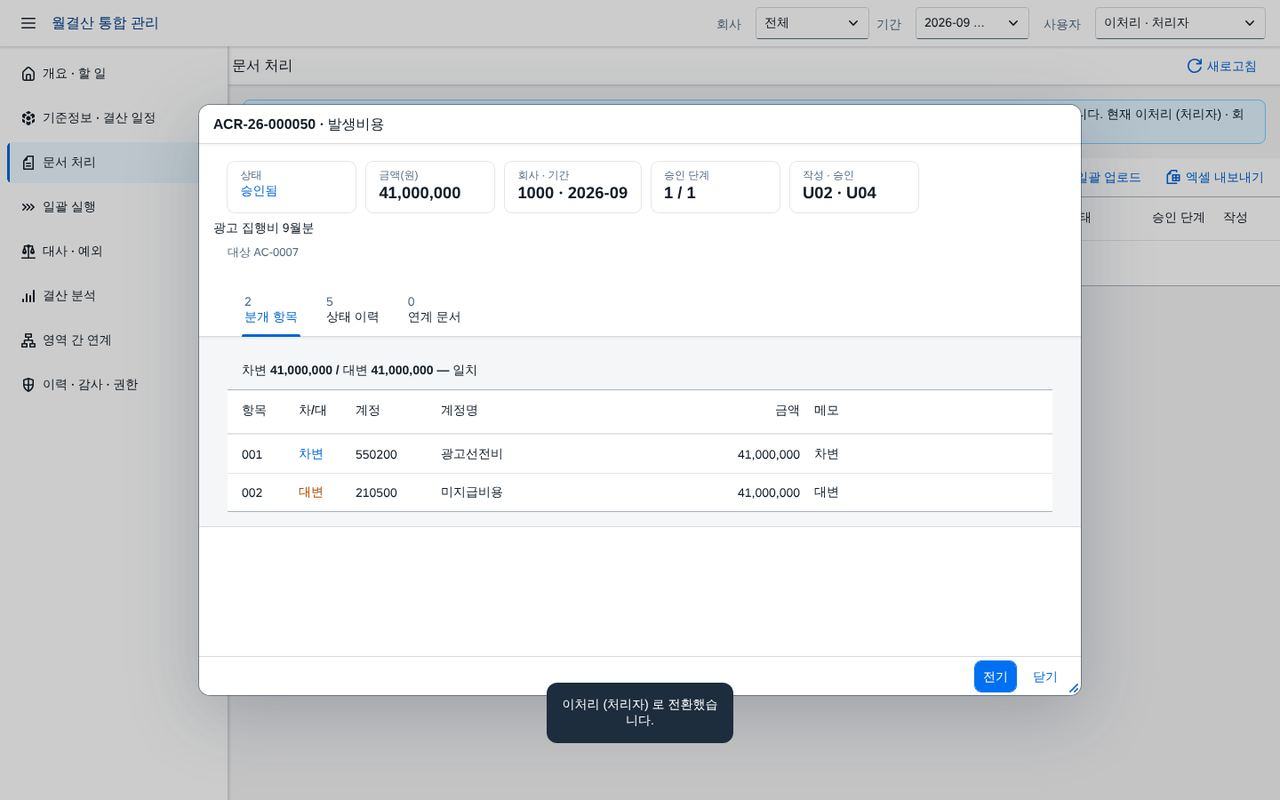
전기는 열린 기간에서만 가능하며 차대 일치와 필수값을 서비스가 다시 검사합니다. 전기된 문서는 수정할 수 없고, 바로잡을 때는 역처리로 반대 문서를 만듭니다.
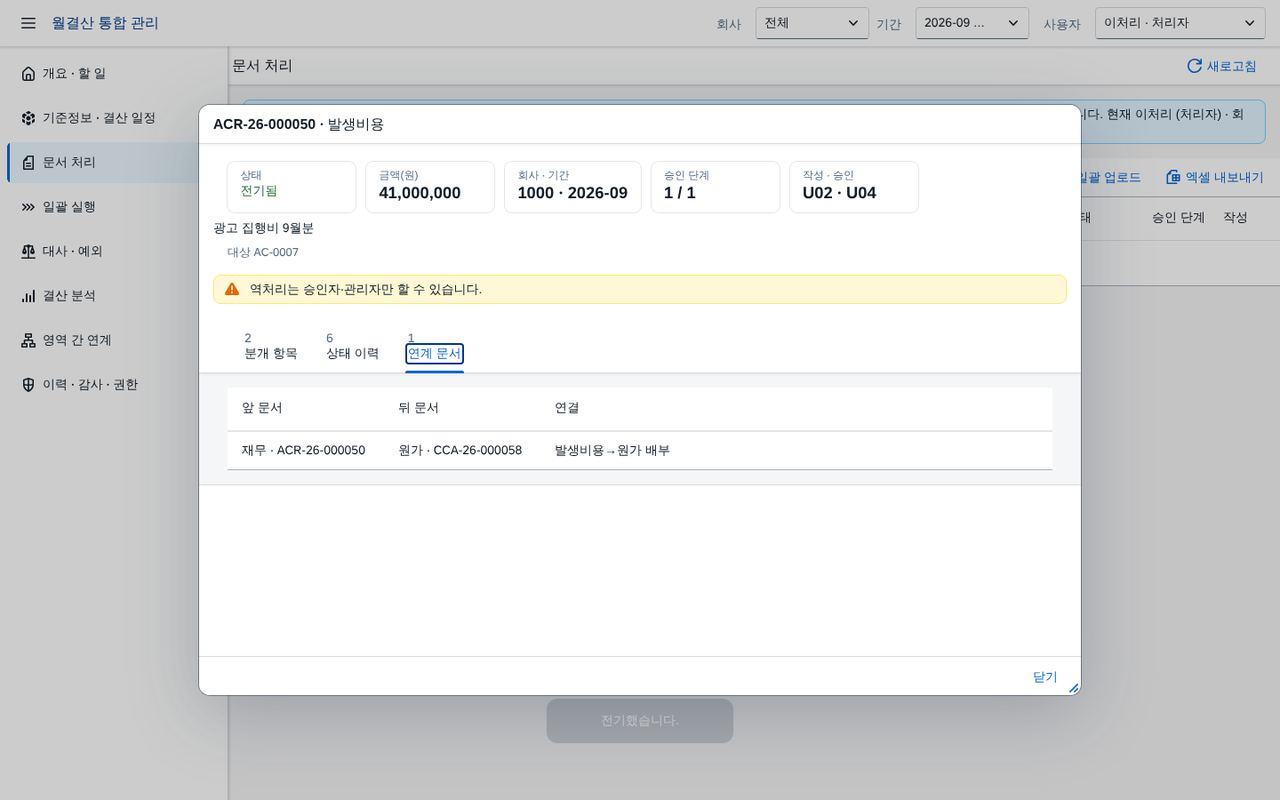
연계 문서 탭에서 문서 번호를 누르면 해당 문서 상세로 이동합니다. 따라 생긴 문서는 이 앱에서 고칠 수 없고 흐름으로만 확인합니다.
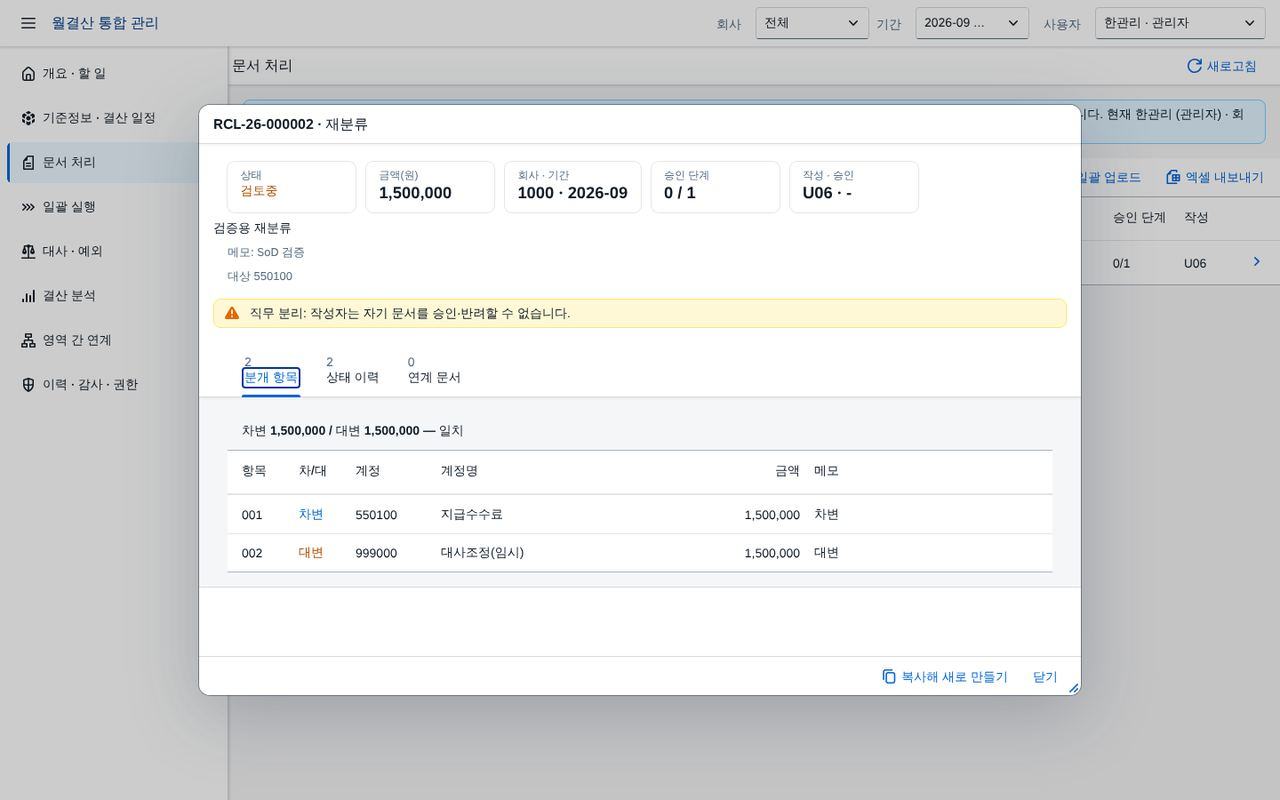
관리자가 작성한 검증용 재분류 문서입니다. 작성자와 승인자가 같으면 안 된다는 규칙을 역할과 별개로 서비스가 판정합니다. 화면의 안내 줄은 그 판정 결과를 그대로 옮긴 것입니다.
시뮬레이션 합계와 실행 결과가 같다
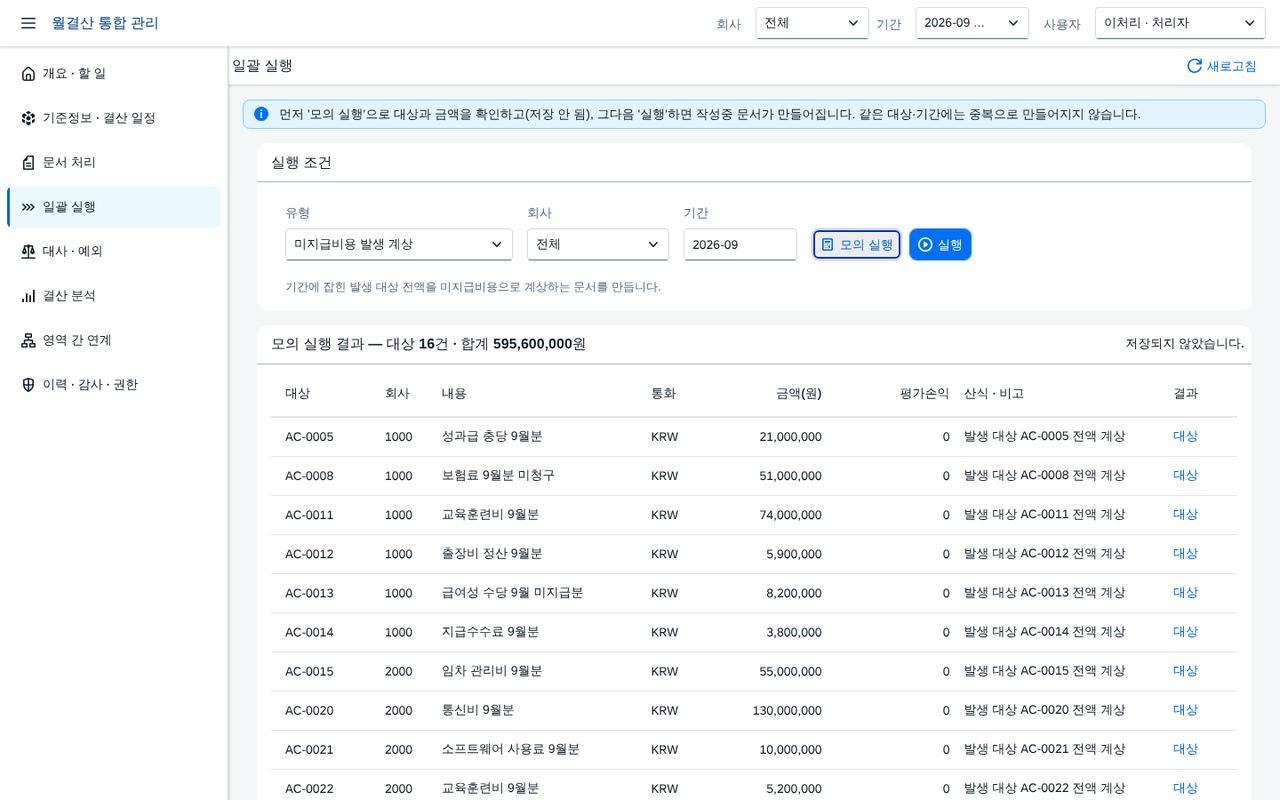
모의 실행 결과 표는 대상, 금액, 환율 평가손익, 산식과 비고를 보여 줍니다. 합계가 이번에 만들 문서의 총액이며 실행은 이 결과를 기준으로 합니다. 모의 실행을 마치기 전에는 화면의 실행 버튼이 열리지 않습니다.
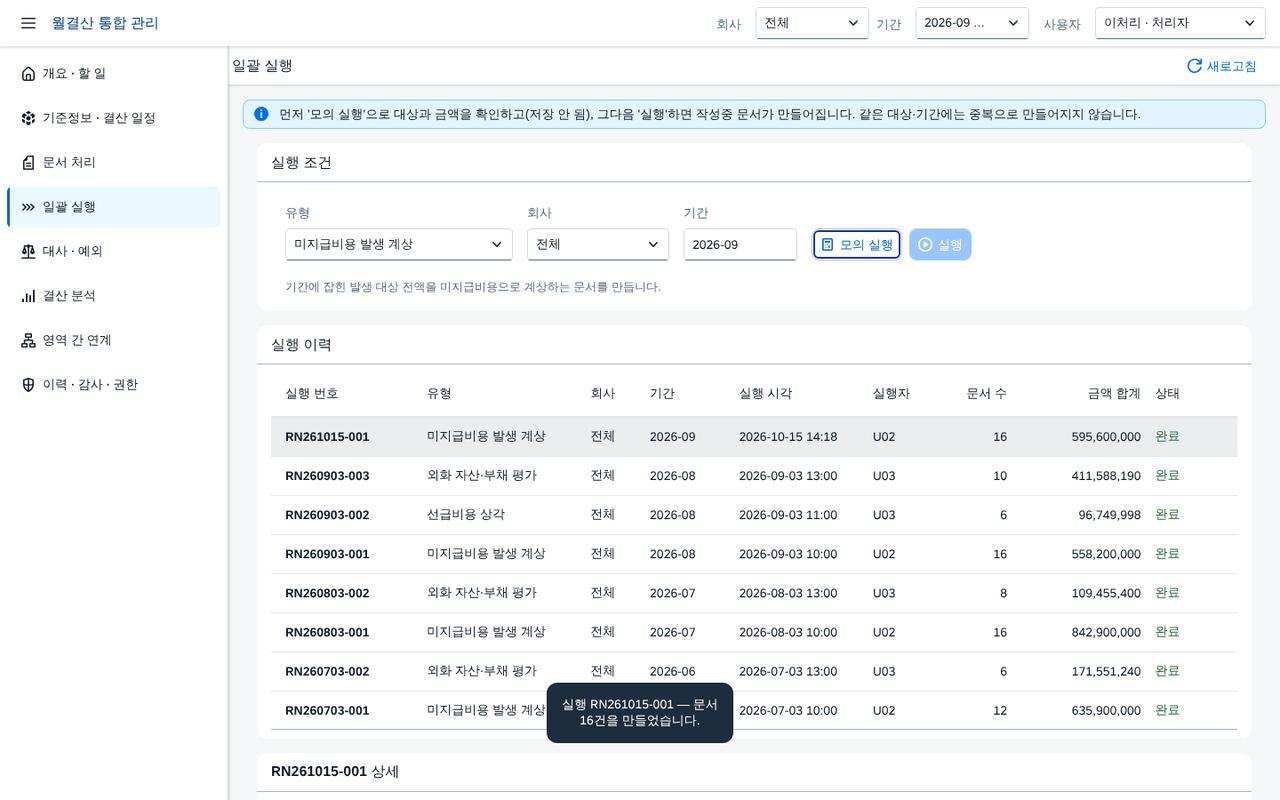
실행으로 만들어진 문서는 문서 처리 화면에 작성중 상태로 나타나며 승인 흐름을 그대로 탑니다. 같은 유형, 회사, 기간으로 다시 실행하면 중복 생성 없이 거절됩니다. 실행 합계는 모의 실행 합계와 같아야 합니다.
대사 차이는 예외 목록과 조치 이력으로 남는다
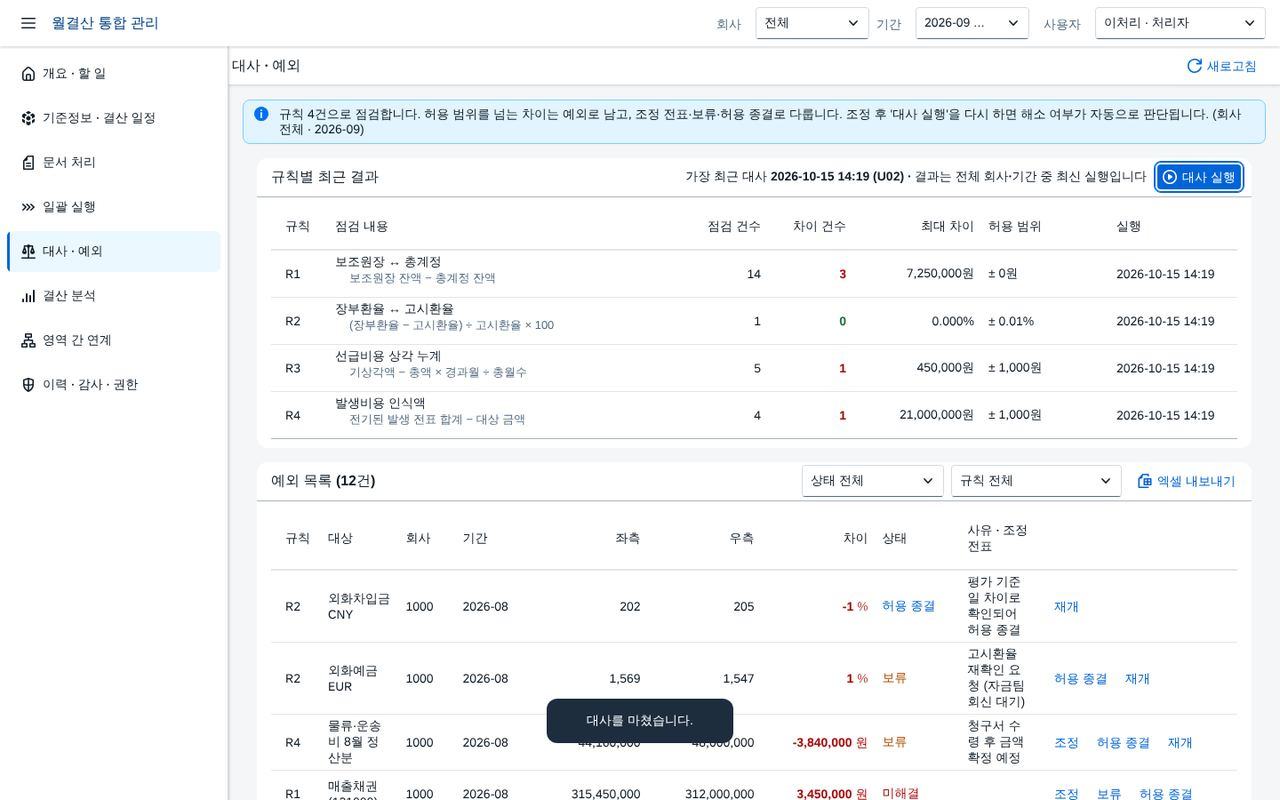
허용 범위를 넘는 차이는 예외로 남고 조정 전표, 보류, 허용 종결 중에서 조치합니다. 규칙은 보조원장과 총계정, 장부환율과 고시환율, 선급비용 상각 누계, 발생비용 인식액입니다. 조치 후 대사를 다시 실행하면 해소 여부가 자동으로 판정됩니다.
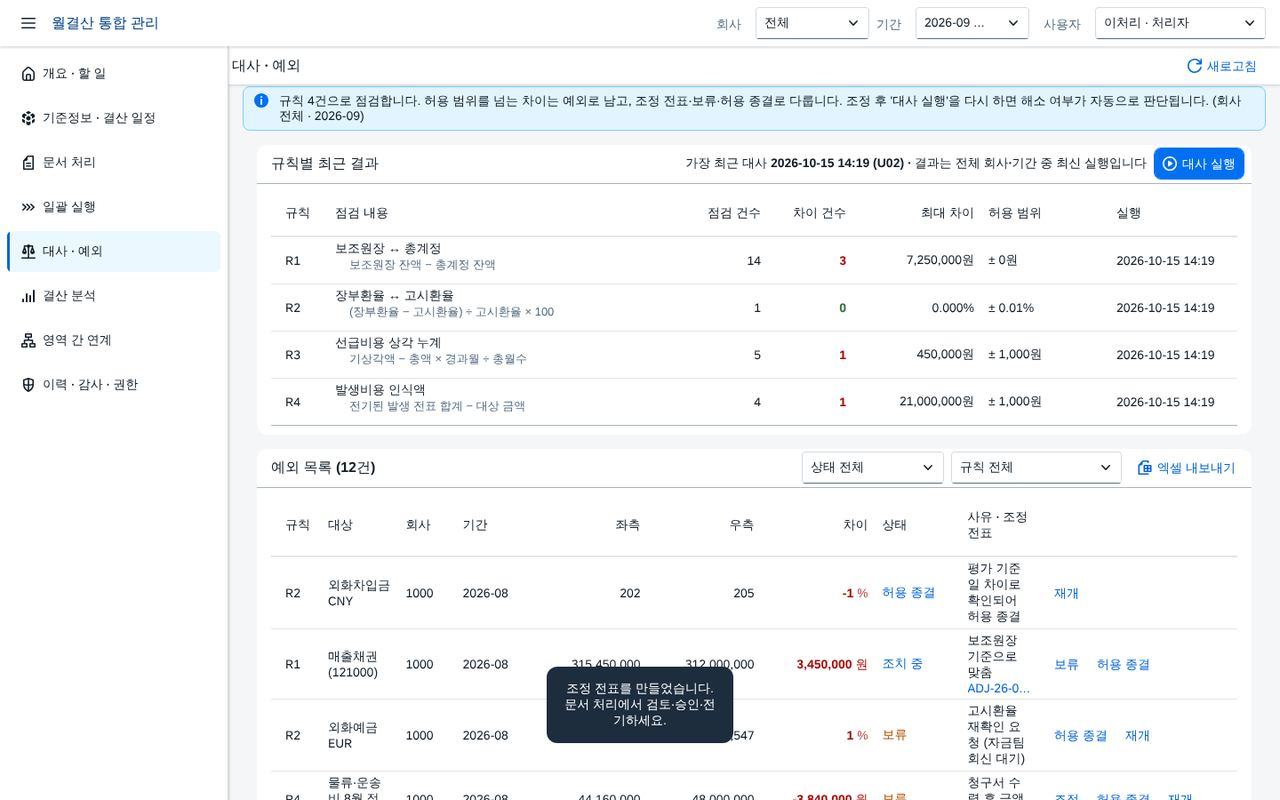
조정 사유가 비어 있으면 서비스가 거절합니다. 조정 전표를 승인하고 전기한 뒤 대사를 다시 실행하면 예외가 해소됨으로 바뀝니다.
축을 바꿔도 합계가 갈라지지 않는 분석
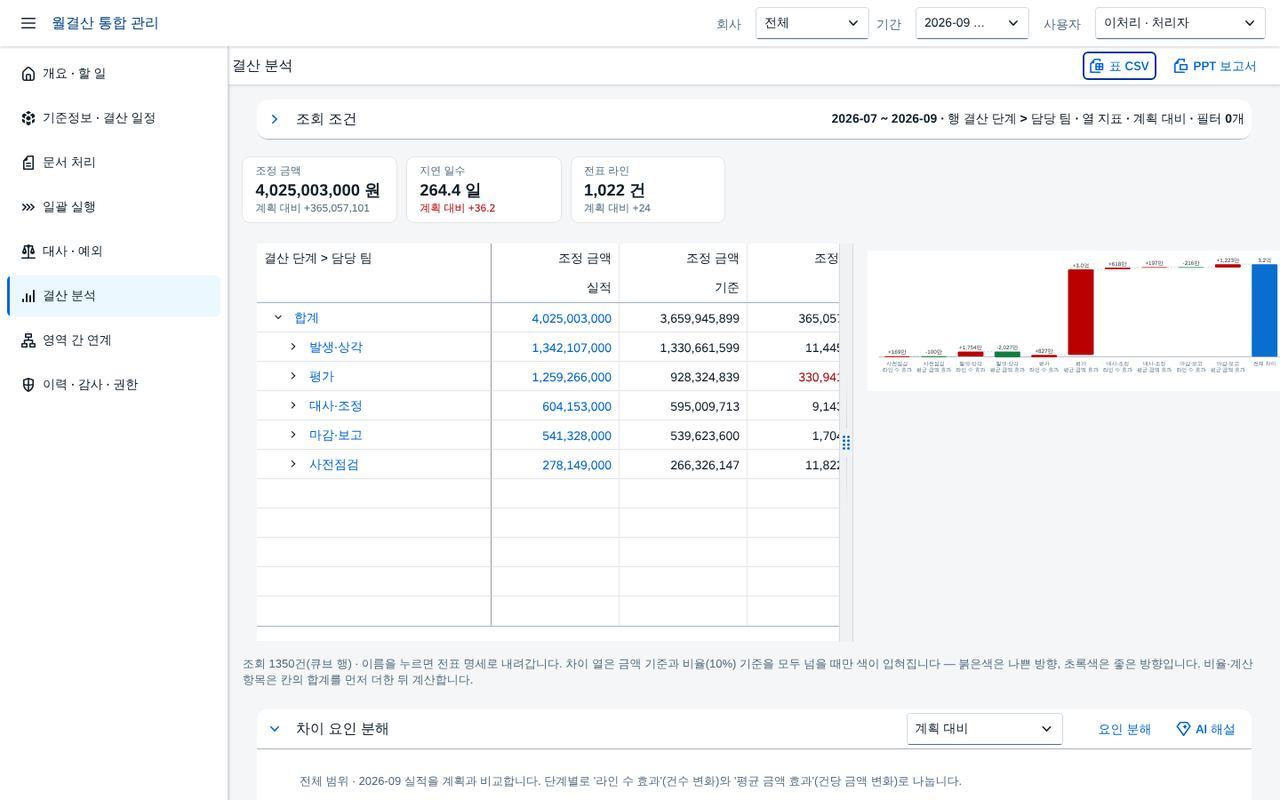
조회 조건 한 줄 요약이 남고 지표 카드, 피벗 표, 차트가 이어집니다. 칸의 숫자는 큐브를 브라우저에서 접은 값이며 차이 열은 금액과 비율 기준을 모두 넘을 때만 색이 입혀집니다. 표와 차트 사이 손잡이로 너비를 조절합니다.
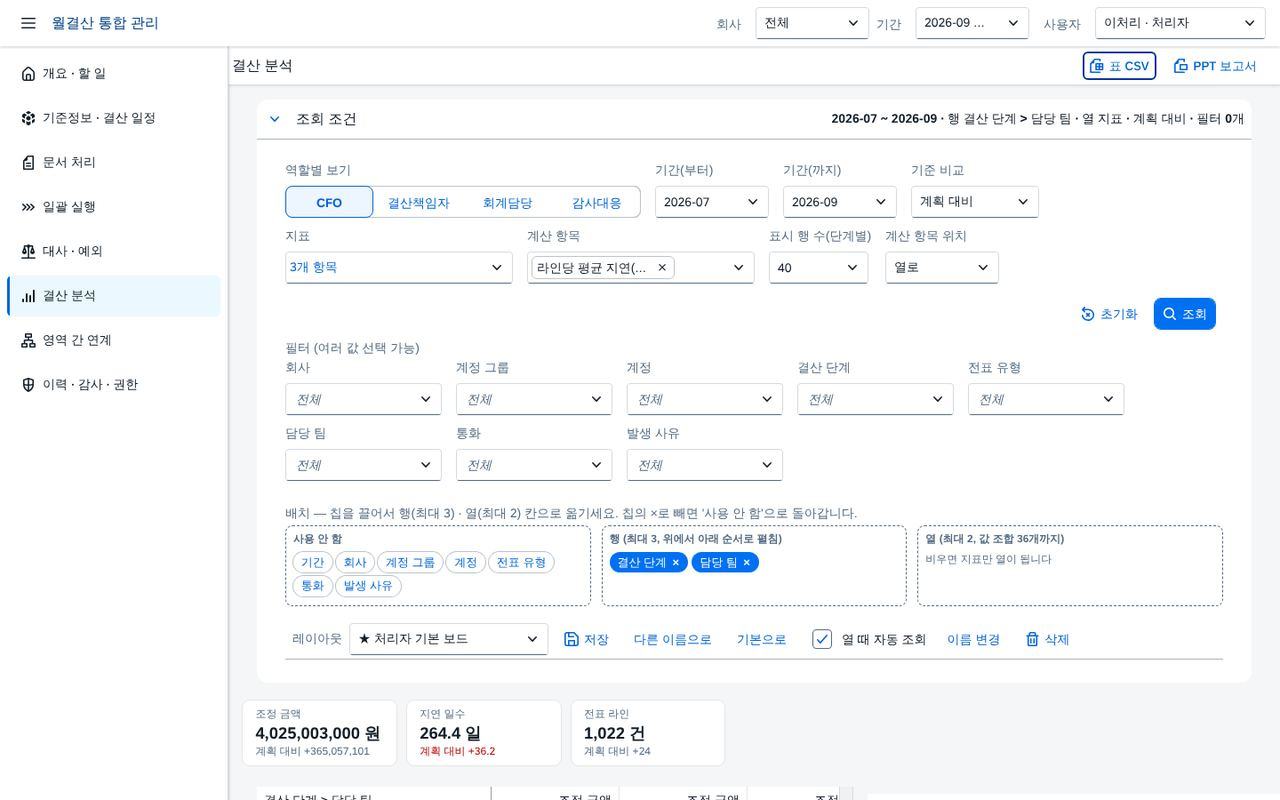
역할별 보기, 기간, 기준 비교, 지표와 계산 항목, 필터를 고르고 차원 칩을 끌어 행과 열에 놓습니다. 칩은 Enter 키로 이동 메뉴를 열어 키보드로도 옮길 수 있습니다. 초기화는 현재 역할의 기본 배치로 되돌립니다.
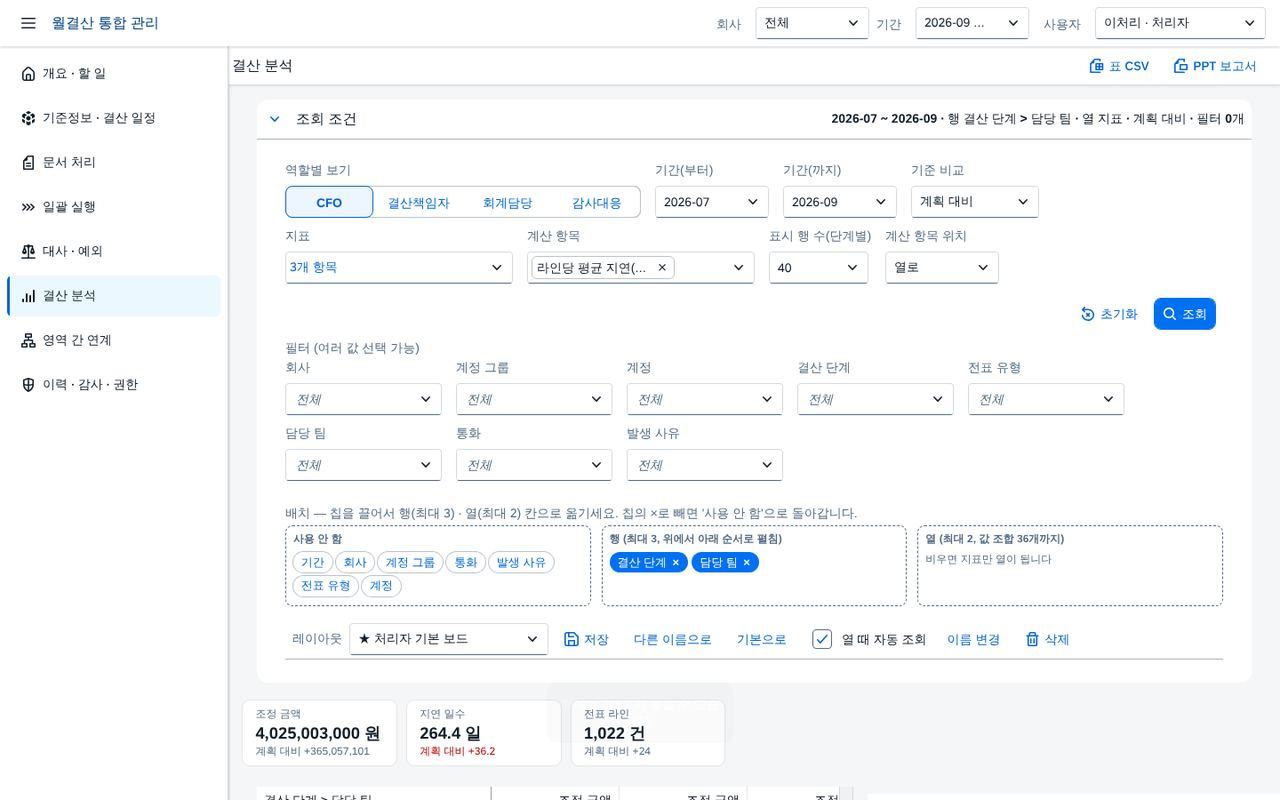
행을 누르면 하위 차원으로 내려가고 차트가 함께 바뀝니다. 축을 바꿔도 서비스를 다시 부르지 않고 이미 읽은 큐브를 다시 묶습니다. 합계 행은 하위 행의 합과 항상 같습니다.
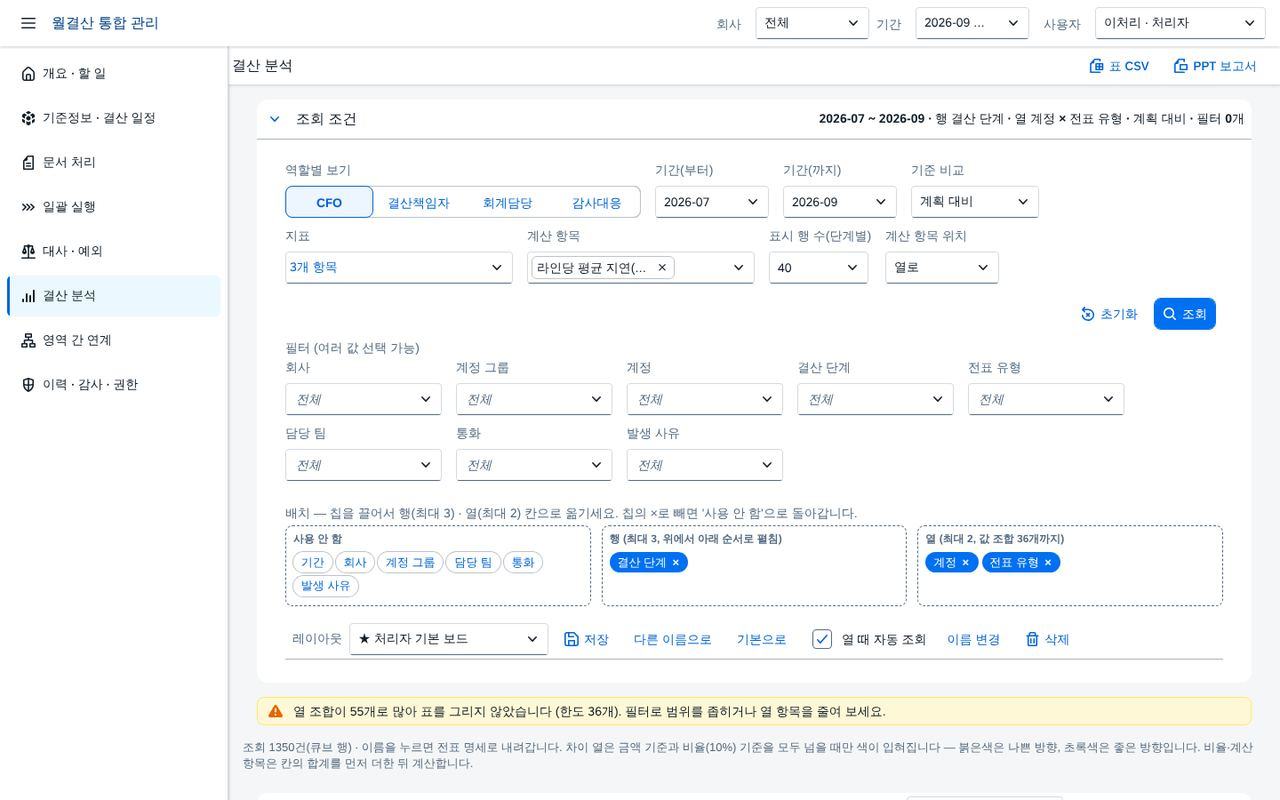
반쯤 그려진 표 대신 열 조합 55개, 한도 36개처럼 숫자로 이유를 알려 줍니다. 필터로 범위를 줄이거나 열 항목을 줄이면 바로 표가 나타납니다.
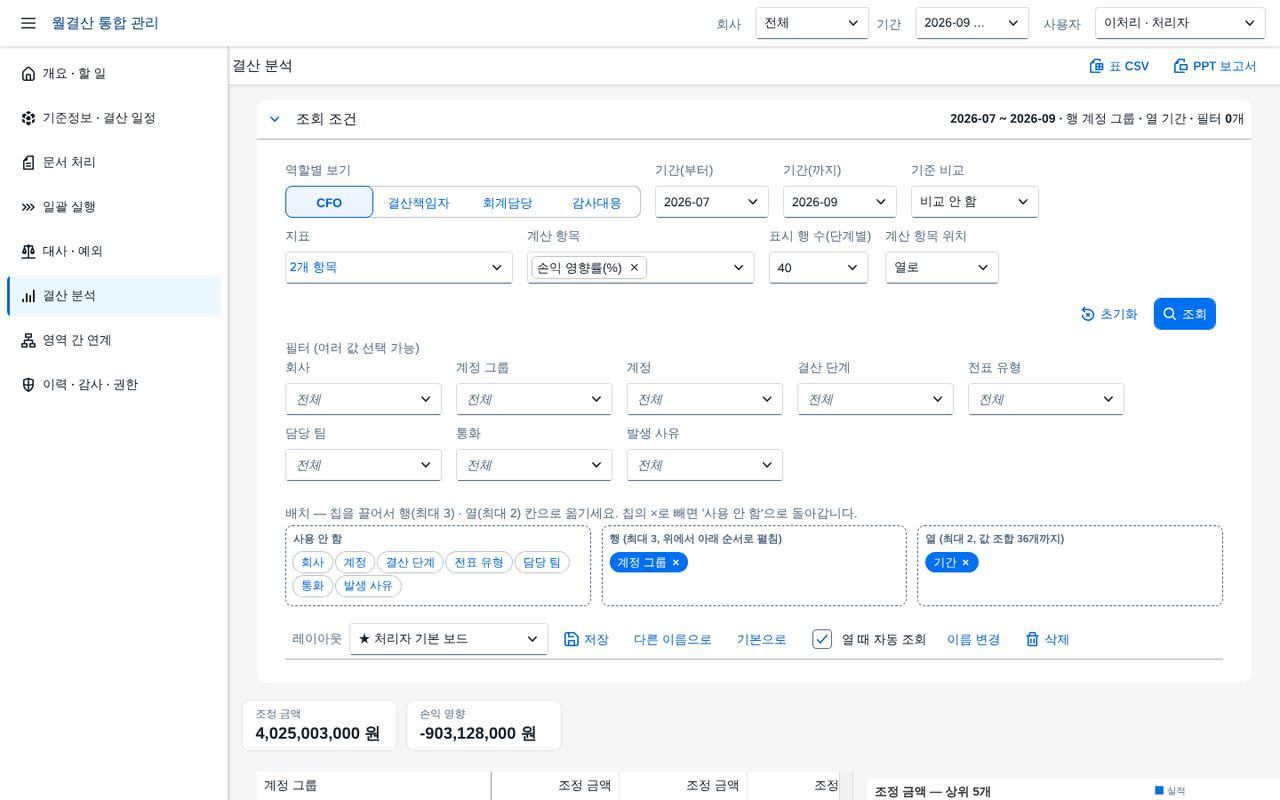
역할을 바꿔도 다시 조회하지 않고 이미 읽은 큐브에서 배치만 바꿉니다. 각 역할의 기본 배치는 레이아웃으로도 저장할 수 있습니다.
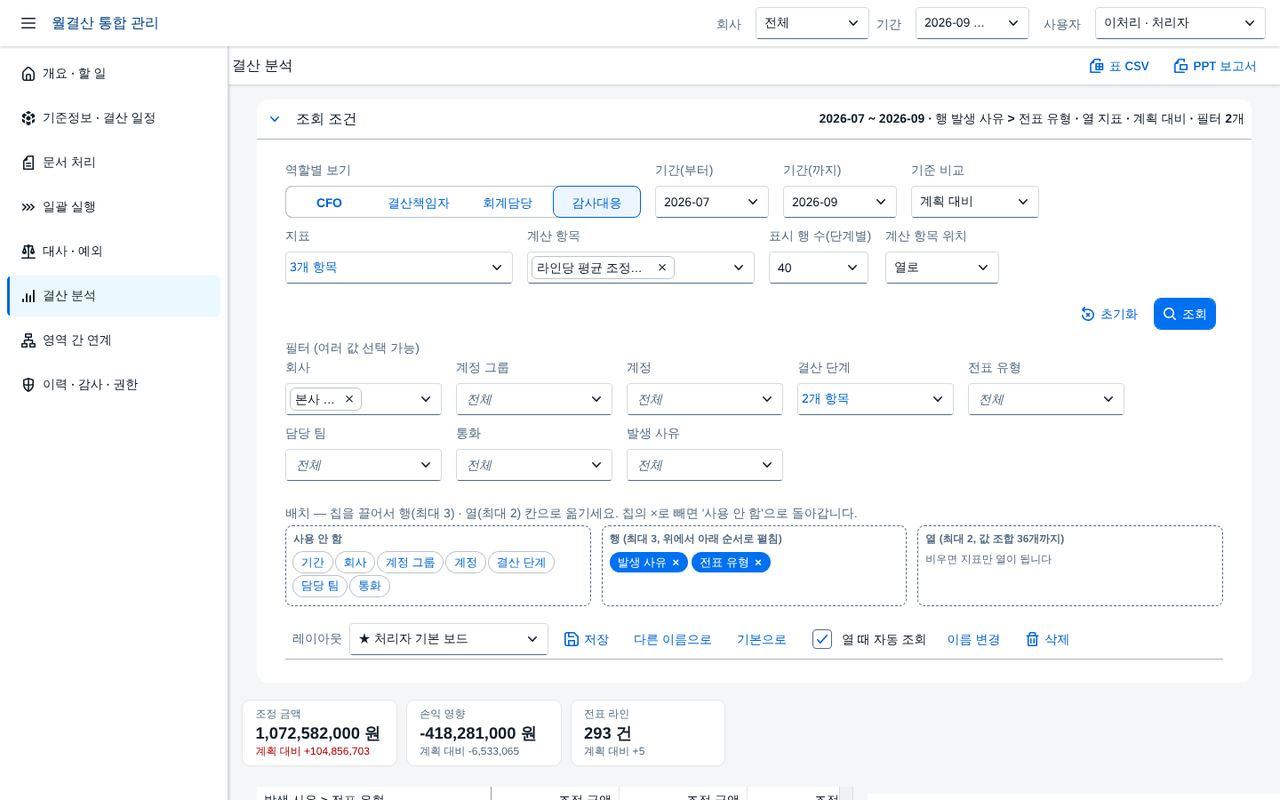
값마다 이름과 코드, 라인 수가 표시되고 큐브에 있는 값만 올라옵니다. 필터를 걸어도 표의 합계는 선택한 값에 해당하는 라인 합계와 같아야 하며, 검증에서 이를 확인했습니다.
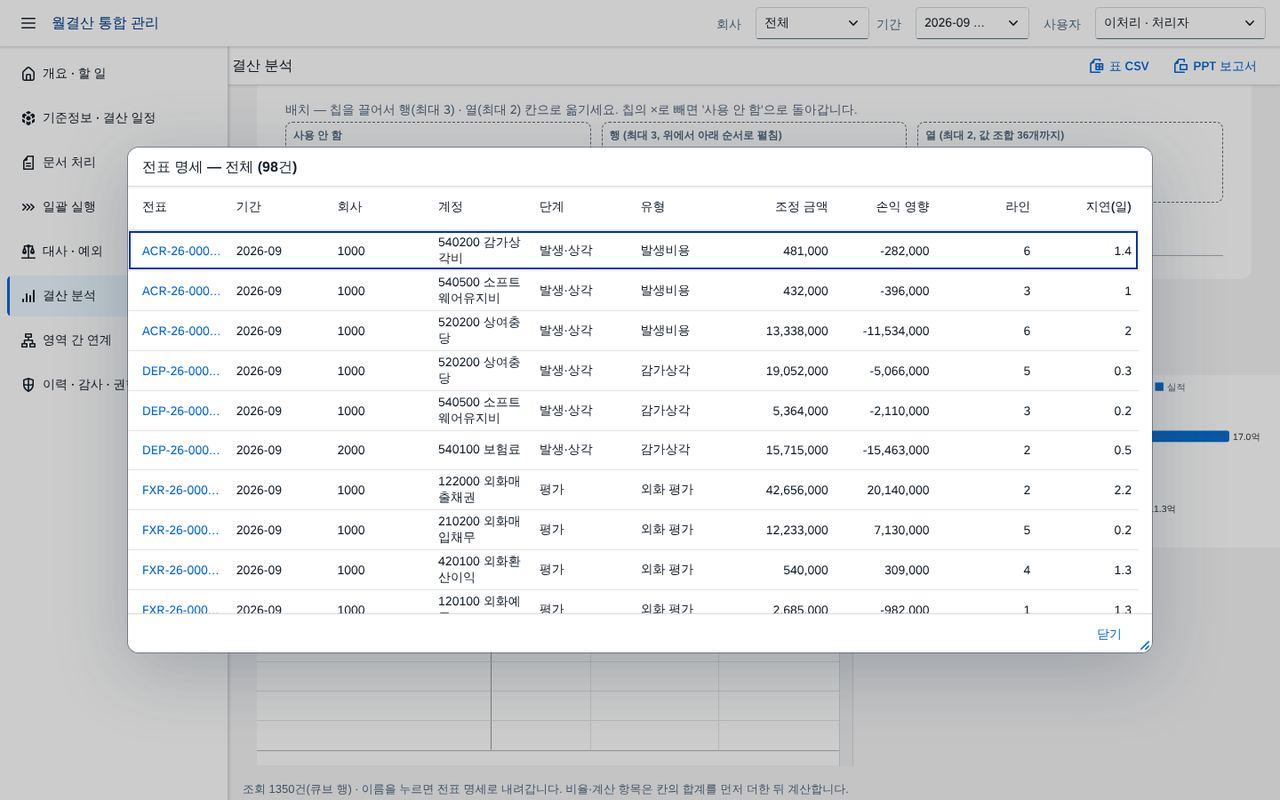
행 경로와 열 조합이 조건이며 질의 조건과 라인 합계가 머리에 표시됩니다. 칸 금액과 드릴스루 합계가 같은지 매번 비교합니다. 전표 번호를 누르면 문서 상세로 이동합니다.
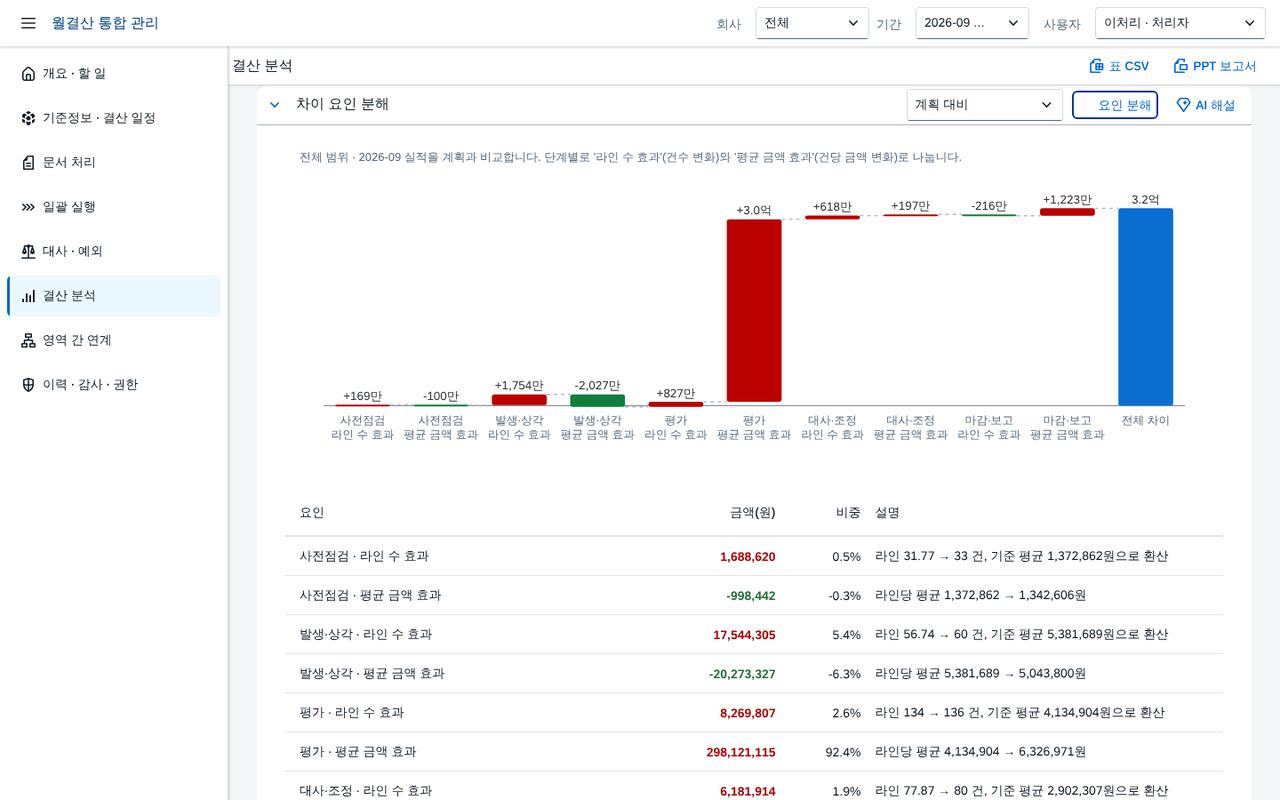
워터폴 막대의 합이 전체 차이와 같고, 표 아래에 요인 합계와 전체 차이를 비교하는 검산 줄이 매번 표시됩니다. 이 범위에서는 평가 단계의 평균 금액 효과가 전체 차이의 대부분을 차지해 점검 필요로 표시됩니다.
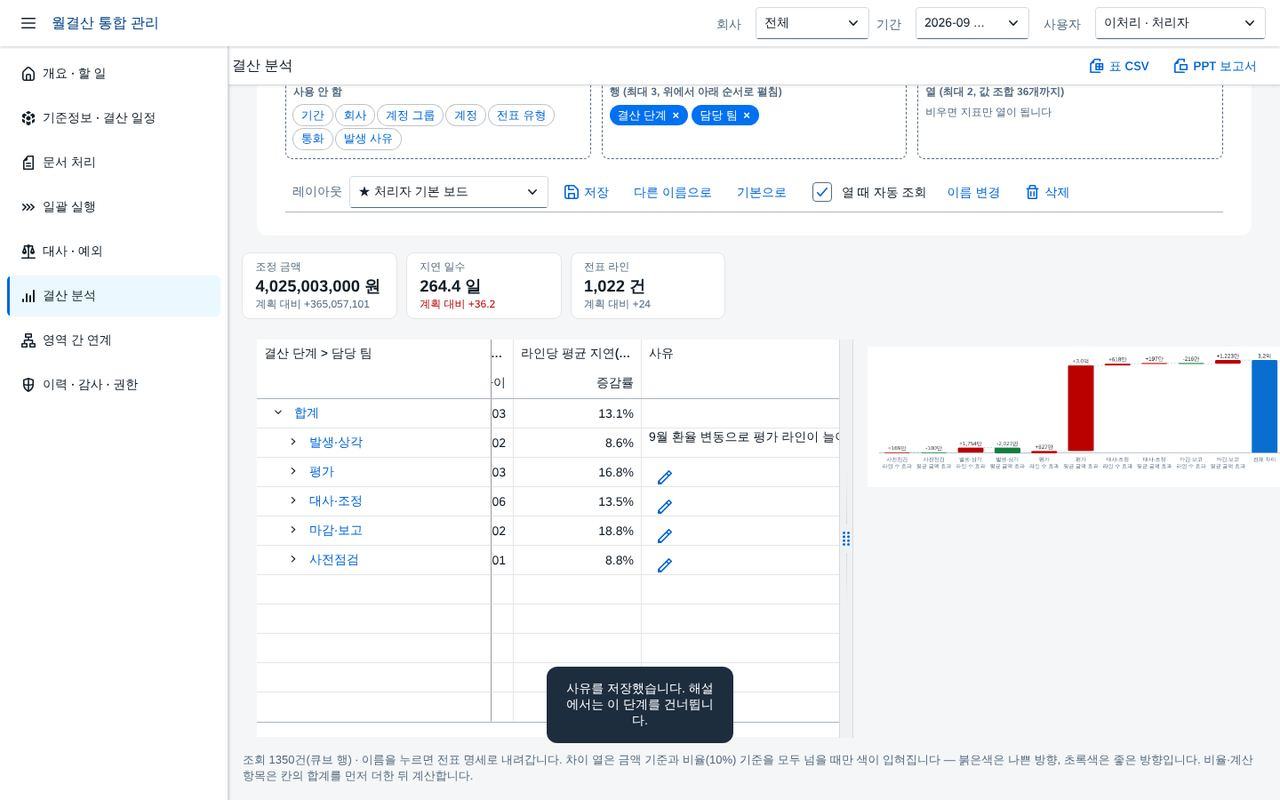
사유는 조회 범위와 행 경로를 키로 저장되어 축을 바꿔도 같은 행에 붙습니다. CSV 내보내기와 해설 근거에도 함께 실립니다.
재무 전표에서 원가 · 자금 문서까지 흐름으로
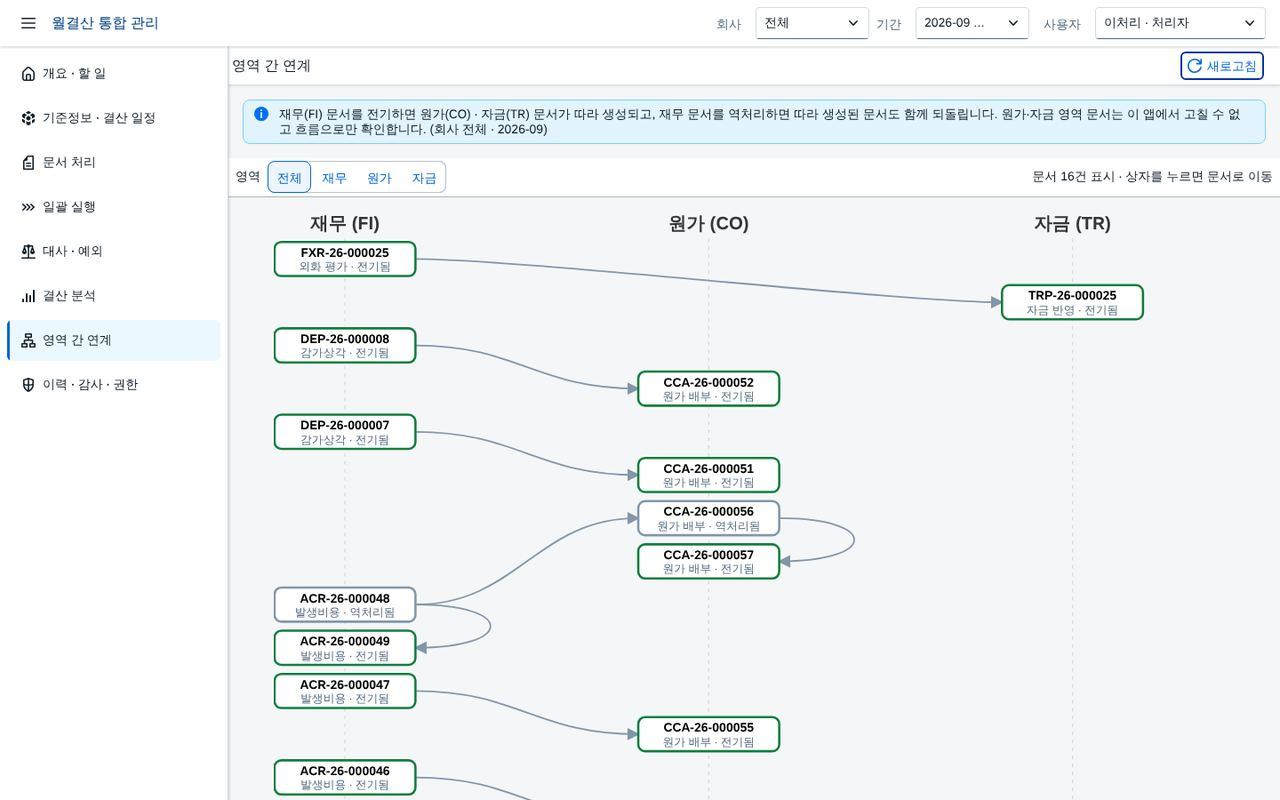
역처리된 문서는 회색 테두리로 표시하고 역처리 문서와 연결됩니다. 상자를 누르면 문서 처리 화면의 상세로 이동합니다. 영역 버튼으로 원가나 자금만 걸러 볼 수 있습니다.
숫자는 서비스가 계산하고 해설은 근거와 함께
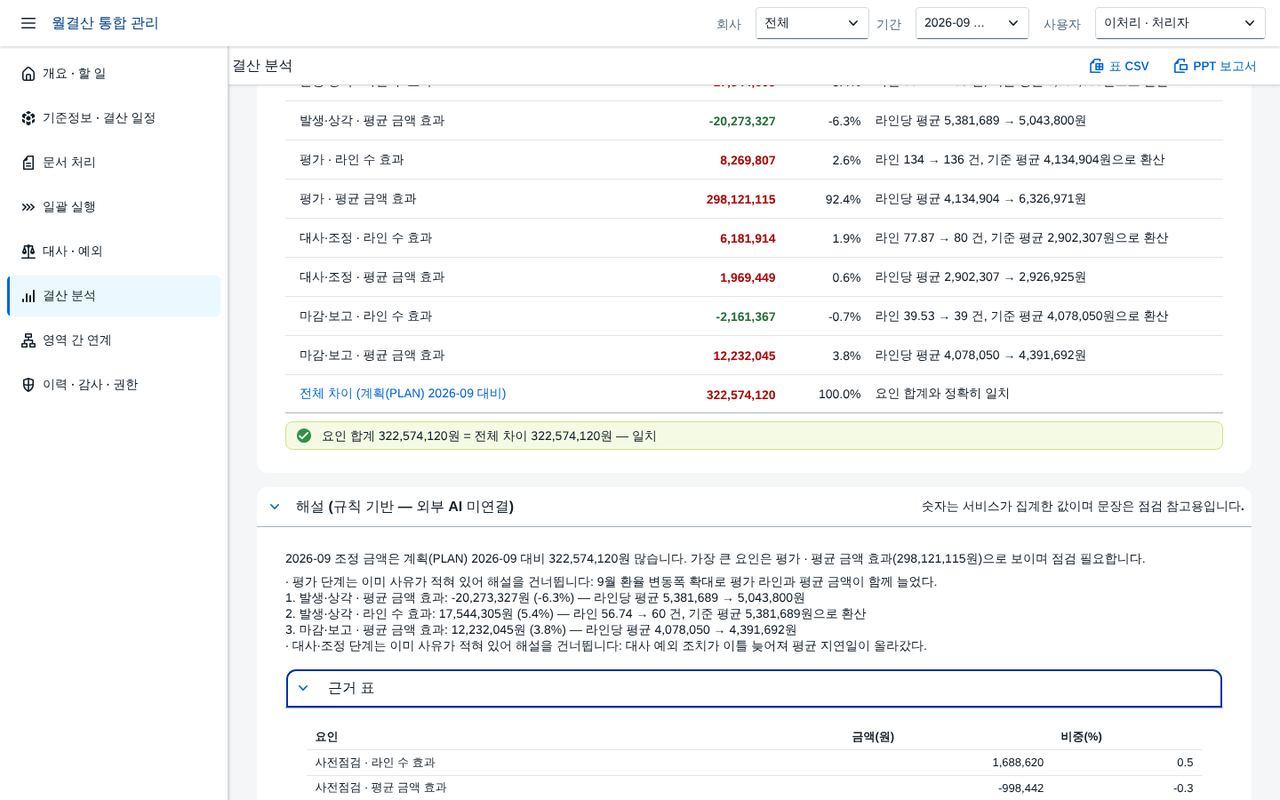
금액과 비율은 서비스가 큐브에서 계산한 값이고 문장은 점검 참고용입니다. 이미 사유가 적힌 단계는 해설에서 건너뜁니다. 외부 모델 연결은 서비스 설정 하나로 켜며 기본은 꺼져 있습니다.
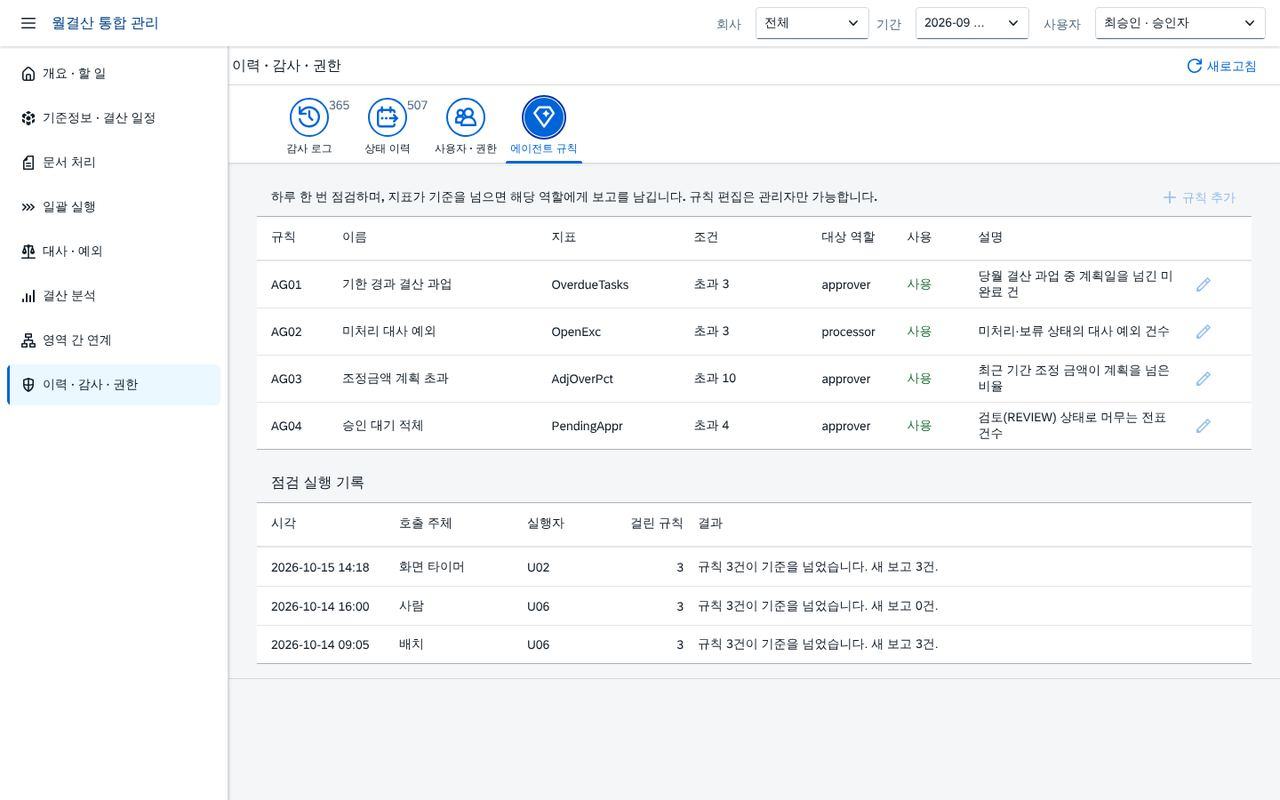
점검은 하루 한 번만 실제로 돌며 이 제한은 서비스가 판정합니다. 걸린 규칙이 없어도 호출 주체와 결과를 활동 기록으로 남깁니다. 규칙 편집은 관리자만 가능합니다.
거절된 시도까지 감사 로그에
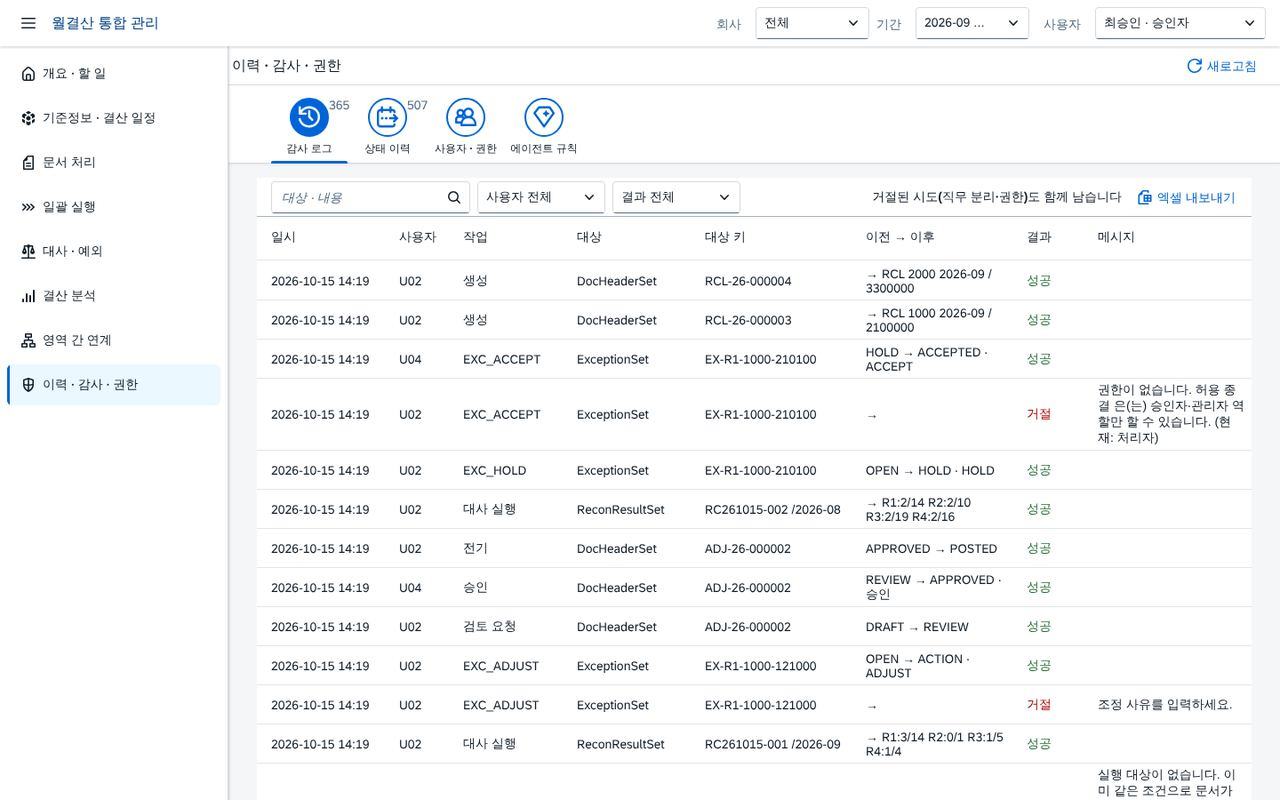
권한이 없어 거절된 시도도 결과 거절과 메시지로 기록됩니다. 사용자와 결과로 걸러 보고 엑셀로 내려받을 수 있습니다. 상태 이력, 사용자와 권한, 에이전트 규칙은 같은 화면의 다른 탭입니다.
레이아웃 저장과 좁은 화면
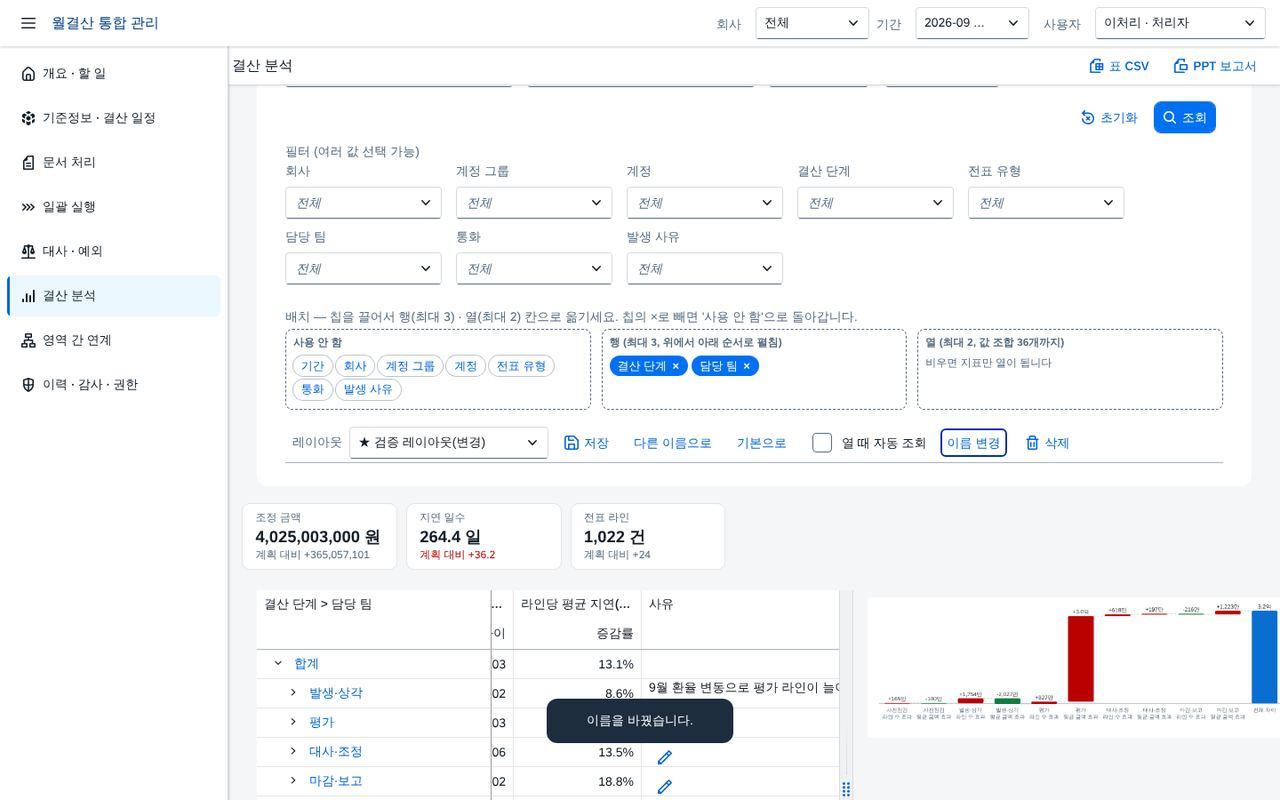
기본 레이아웃에 자동 조회를 켜면 열 때 조회된 채로 시작합니다. 이름 변경과 삭제도 같은 줄에서 합니다.
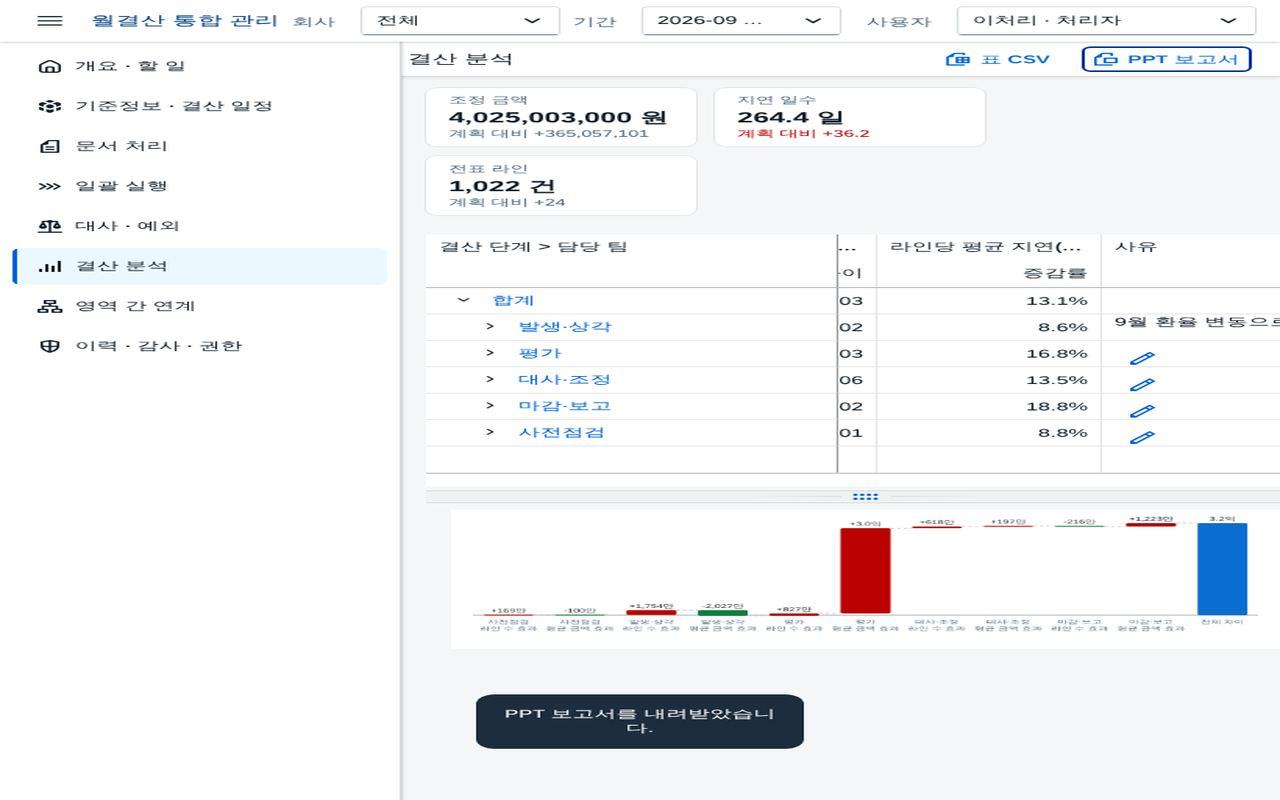
1,100픽셀 아래에서는 분할 방향이 세로로 바뀌고 PPT 보고서 같은 기능은 그대로 쓸 수 있습니다.
화면 뒤에서 일어나는 일
버튼은 요청을 보내고 결과를 보여 줄 뿐이고, 상태 전이 · 채번 · 검증 · 금액 계산은 모두 서비스가 판정합니다. 허용되지 않는 전이는 서비스가 오류로 거절하고 화면은 그 메시지를 그대로 보여 줍니다. 처리 한 번에 문서 · 상태 이력 · 할 일 · 감사 로그가 한꺼번에 갱신됩니다.
| 판정 조건 | 결과 상태 | 사용자 조치 |
|---|---|---|
| 작성중에서 검토 요청 — 차대 일치 · 필수값 충족 | 검토중 | 승인자가 개요 · 문서 목록에서 확인 |
| 작성자 = 승인자 | 403 거절, 안내 줄에 이유 | 다른 승인자로 전환 |
| 금액 5천만 원 이상(가정값) | 서로 다른 2인 승인 후 승인됨 | 2단계 승인자가 이어서 승인 |
| 반려 — 사유 비어 있음 | 400 거절 | 사유를 적고 다시 반려 |
| 승인됨에서 전기 — 기간이 열려 있음 | 전기됨 + 원가 · 자금 연계 문서 | 연계 문서 탭에서 확인 |
| 닫힌 기간 전기 · 실행 | 400 거절 | 점검 필요 — 기간 상태 확인 |
| 같은 유형 · 회사 · 기간 일괄 실행 재요청 | 400 거절(중복 방지) | 실행 이력에서 만들어진 문서 확인 |
| 대사 허용 범위 초과(R1 0원 · R2 0.01% · R3·R4 1,000원) | 예외 — 미해결 | 조정 전표 · 보류 · 허용 종결 중 조치 |
| 차이 금액 임계와 증감률 임계를 모두 초과 | 손익 영향 색(녹색 · 적색) | 색이 없으면 점검 대상 아님 |
조회조건
| 조건 | 필수 | 기본값 | 서비스로 가는 조건 |
|---|---|---|---|
| 회사 | 선택 | 전체 | 회사 코드 필터 |
| 기간 범위 | 필수 | 2026-01 ~ 2026-09 | 기간 범위 필터(ge · le) |
| 기준 비교 | 선택 | 꺼짐 | 계획 버전 조회를 함께 |
| 지표 · 계산 항목 | 필수(지표) | 조정 금액 · 손익 영향 | 화면에서 선택(서버 호출 없음) |
| 차원 필터 | 선택 | 없음 | 차원 안 or · 차원 간 and |
| 역할별 보기 | 선택 | 결산책임자 | 배치만 바뀌고 다시 조회하지 않음 |
결과 컬럼
| 컬럼 | 의미 | 산출식 |
|---|---|---|
| 조정 금액 | 조정 전표 라인 절댓값 합 | 합계 — 서비스 큐브 |
| 손익 영향 | 손익 계정에 준 영향 | 합계 — 서비스 큐브 |
| 전표 라인 | 라인 건수 | 건수 합 |
| 지연 일수 | 완료일 − 계획일 | 합계 |
| 투입 시간 | 과업 투입 시간(샘플) | 합계 |
| 차이 · 증감률 | 실적과 비교 기준의 차이 · 비율 | (실적 − 기준) ÷ |기준| |
좁은 화면에서 달라지는 것
- 1,100px 아래에서는 표와 차트가 위아래로 쌓입니다.
- 열 조합이 36개를 넘으면 표 대신 범위를 좁히라는 안내가 나옵니다.
- 차원 칩은 끌기 대신 Enter 로 이동 메뉴를 열어 키보드로 옮길 수 있습니다.
파일 구성
앱 폴더/
├─ index.html · Component.js · manifest.json
├─ view/        모듈별 화면(개요 · 기준정보 · 문서 · 일괄 실행 · 대사 · 분석 · 연계 · 감사)
├─ fragment/    문서 상세
├─ controller/  모듈별 컨트롤러
├─ model/       서비스 호출 · 오류 처리 · 큐브 묶기(cube.js) · 보고서 만들기
├─ i18n/ · css/
├─ odata/       서비스 정의 · 서비스 로직 · 업무 규칙(core.js)
└─ readme.html
SAP 표준 기능 확장 포인트 — 표준 T-code 와 어떻게 연계되는지
표준으로 되는 것과 안 되는 것
표준 실행은 SAP 표준 T-code 가 담당하고, 이 화면은 점검과 검증 관점을 더해 확장합니다. 법정 · 감사 · 세무 신고 대응은 표준 거래에 그대로 둡니다.
| 하고 싶은 일 | 표준 T-code | 표준에서 이어 붙일 자리 | 이 앱이 더하는 것 |
|---|---|---|---|
| 조정 전표 입력 · 조회 | FB50 · FB03 | 전표마다 상태 · 승인 단계를 따로 관리해야 합니다 | 검토 · 승인 · 전기 상태와 직무 분리를 한 화면에 |
| 전표 역분개 | FB08 | 원문서와 역문서의 관계를 목록에서 한눈에 보기 어렵습니다 | 역처리 문서와 연결해 흐름도에 표시 |
| 외화 평가 | FAGL_FCV | 평가 대상 점검과 대사 결과를 따로 맞춥니다 | 실행 전 모의 실행 합계 + 환율 대사(R2) |
| 잔액 대사 | FAGLB03 · FBL3N | 보조원장과 총계정을 따로 열어 비교합니다 | 대사 R1 결과와 예외, 조치 이력 |
| 기간 관리 | OB52 | 기간 열림 여부를 앱이 알지 못합니다 | 닫힌 기간 전기 · 실행을 서비스가 거절 |
| 연계 문서 확인 | KSU5 · FF7A | 영역별 화면을 오가며 문서를 찾습니다 | 문서 흐름도에서 상자를 눌러 이동 |
| 변경 이력 | SCDO · SM20 | 변경 문서는 객체별로 흩어져 있습니다 | 모든 쓰기 · 거절 시도를 한 화면에 |
| 차이 요인 분해 | - | 표준에는 별도 화면이 없습니다 | 라인 수 · 평균 금액 효과로 분해하고 합계를 검산 |
T-code 별 연계 지점
| T-code | 이름 | 연계 |
|---|---|---|
| FS00 | G/L 계정 마스터 유지보수 | M2 기준정보 · 계정 탭 — 계정 조회 · 신규 · 사용 중지 |
| OB08 | 환율 유지보수 | M2 기준정보 · 환율 탭 — 샘플 환율은 가정값 |
| OB52 | 전기 기간 열기·닫기 | M2 결산 과업 · 마감 과업 완료 — 기간 열림 여부 판정의 운영 연결 지점 |
| FB50 | G/L 계정 전표 입력 | M3 문서 처리 · 작성 — 조정 전표 작성 |
| FB03 | 전표 조회 | M3 문서 상세 · M7 흐름도 상자 — 문서 번호로 이동 |
| FB08 | 전표 역분개 | M3 역처리 — 반대 문서 자동 생성 |
| FBV0 | 보류·예비 전표 전기 | M3 승인 후 전기 — 이 앱은 승인 단계를 서비스가 판정 |
| FAGL_FCV | 외화 평가(결산 시 외화 화폐성 항목) | M4 일괄 실행 · 외화 평가 — 평가 대상 점검 용도 — 실제 평가 실행은 표준 화면 |
| F.81 | 발생·이연 전표 역분개 | M4 일괄 실행 · 발생주의/선급비용 — 익월 초 역분개 개념의 표준 화면 |
| AFAB | 감가상각 실행(자산) | M5 대사 · 감가상각 전표 점검 — 이 앱에서 실행하지 않고 결과 전표를 점검 |
| KSU5 | 배부 사이클 실행(원가) | M7 영역 간 연계 · 원가 문서 — 연계 문서를 흐름으로 확인 |
| FAGLB03 | G/L 계정 잔액 조회 | M5 대사 · 보조원장 대 총계정 — 총계정 잔액 비교 기준 |
| FBL3N | G/L 계정 개별 항목 | M6 드릴스루 · 전표 라인 — 라인 단위 확인 |
| FF7A | 자금 포지션 | M7 영역 간 연계 · 자금 문서 — 자금 연계 문서를 흐름으로 확인 |
| SCDO | 변경 문서 객체 | M8 이력 · 감사 — 변경 이력 개념의 표준 도구 |
| PFCG | 역할 유지보수 | M8 권한 — 데모 역할을 운영 권한 객체로 대체 |
| SM36 | 배치 작업 정의 | F13 에이전트 — 화면 타이머 호출을 배치 호출로 연결 |
이 앱의 결과 전표는 FB03 · FBL3N 으로 원천을 확인하고, 표준 화면의 잔액(FAGLB03)은 이 앱의 대사 R1 에서 다시 맞춰 봅니다. 운영 전환 시 기존 표준 리포트를 없앨 필요는 없으며, 두 화면의 숫자를 맞춰 보는 대사 지점으로 함께 둡니다.
S/4HANA 분석 스택과의 자리
표준 CDS 분석 쿼리와 Fiori 분석 앱, Analysis for Office 는 조직 전체 보고의 표준 자리이고, 이 앱의 결산 분석은 결산 기간에 처리와 맞닿아 보는 "처리 옆 분석"입니다. 같은 원천(ACDOCA)을 쓰므로 숫자는 서로 맞춰 볼 수 있습니다. 확인하지 못한 표준 앱 이름은 적지 않았습니다.
요구사항 매핑
| 기준서 | 요구사항 | 대응 기능 | 원천 데이터 | 비고 |
|---|---|---|---|---|
| IAS 21 환율변동효과(K-IFRS 제1021호) | 기말 외화 화폐성 항목 환산과 차이 반영 | 외화 평가 일괄 실행 · 대사 R2 | TCURR · BSEG | 샘플 환율은 가정값, 적용 판단은 회사와 감사인 |
| - | 발생비용 인식(발생주의) | 일괄 실행 · 대사 R4 | BSEG · 대상 항목 | 결산 영역 |
| - | 선급비용 상각 | 일괄 실행 · 대사 R3 | BSEG · 대상 항목 | 결산 영역 |
| - | 조정 전표 승인 · 직무 분리 | 문서 처리 · 감사 | CDHDR · CDPOS | 내부 통제 절차 |
확장 포인트 — 운영에서 실제로 손대는 자리
| 자리 | 손대는 내용 | 비고 |
|---|---|---|
| 계정 → 결산 단계 · 담당 매핑 | 어느 계정이 어느 결산 단계 · 담당 팀에 속하는지 | 현업이 직접 유지 |
| 승인 금액 구간 | 샘플 5천만 원 이상 2인 승인을 회사 정책으로 | 내부통제 담당 |
| 대사 허용 오차 | 규칙별 허용 범위(원 · %) | 회계 담당 |
| 환율 유형 · 환산 시점 | 마감환율 · 평균환율 선택 | 자금 · 회계 |
| 차원 추가 | 이익센터 · 세그먼트 등 차원 추가 | 뷰 · 서비스 수정 |
| 역할 · 권한 | 데모 사용자를 PFCG 역할로 | 보안 담당 |
| 일괄 실행 유형 | 대손충당금 · 배부 등 유형 추가 | 서비스 로직에 유형 규칙 추가 |
| 확장 필드 · BAdI | 전표 확장 필드와 연계 로직 | 운영 구성에 따라 |
CDS 구성
뷰 레이어 구성
고객 네임스페이스(Z/Y) 접두사는 회사 규칙에 맞춰 붙입니다. 아래는 출발점 스케치이며 필드 · 유형 값은 운영 환경에서 확인이 필요합니다.
| 레이어 | 뷰 | 하는 일 | 왜 나누나 |
|---|---|---|---|
| 기준 | clhub_acct_map | 계정 → 결산 단계 · 담당 · 사유 매핑 | 현업이 직접 유지하는 값을 코드에서 분리 |
| 기본 | ClHub_I_AdjLine | 조정 전표 라인(원천 + 매핑) | 큐브와 드릴스루가 같은 라인을 쓰게 |
| 차원 | ClHub_I_PhaseDim | 필터용 차원 값 | 이름 · 코드 · 라인 수 목록 |
| 큐브 | ClHub_C_CloseCube | 차원 조합별 집계 | 집계는 한 번, 묶기는 브라우저 |
| 쿼리 | ClHub_Q_CloseAnalysis | 화면 입구 · 필터 · 축 기본값 | 소비 계약을 한곳에 |
| 권한 | ClHub_C_CloseCube_Role | 회사코드 권한(DCL) | 집계 단계에서 차단 |
| 대사 | ClHub_I_ReconR1 | 규칙별 예외 후보 | 허용 범위 초과만 올림 |
| 서비스 | ClHub_Service | OData 노출 | 운영 전환은 바인딩 게시 + 주소 교체 |
① 계정 → 결산 단계 · 담당 매핑 테이블
큐브의 "결산 단계"와 "담당 팀" 차원은 원장에 없는 값이라 현업이 유지하는 매핑 테이블이 출발점입니다. 계정이 새로 생기면 한 줄만 추가합니다.
@EndUserText.label : '결산 계정 매핑'
@AbapCatalog.enhancement.category : #NOT_EXTENSIBLE
@AbapCatalog.tableCategory : #TRANSPARENT
@AbapCatalog.deliveryClass : #C
define table clhub_acct_map {
  key client : abap.clnt not null;
  key bukrs  : bukrs not null;
  key saknr  : saknr not null;
  phase      : abap.char(4);      " P1 사전점검 · P2 발생·상각 · P3 평가 · P4 대사·조정 · P5 마감·보고
  owner      : abap.char(4);      " 담당 팀 코드
  cause      : abap.char(6);      " 발생 사유 코드
}
② 조정 전표 라인 기본 뷰
원천(ACDOCA)과 매핑을 한 번만 붙여 두면 이후 모든 뷰가 같은 라인을 씁니다. 큐브 합계와 드릴스루 합계가 갈라지지 않는 이유입니다.
" ─── ClHub_I_AdjLine : 조정 전표 라인(큐브 · 드릴스루 공통 원천) ───
@AccessControl.authorizationCheck: #NOT_REQUIRED
@EndUserText.label: '조정 전표 라인'
define view entity ClHub_I_AdjLine
  as select from acdoca as l
  inner join clhub_acct_map as m
    on m.bukrs = l.rbukrs and m.saknr = l.racct
{
  key l.rbukrs  as Bukrs,
  key l.belnr   as DocNo,
  key l.docln   as ItemNo,
      l.ryear   as FiscalYear,
      concat(l.ryear, concat('-', l.poper)) as Period,
      l.racct   as Saknr,
      m.phase   as Phase,
      m.owner   as Owner,
      m.cause   as Cause,
      l.rhcur   as Currency,
      @Semantics.amount.currencyCode: 'Currency'
      l.hsl     as Amount
}
where l.blart = 'SA'   " 조정 전표 유형 — 회사 규칙에 맞춰 확인 필요
③ 차원 뷰 — 결산 단계
차원 값에 이름과 라인 수를 붙여 필터 목록(이름 · 코드 · 라인 수)을 만듭니다. 큐브에 있는 값만 올라오도록 큐브에서 파생합니다.
@EndUserText.label: '차원 — 결산 단계'
@ObjectModel.representativeKey: 'Phase'
define view entity ClHub_I_PhaseDim
  as select from clhub_acct_map
{
  key phase                  as Phase,
      count(*)               as AcctCnt
}
group by phase
④ 큐브 — 차원 조합별 집계
9개 차원 × 5개 측정값을 한 번 집계해 브라우저에 내려줍니다. 비율 · 계산항목은 합계를 낸 뒤 계산합니다(비율을 평균내지 않음).
@AccessControl.authorizationCheck: #CHECK
@Analytics.dataCategory: #CUBE
@EndUserText.label: '결산 큐브'
define view entity ClHub_C_CloseCube
  as select from ClHub_I_AdjLine
{
  key Period, key Bukrs, key Saknr, key Phase, key Owner, key Cause, key Currency,
      @DefaultAggregation: #SUM
      cast( abs(Amount) as abap.curr(23,2) )  as AdjAmt,
      @DefaultAggregation: #SUM
      cast( 1 as abap.int4 )                   as DocLines
}
⑤ 분석 쿼리 — 소비 뷰
화면이 부르는 입구입니다. 필터와 기본 정렬, 표시 이름을 여기서 정합니다.
@AccessControl.authorizationCheck: #CHECK
@EndUserText.label: '결산 분석 쿼리'
@Analytics.query: true
define view entity ClHub_Q_CloseAnalysis
  as projection on ClHub_C_CloseCube
{
  @Consumption.filter: { selectionType: #INTERVAL, mandatory: true }
  key Period,
  @Consumption.filter.selectionType: #SINGLE
  key Bukrs,
  @AnalyticsDetails.query.axis: #ROWS
  key Phase,
  @AnalyticsDetails.query.axis: #COLUMNS
  AdjAmt,
  DocLines
}
⑥ 권한 — DCL
데모 사용자 전환을 없애고 회사코드 단위로 권한을 겁니다. 집계 단계에 걸어야 드릴스루가 아닌 합계로도 남의 숫자가 새지 않습니다.
@EndUserText.label: '결산 큐브 접근 제어'
define role ClHub_C_CloseCube_Role {
  grant select on ClHub_C_CloseCube
    where ( Bukrs ) = aspect pfcg_auth( F_BKPF_BUK, BUKRS, ACTVT = '03' );
}
⑦ 대사 R1 — 보조원장 대 총계정
대사 규칙은 "좌변 − 우변 > 허용 범위"인 행만 예외로 올립니다. 허용 범위 0원은 샘플 가정값이며 회사 정책으로 정합니다.
@EndUserText.label: '대사 R1 보조원장 대 총계정'
define view entity ClHub_I_ReconR1
  as select from ClHub_I_SubledgerBal as sub
  inner join     ClHub_I_GlBal        as gl
    on gl.Bukrs = sub.Bukrs and gl.Saknr = sub.Saknr
{
  key sub.Bukrs, key sub.Saknr,
      sub.Balance                  as LeftVal,
      gl.Balance                   as RightVal,
      sub.Balance - gl.Balance     as DiffVal
}
where abs( sub.Balance - gl.Balance ) > 0
⑧ 서비스 정의 · 바인딩
화면의 모델이 바라볼 서비스입니다. 운영에서는 이 바인딩을 게시하고 manifest 의 서비스 주소만 교체합니다.
@EndUserText.label: '월결산 통합 관리 서비스'
define service ClHub_Service {
  expose ClHub_Q_CloseAnalysis as CloseAnalysis;
  expose ClHub_I_ReconR1       as ReconR1;
  expose ClHub_C_CloseCube     as CloseCube;
}
" Service Binding : OData V2 - UI 로 게시 (활성화는 서비스 바인딩 화면에서)
운영 시점에 해야 할 일
개발보다 정하는 일이 많습니다. 아래 합의가 끝나야 뷰와 서비스를 안정적으로 올릴 수 있습니다.
| 해야 할 일 | 무엇을 정하나 | 정하지 않으면 | 누가 |
|---|---|---|---|
| 상태 흐름 · 승인 단계 · 금액 구간 | 샘플의 5천만 원 이상 2인 승인을 회사 규칙으로 | 가정값이 운영에 남습니다 | 내부통제 담당 |
| 직무 분리 · 역할을 SAP 권한 객체 · PFCG 역할로 | 데모 사용자 전환을 없애고 권한으로 대체 | 누구나 역할을 바꿔 쓸 수 있습니다 | 보안 · 권한 담당 |
| 처리 펑션을 표준 기능에 연결 | 일괄 실행을 FAGL_FCV · F.81 등 표준 처리와 어떻게 이을지 | 앱과 표준 결과가 갈라집니다 | 회계 · 기술 담당 |
| 문서 번호 범위와 연계 문서 키 | 번호 체계와 영역 간 흐름 키 | 추적이 끊깁니다 | 회계 담당 |
| 대사 규칙 · 허용 오차 | 규칙별 허용 범위와 대사 체계(표준 T-code 와 맞출 항목) | 예외가 너무 많거나 적습니다 | 결산 책임자 |
| 환율 유형 · 환산 시점 | TCURR 의 환율 유형과 시점 | 가정값으로 대사가 달라집니다 | 자금 · 회계 담당 |
| 성능 기준과 서비스 활성화 | 응답 시간 기준, 서비스 바인딩 게시 후 manifest 주소 교체 | 운영 규모에서 느려집니다 | 운영 · 기술 담당 |
| 전송(TR) 순서와 배치 등록 | 테이블 → 뷰 → 권한 → 서비스 순, 에이전트는 SM36 배치로 | 활성화 오류 · 점검 미실행 | 기술 담당 |
숫자를 믿을 수 있는가 — 검증 결과
검증용 샘플 데이터 전체에 대해 대사식 15종을 돌렸고 차이는 모두 0건입니다.
| 대사식 | 검사 건수 | 차이 |
|---|---|---|
| 문서 상태별 건수 합계 = 전체 문서 수 | 6 | 0 |
| 상태 이력 마지막 값 = 문서 현재 상태 | 183 | 0 |
| 전표마다 차변 합계 = 대변 합계 | 183 | 0 |
| 감사 로그 전이 건수 = 상태 이력 전이 건수 (연쇄 자동 역처리 제외) | 300 | 0 |
| 역처리 문서 금액 = 원문서 금액 × (−1) | 2 | 0 |
| 대사 예외 = 미해결 + 보류 + 허용 종결 + 해소(+조치 중) | 12 | 0 |
| 결산 과업 수 = 완료 + 진행 + 미착수 | 160 | 0 |
| 큐브 합계 = 원천 전표 라인 합계 (측정값 × 축 값) | 45 | 0 |
| 어떤 축 배치에서도 피벗 총합 = 큐브 총합 | 24 | 0 |
| 칸 금액 = 드릴스루 전표 라인 합계 | 72 | 0 |
| 실적 − 기준 = 차이 | 42 | 0 |
| 요인 합 = 총차이 | 5 | 0 |
| 다중 선택 필터 후 합계 = 선택 값들의 큐브 합 | 6 | 0 |
| 일괄 실행 문서 합계 = 시뮬레이션 결과 합계 (임시 복사본에서 실행) | 3 | 0 |
| 시산표 차변 합계 = 대변 합계 (회사별 전기·역처리 문서) | 2 | 0 |
대사 예외 12건(R1 3 · R2 2 · R3 4 · R4 3)은 화면에서 예외 조치를 보여 주려고 일부러 심은 값이며 정합성 오류가 아닙니다. 마지막 대사 실행의 점검 건수는 R1 14 · R2 1 · R3 5 · R4 4 입니다.
| 검증 항목 | 결과 |
|---|---|
| 조정 전표 상태별 건수 합 = 전체 | 183건 일치 |
| 차변 합계 = 대변 합계 | 183건 전부 일치 |
| 모의 실행 합계 = 실행 문서 합계 | 3개 유형 일치 |
| 요인 합 = 총차이 | 5개 범위 일치 |
| 소개 영상 | 3분 25초 · 장면 14개 |
운영 데이터로 갈 때
전표 라인이 수천만 건이 되면 큐브 집계는 CDS 에서 하고, 조회 기간 · 회사 파라미터를 필수로 두어야 합니다. 브라우저로 내려보내는 큐브 행은 수천 행 안쪽으로 유지하고, 그보다 크면 범위를 좁히도록 안내하는 상한(열 조합 36)을 둡니다. 드릴스루는 페이징하고, 집계 대상 열에 인덱스 · 집계 캐시를 검토하며 응답 시간 기준(예: 조회 3초 이내)을 합의해 둡니다.
자주 묻는 질문
궁금해하시는 점을 주제별로 정리했습니다.
숫자와 산식
앱의 숫자는 어디서 나오나요?
금액 · 비율 · 계산항목 · 요인분해는 모두 서비스가 계산한 값입니다. 브라우저는 큐브를 합치고 배치만 합니다. 검증용 샘플 데이터에서는 큐브 합계가 원천 라인 합계와 일치하는지 매번 비교합니다.
요인분해는 어떻게 나누나요?
결산 단계별로 라인 수 효과(건수 변화 × 기준 평균)와 평균 금액 효과(평균 변화 × 실적 건수)로 나눕니다. 두 효과를 모두 더하면 전체 차이와 일치하고, 화면이 그 등식을 검산 줄로 보여 줍니다. 원인을 단정하지 않고 점검 필요 대상을 좁히는 용도입니다.
대사 규칙 4종은 무엇인가요?
R1 보조원장과 총계정 잔액 일치, R2 장부환율과 고시환율 일치, R3 선급비용 상각 누계, R4 발생비용 인식액과 대상액 일치입니다. 허용 범위는 샘플 가정값(R1 0원, R2 0.01%, R3 · R4 1,000원)이며 회사 정책으로 정합니다.
외화와 환율은 어떻게 처리하나요?
외화 평가 일괄 실행은 대상 통화의 환율로 환산한 평가 손익을 모의 실행에서 먼저 보여 줍니다. IAS 21 환율변동효과(K-IFRS 제1021호)가 다루는 영역이라 적용 판단은 회사와 감사인이 합니다. 샘플 환율은 가정값이고 환율이 없는 통화는 건너뛰었다는 표시가 남습니다.
비율을 합계처럼 더해도 되나요?
아니요. 비율과 계산항목은 칸의 합계를 먼저 낸 뒤 계산하며 비율을 평균내지 않습니다. 어떤 축 배치에서도 피벗 총합이 큐브 총합과 같다는 검사를 통과했습니다.
화면과 처리
승인 버튼이 보이지 않는 이유가 무엇인가요?
승인과 반려는 승인자나 관리자만 할 수 있고 작성자 본인은 할 수 없습니다. 보이지 않으면 노란 안내 줄이 그 이유(역할, 작성자 본인, 이미 승인한 단계)를 적어 줍니다.
관리자는 자기 문서를 승인할 수 있나요?
아닙니다. 직무 분리는 역할과 별개로 서비스가 판정하므로 관리자도 자기가 작성한 문서는 승인 · 반려할 수 없습니다.
2인 승인은 언제 필요한가요?
샘플은 5천만 원 이상 문서입니다. 서로 다른 두 사람이 승인해야 승인됨이 되고 같은 사람이 두 번 승인하면 거절됩니다. 금액 구간은 회사 정책으로 정합니다.
일괄 실행은 되돌릴 수 있나요?
실행으로 만들어진 문서는 작성중으로 문서 처리 화면에 나타나 승인 흐름을 그대로 탑니다. 전기 후 잘못이 있으면 역처리로 반대 문서를 만듭니다. 같은 조건 재실행은 중복 생성 없이 거절됩니다.
엑셀로 여러 건을 올릴 수 있나요?
기준정보와 문서는 엑셀 파일 일괄 업로드를 지원합니다. 올린 파일은 검증 결과를 먼저 보여 준 뒤 반영하고, 오류 행은 이유와 함께 표시합니다.
사용자 전환은 무엇인가요?
시연용으로 조회자 · 처리자 · 승인자 · 관리자 역할을 바꿔 보는 기능입니다. 운영에서는 SAP 권한 객체와 PFCG 역할로 대체합니다.
분석 기능
축을 바꾸면 서버를 다시 부르나요?
아니요. 조건으로 큐브를 한 번 읽은 뒤 행 · 열 축은 브라우저에서 다시 묶습니다. 그래서 축 배치를 바꿔도 합계가 갈라지지 않습니다.
칸 금액과 드릴스루 합계가 같은지 어떻게 아나요?
드릴스루 창 머리에 질의 조건과 라인 합계, 칸 금액과의 일치 여부가 표시됩니다. 샘플에서는 72개 칸을 전부 비교해 차이 0건을 확인했습니다.
열이 너무 많아지면 어떻게 되나요?
열 조합이 36개를 넘으면 반쯤 그린 표 대신 조합 수와 한도를 알려 주고 범위를 좁히라고 안내합니다.
AI 분석은 숫자를 만들어 내나요?
아니요. 금액 · 비율은 서비스가 계산한 값이고 문장은 그 값을 풀어 쓴 참고용입니다. 기본은 규칙 기반 해설이며 외부 모델 연결은 서비스 설정 하나로 켜고 기본은 꺼져 있습니다. 해설에 쓴 근거 표를 펼쳐 확인할 수 있습니다.
AI 에이전트는 무엇을 하나요?
감시 규칙(임계값 · 받을 역할)에 걸리면 받을 역할 관점의 보고를 대기함에 올립니다. 하루 한 번 제한은 서비스가 판정하고 걸린 것이 없어도 활동 기록이 남습니다. 운영에서는 화면 타이머 대신 SM36 배치가 같은 펑션을 호출하도록 연결합니다.
보고서는 어떻게 내려받나요?
분석 화면의 "PPT 보고서" 버튼이 현재 범위의 표와 차트를 담은 PowerPoint 를 브라우저에서 만들어 내려받습니다. 외부 라이브러리를 쓰지 않습니다.
도입과 운영
도입 효과와 대상 사용자는 누구인가요?
결산 처리 담당 · 승인자 · 결산 책임자 · 감사 대응 담당입니다. 효과는 상태와 대사 결과를 한곳에서 확인하고 이력을 자동으로 남기는 데 있으며, 시간 절감률 같은 수치는 샘플로 단정하지 않습니다.
표준 T-code 를 대체하나요?
아닙니다. 표준 실행은 SAP 표준 T-code 가 담당하고, 이 앱은 처리 상태 · 대사 · 분석 · 이력 관점을 더해 확장합니다. 법정 · 감사 · 세무 신고 대응은 표준 거래에 둡니다.
앱이 계산한 결과를 그대로 결산에 반영해도 되나요?
아닙니다. 이 앱은 분류 · 집계 · 대사를 돕는 점검 도구이며 회계 · 세무 판단을 하지 않습니다. 최종 판단은 회사와 감사인(세무 신고는 회사와 세무 대리인)이 합니다. 화면의 점검 필요 · 확인 필요 표시는 확인할 대상이라는 뜻입니다.
적용 시기와 범위는 어떻게 정하나요?
샘플은 가상의 회사 2곳과 2026년 1~9월 데이터입니다. 환율 · 승인 금액 · 허용 범위는 가정값이며, 실제 적용 시기와 범위는 회사 정책과 원문으로 확인한 기준서에 따라 정합니다.
운영 SAP 와 연결하려면 얼마나 걸리나요?
일정은 확인이 필요합니다. 기술 작업은 CDS 뷰 · 권한 · 서비스 게시와 manifest 주소 교체지만 시간의 대부분은 승인 구간 · 매핑 · 허용 오차 합의에 듭니다. 소요 기간은 환경 조사 뒤 정하는 것이 맞습니다.
권한과 보안은 어떻게 되나요?
회사코드 권한을 DCL 로 집계 단계에 걸고 데모 사용자 전환을 PFCG 역할로 바꿉니다. 외부 라이브러리 · 외부 전송은 AI 해설을 켤 때만 생기고 기본은 꺼져 있어 사내망 친화적입니다.
대용량에서도 쓸 수 있나요?
전표 라인이 수천만 건이면 집계는 CDS 에서 하고 조회 범위를 필수 파라미터로 둡니다. 브라우저에 내려오는 큐브 행 수에 상한을 두며 응답 시간 기준은 합의가 필요합니다.
계정체계가 바뀌면요?
계정 → 결산 단계 매핑 테이블에 한 줄을 추가하면 됩니다. 현업이 직접 유지하도록 두는 것을 권합니다.
샘플 데이터는 실제 회사 데이터인가요?
아닙니다. 회사 · 계정 · 거래처 · 금액은 모두 가상이며 검증용 샘플 데이터입니다.