SAP 코스트센터 비용예산 통제 — 추경·대체·이월이 오가도 통제기간 잔여로 가용 예산을 지킨다
예산계정 · 원가요소 매핑 · 기초예산 · 추경·부서대체·계정대체·이월 · 통제기간 잔여를 한 화면에서 관리합니다
소개 영상블로그 목차 순서대로 · 자막 포함
주요 재생 지점
도입 포인트 — 이 앱을 사용해야 하는 이유
변동성 높은 비용예산은 예측과 통제가 어렵습니다. 이 앱은 연간 예산을 월, 분기, 연 단위로 재계산하고, 예산 조정 시 가용 예산을 실시간으로 점검하여 불필요한 예산 초과를 방지합니다. 또한, 복잡한 예산 흐름 속에서 재무적 정합성을 자동으로 검증하여 관리회계의 정확성을 높입니다.
핵심 포인트 여섯 가지
| 핵심 포인트 | 고객이 얻는 것 | 지금 방식이라면 |
|---|---|---|
| ① 통제기간별 가용 예산 자동 산정 | 예산계정별로 설정된 통제기간(월·분기·연) 내에서 기초, 이월, 조정을 반영한 최종 예산과 집행액을 기준으로 가용 예산을 정확히 계산합니다. 이 정보로 예산 초과 또는 주의 상태를 판정하여 즉각적인 조치를 지원합니다. | 엑셀 등으로 예산을 관리할 때 매번 복잡한 산식을 수동으로 적용하여 가용 예산 확인에 많은 시간이 소요됩니다. |
| ② 조정 단계에서의 실시간 예산 통제 | 추경 감액, 부서대체, 계정대체 시 조정으로 인해 보내는 코스트센터의 통제기간 잔여가 부족해지면, 저장 단계에서 거래를 거절하여 예산 초과를 미연에 방지합니다. 이는 SAP 표준 기능에 없는 강력한 통제 로직입니다. | 조정 후 예산 초과를 사후에 발견하거나, 초과된 예산 집행을 뒤늦게 파악하여 불필요한 논의와 수정을 반복합니다. |
| ③ 예산 흐름의 재무적 정합성 검증 | 기초예산부터 조정, 집행, 최종잔액에 이르는 복잡한 예산 흐름을 6종의 대사식과 2종의 확인 항목으로 정합성을 검사합니다. 계산 오류나 데이터 불일치 발생 시 차이 건수를 정확히 제시하여 원인을 신속하게 파악할 수 있도록 돕습니다. | 예산 잔액이 맞는지 검증하기 위해 여러 보고서와 데이터를 일일이 수작업으로 대조하며 시간이 낭비됩니다. |
| ④ 원가요소-예산계정 매핑 통제 | 원가요소를 예산계정에 1:1로 매핑하여 실적 데이터가 올바른 예산계정에 집계되도록 합니다. 매핑되지 않은 원가요소의 실적은 대사 결과에서 확인 대상으로 표시되어 누락을 점검할 수 있습니다. | 원가요소 실적이 예상과 다른 예산계정에 집계되거나 누락되어 예산 집행 분석에 혼란이 발생합니다. |
| ⑤ 이월 처리의 일관된 그룹 관리 | 잔여 예산 내에서만 이월을 허용하고, 이월 발생 시 '보내는 기간 (-)'과 '받는 기간 (+)' 두 줄을 동일한 이월 그룹 ID로 묶어 처리합니다. 이월 내역 수정 없이 그룹 단위 삭제만 허용하여 데이터 일관성과 관리 용이성을 확보합니다. | 이월 내역이 개별적으로 관리되어 추적과 정정에 어려움이 있고, 데이터 불일치 가능성이 높습니다. |
| ⑥ 통합 화면으로 예산 관리 효율 증대 | 예산계정 관리, 기초예산 입력, 예산조정, 예산잔액, 대사 결과 등 전체 예산 업무 흐름을 하나의 확장된 SAP 화면에서 제공하여 업무 처리의 연속성과 효율성을 극대화합니다. | 예산 편성, 조정, 잔액 확인 등을 위해 여러 SAP 표준 트랜잭션과 외부 문서를 오가며 번거롭게 작업을 수행합니다. |
사례로 보는 효과
본 솔루션의 대사 결과 탭에서는 총 6종의 대사식(R01~R06)을 통해 예산 잔액 계산의 정합성을 검증합니다. 가상 데이터 384건에서 482건의 검사 건수에 대해 차이가 발생하지 않았음을 확인하였으며, 화면 요약 값 역시 검증 스크립트 합계와 일치함을 확인했습니다.
도입하면 달라지는 것
- 예산계정별 통제기간 기준 가용 예산 실시간 확인
- 조정 전 예산 초과 방지 및 자동 통제
- 복잡한 예산 흐름의 재무적 정합성 자동 검증
- 예산 편성부터 이월까지 전 과정 통합 관리
이런 회사에 맞습니다
정확한 코스트센터 비용예산 통제가 필요한 관리회계팀, 재무팀, 예산 편성 부서 또는 예산 집행의 투명성과 효율성을 높이고자 하는 모든 기업에 적합합니다.
실행 화면
실제 화면 15종 둘러보기

데모를 신청하신 고객께 공개되는 내용입니다
CDS 뷰 구성, 데이터 모델, 점검 · 산출 규칙처럼 실제 구현에 가까운 상세 설계는 이 앱의 데모를 신청하신 고객께만 보여 드리고 있습니다. 양해 부탁드립니다.
데모를 신청해 주시면 확인 후 바로 열람할 수 있도록 열어 드리고, 이미 신청하셨다면 신청하신 Google 계정으로 로그인하시면 이 자리에 내용이 표시됩니다.

데모를 신청하신 고객께 공개되는 내용입니다
CDS 뷰 구성, 데이터 모델, 점검 · 산출 규칙처럼 실제 구현에 가까운 상세 설계는 이 앱의 데모를 신청하신 고객께만 보여 드리고 있습니다. 양해 부탁드립니다.
데모를 신청해 주시면 확인 후 바로 열람할 수 있도록 열어 드리고, 이미 신청하셨다면 신청하신 Google 계정으로 로그인하시면 이 자리에 내용이 표시됩니다.

데모를 신청하신 고객께 공개되는 내용입니다
CDS 뷰 구성, 데이터 모델, 점검 · 산출 규칙처럼 실제 구현에 가까운 상세 설계는 이 앱의 데모를 신청하신 고객께만 보여 드리고 있습니다. 양해 부탁드립니다.
데모를 신청해 주시면 확인 후 바로 열람할 수 있도록 열어 드리고, 이미 신청하셨다면 신청하신 Google 계정으로 로그인하시면 이 자리에 내용이 표시됩니다.
데모를 신청하신 고객께 공개되는 내용입니다
CDS 뷰 구성, 데이터 모델, 점검 · 산출 규칙처럼 실제 구현에 가까운 상세 설계는 이 앱의 데모를 신청하신 고객께만 보여 드리고 있습니다. 양해 부탁드립니다.
데모를 신청해 주시면 확인 후 바로 열람할 수 있도록 열어 드리고, 이미 신청하셨다면 신청하신 Google 계정으로 로그인하시면 이 자리에 내용이 표시됩니다.
데모를 신청하신 고객께 공개되는 내용입니다
CDS 뷰 구성, 데이터 모델, 점검 · 산출 규칙처럼 실제 구현에 가까운 상세 설계는 이 앱의 데모를 신청하신 고객께만 보여 드리고 있습니다. 양해 부탁드립니다.
데모를 신청해 주시면 확인 후 바로 열람할 수 있도록 열어 드리고, 이미 신청하셨다면 신청하신 Google 계정으로 로그인하시면 이 자리에 내용이 표시됩니다.
데모를 신청하신 고객께 공개되는 내용입니다
CDS 뷰 구성, 데이터 모델, 점검 · 산출 규칙처럼 실제 구현에 가까운 상세 설계는 이 앱의 데모를 신청하신 고객께만 보여 드리고 있습니다. 양해 부탁드립니다.
데모를 신청해 주시면 확인 후 바로 열람할 수 있도록 열어 드리고, 이미 신청하셨다면 신청하신 Google 계정으로 로그인하시면 이 자리에 내용이 표시됩니다.
데모를 신청하신 고객께 공개되는 내용입니다
CDS 뷰 구성, 데이터 모델, 점검 · 산출 규칙처럼 실제 구현에 가까운 상세 설계는 이 앱의 데모를 신청하신 고객께만 보여 드리고 있습니다. 양해 부탁드립니다.
데모를 신청해 주시면 확인 후 바로 열람할 수 있도록 열어 드리고, 이미 신청하셨다면 신청하신 Google 계정으로 로그인하시면 이 자리에 내용이 표시됩니다.
데모를 신청하신 고객께 공개되는 내용입니다
CDS 뷰 구성, 데이터 모델, 점검 · 산출 규칙처럼 실제 구현에 가까운 상세 설계는 이 앱의 데모를 신청하신 고객께만 보여 드리고 있습니다. 양해 부탁드립니다.
데모를 신청해 주시면 확인 후 바로 열람할 수 있도록 열어 드리고, 이미 신청하셨다면 신청하신 Google 계정으로 로그인하시면 이 자리에 내용이 표시됩니다.
데모를 신청하신 고객께 공개되는 내용입니다
CDS 뷰 구성, 데이터 모델, 점검 · 산출 규칙처럼 실제 구현에 가까운 상세 설계는 이 앱의 데모를 신청하신 고객께만 보여 드리고 있습니다. 양해 부탁드립니다.
데모를 신청해 주시면 확인 후 바로 열람할 수 있도록 열어 드리고, 이미 신청하셨다면 신청하신 Google 계정으로 로그인하시면 이 자리에 내용이 표시됩니다.
데모를 신청하신 고객께 공개되는 내용입니다
CDS 뷰 구성, 데이터 모델, 점검 · 산출 규칙처럼 실제 구현에 가까운 상세 설계는 이 앱의 데모를 신청하신 고객께만 보여 드리고 있습니다. 양해 부탁드립니다.
데모를 신청해 주시면 확인 후 바로 열람할 수 있도록 열어 드리고, 이미 신청하셨다면 신청하신 Google 계정으로 로그인하시면 이 자리에 내용이 표시됩니다.
사용 방법
- 조회조건 입력 — 회사코드와 회계연도(필수)를 넣고, 회계기간 범위를 고릅니다. 코스트센터·예산계정·통제 상태는 여러 개를 함께 고를 수 있고(전체 선택 지원), 비워 두면(전체) 그 조건은 보내지 않습니다.
- 조회 — 조회조건을 고르거나 바꾸면 바로 조회됩니다(여러 값 선택은 목록을 닫을 때, 입력 칸은 Enter 나 포커스 이동 때). 조회조건 줄 오른쪽 끝의 조회 · 초기화 버튼으로 다시 조회하거나 기본 조건으로 되돌립니다. 화면을 열면 2026년 1~12월로 한 번 자동 조회됩니다.
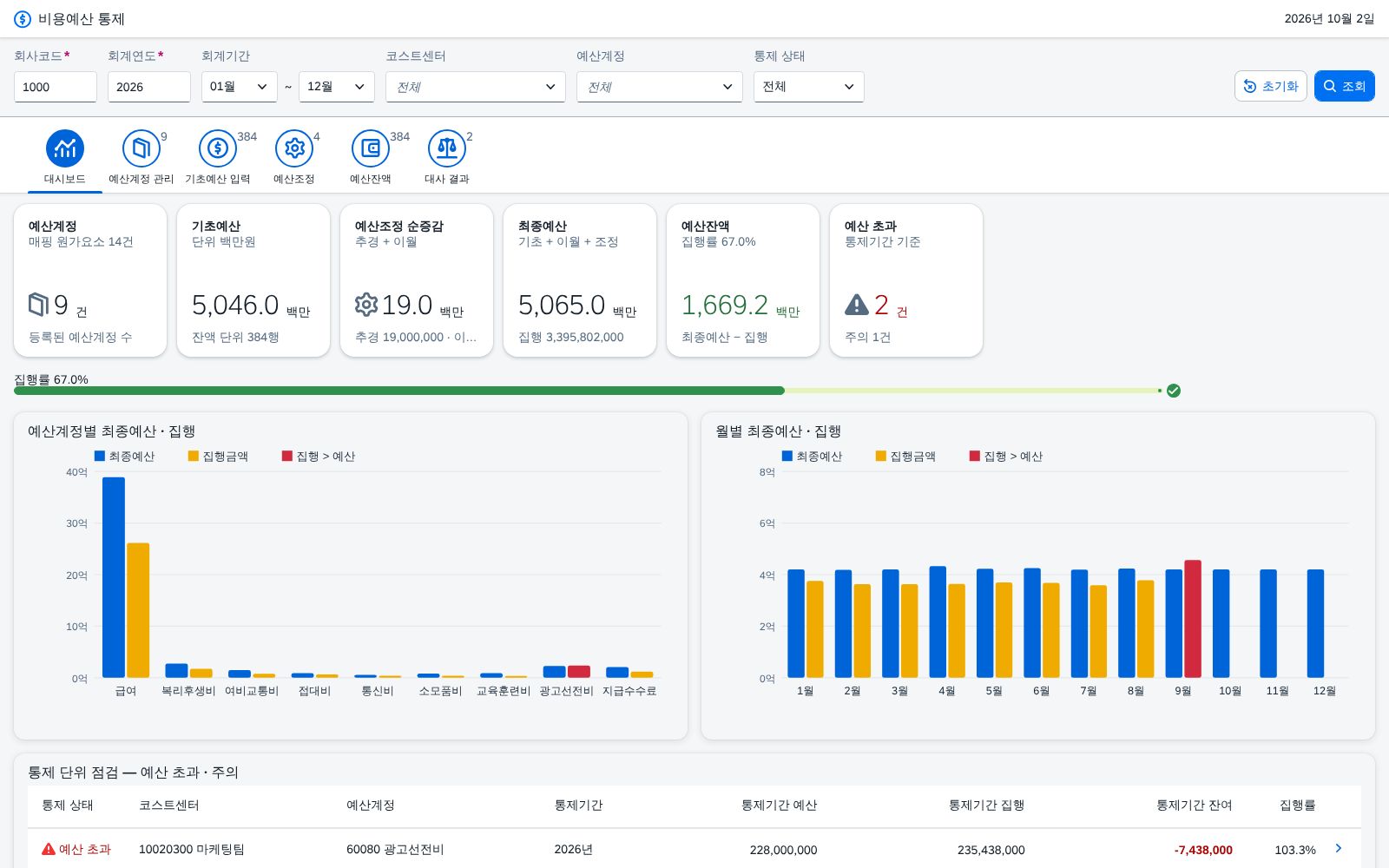
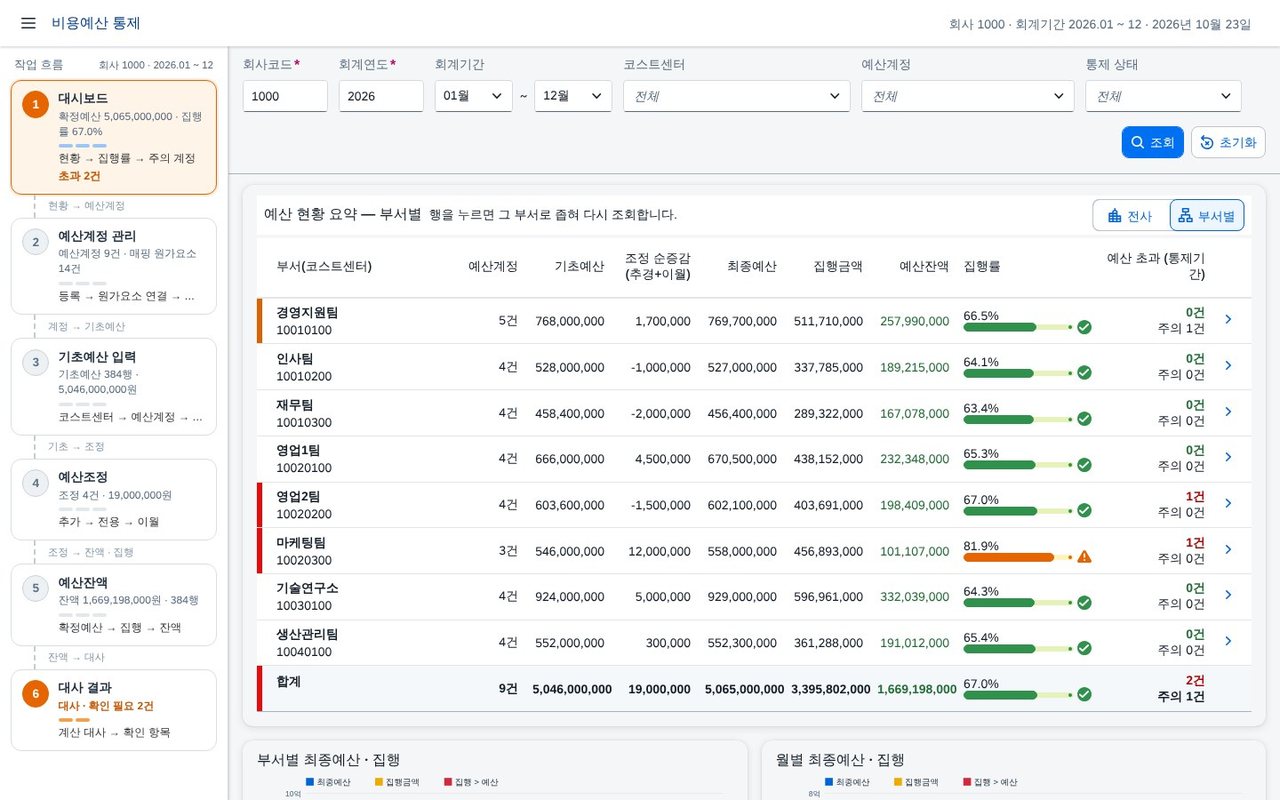
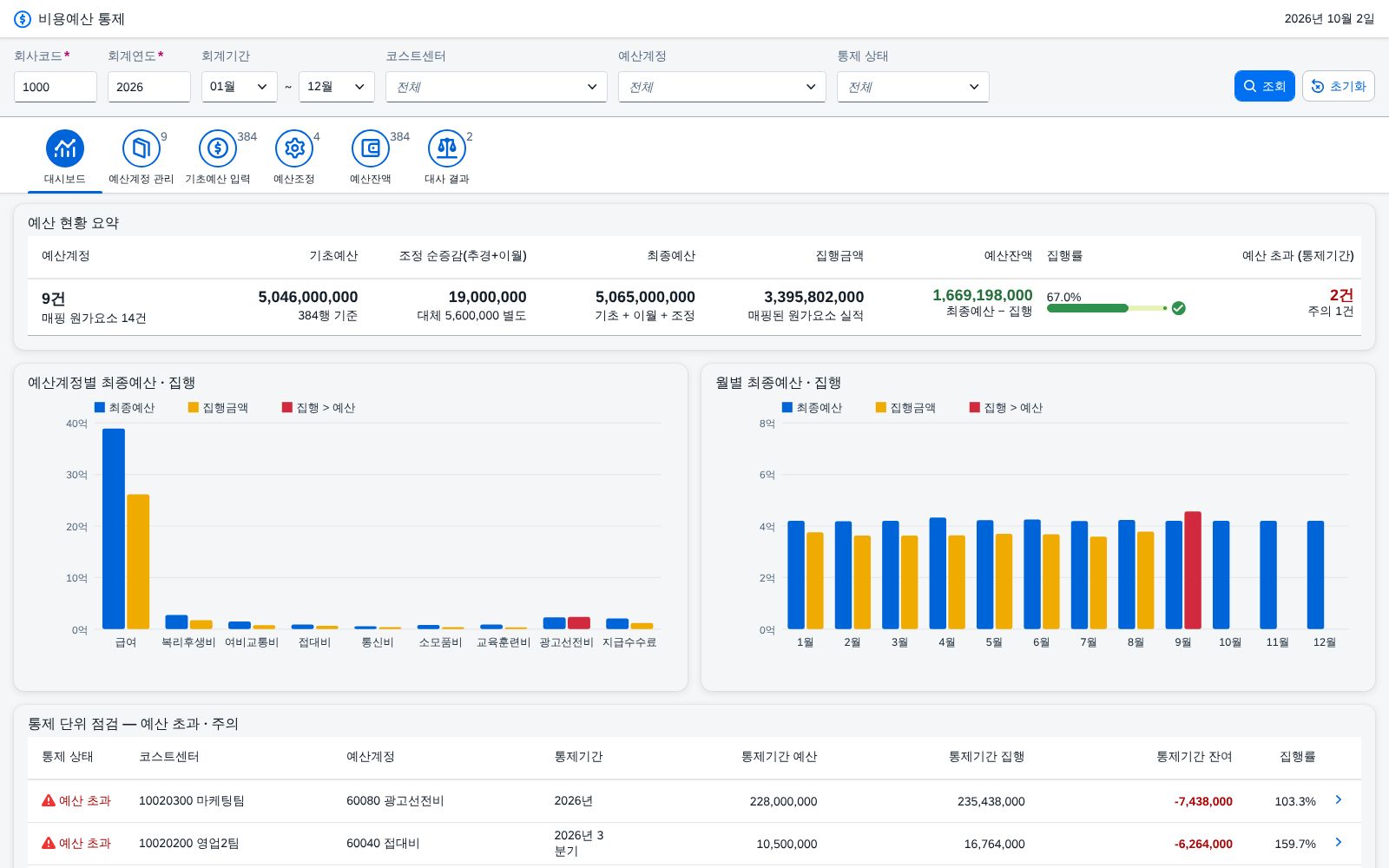
- 대시보드 확인 — 예산 현황 요약 표에서 기초예산·조정 순증감·최종예산·집행·잔여·집행률·예산 초과 건수를 보고, 통제 단위 점검 표의 행을 누르면 상세가 열립니다. 요약 표 오른쪽 위 [전사 | 부서별] 로 부서(코스트센터)별 현황을 보고, 부서 행을 누르면 그 부서로 좁혀 다시 조회합니다.
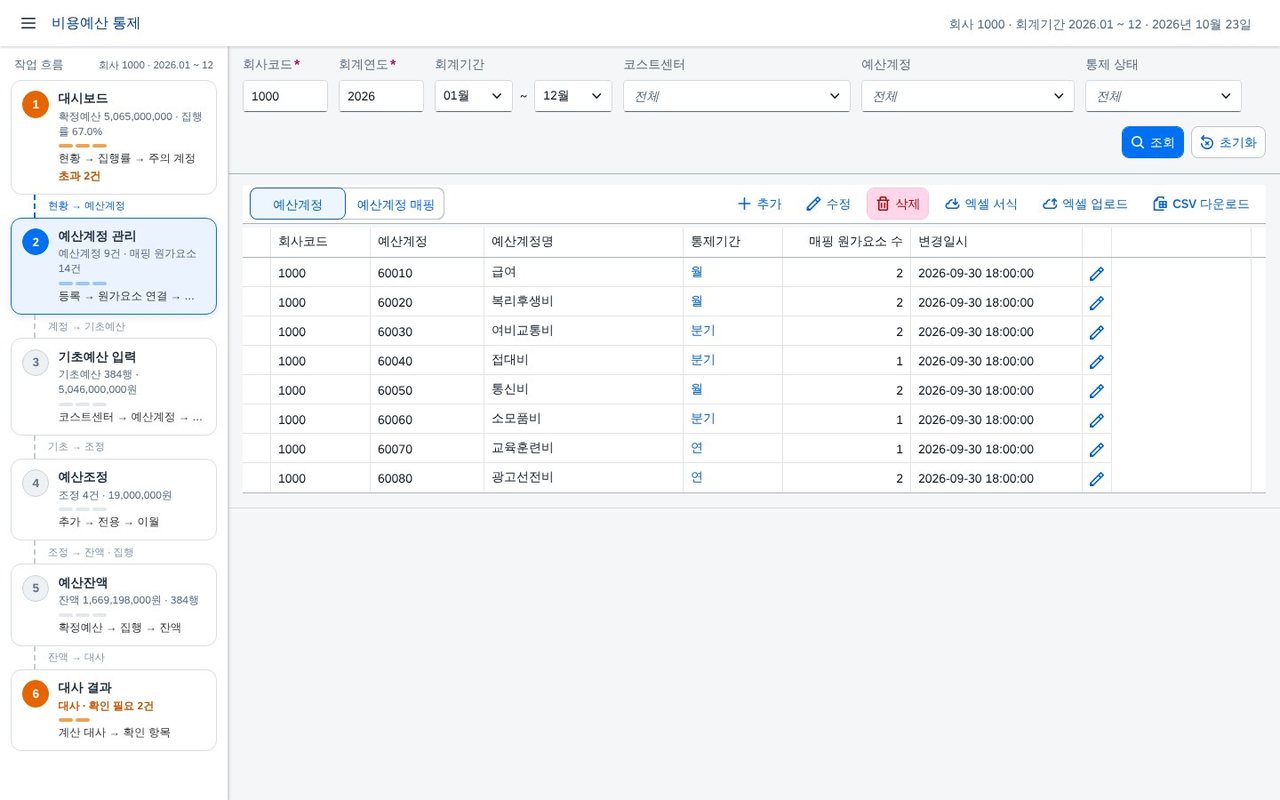
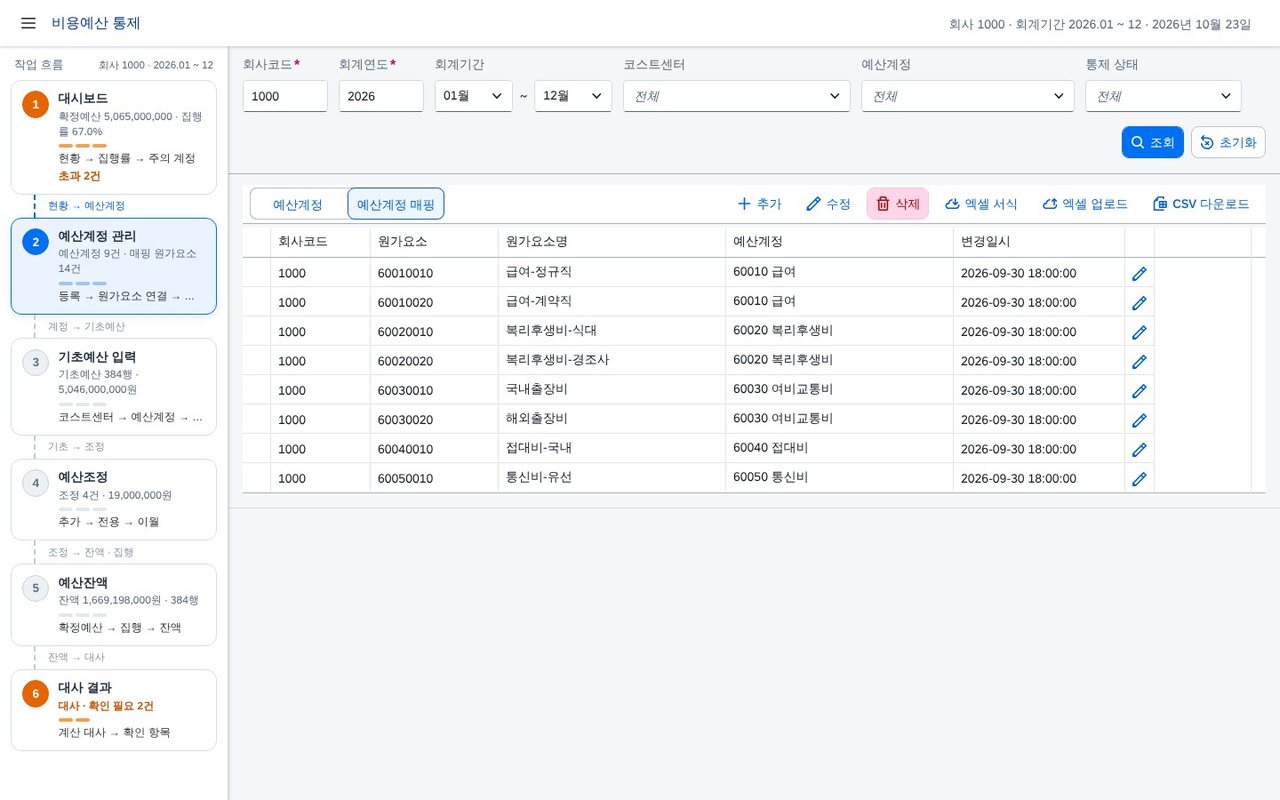
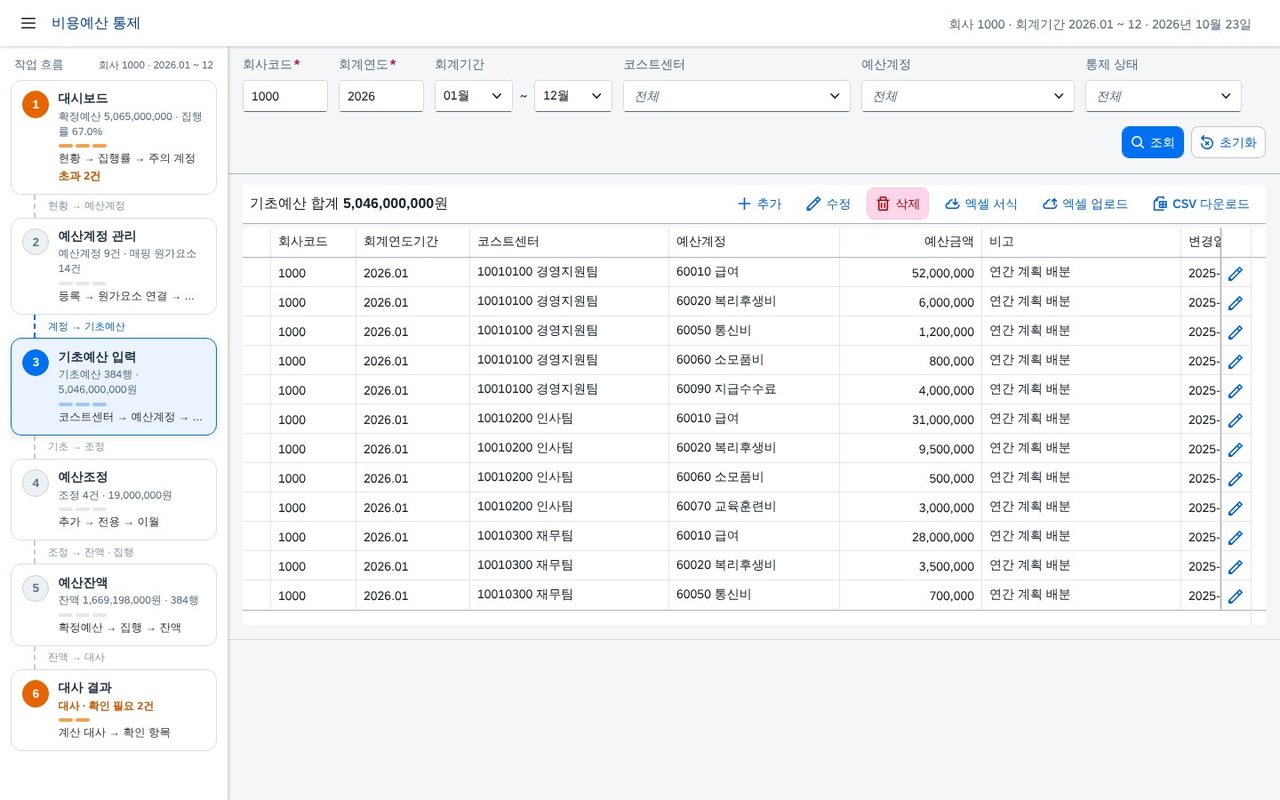
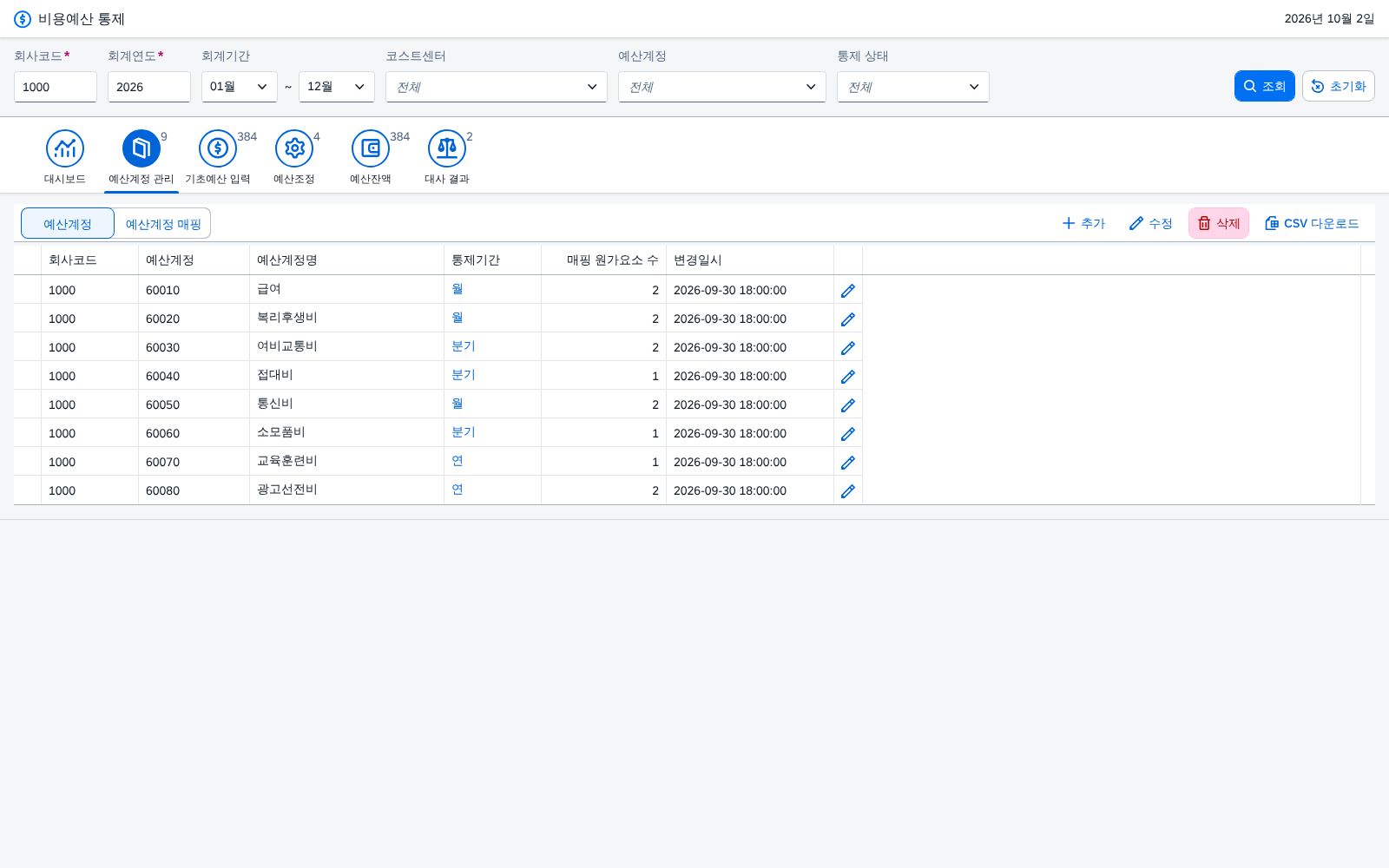
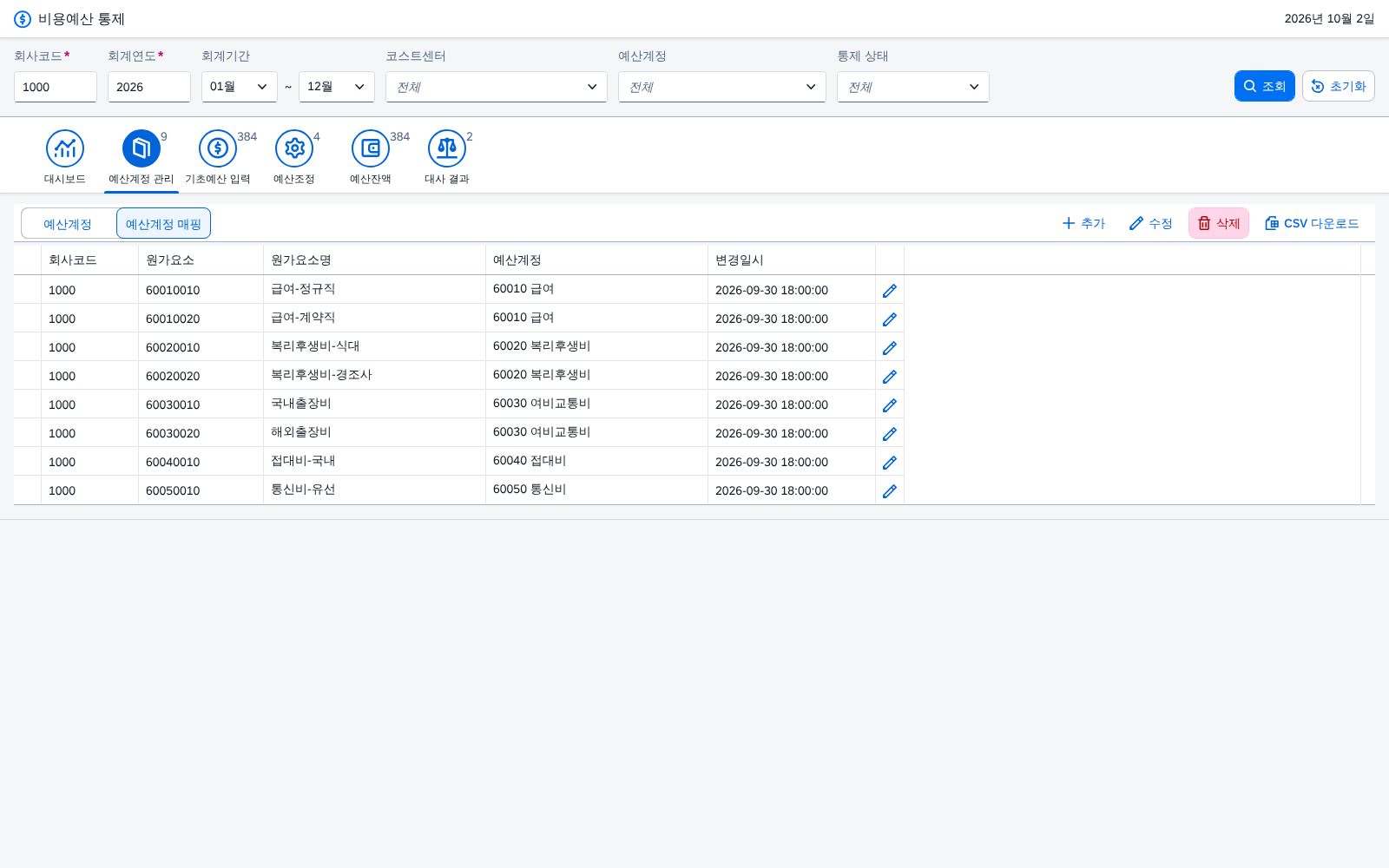
- 예산계정 관리 — 예산계정 / 예산계정 매핑 단추로 표를 바꾸고, 추가·수정·삭제로 관리합니다. 행을 고른 채 추가하면 그 행의 값을 복사해 시작합니다.
- 기초예산 입력 — 추가에서 회계연도기간(YYYY.MM)·코스트센터·예산계정·금액을 넣습니다. 금액 칸은 입력하는 대로 천 단위 구분 기호가 붙습니다.
- 예산조정 — 추경·부서대체·계정대체 단추를 고른 뒤 추가합니다. 추경 감액은 음수로 넣습니다. 이월은 예산잔액 탭에서 만듭니다.
- 예산잔액·이월 — 행을 고르고 이월을 누르거나, 행 끝 화살표로 상세를 열어 이월을 누릅니다. 받을 기간과 금액을 넣으면 두 줄이 한 그룹으로 만들어집니다.
- 엑셀 서식 · 엑셀 업로드 — 예산계정 · 예산계정 매핑 · 기초예산 · 추경 · 부서대체 · 계정대체 화면의 [엑셀 서식] 은 그 단계의 서식을 현재 데이터와 함께 내려받습니다([입력] · [예시] · [안내] · [코드표] 시트). [입력] 시트를 고치거나 행을 더해 [엑셀 업로드] 로 올리면 미리보기에서 등록 · 수정 · 변경 없음 · 오류를 확인한 뒤 실행합니다. 엑셀에서 지운 행은 삭제되지 않습니다.
- 메뉴 접기 — 왼쪽 위 ☰ 로 작업 흐름 메뉴를 접고 펼칩니다.
- 대사 결과·CSV — 대사 결과 탭에서 정합성을 확인하고, 각 탭의 CSV 다운로드로 현재 조건의 전체 결과를 UTF-8 CSV 로 내려받습니다.
단계별 엑셀 서식 · 업로드
예산 편성과 조정은 대부분 엑셀에서 시작합니다. 단계마다 서식을 따로 두고, 서식에는 지금 조회조건의 현재 데이터가 함께 들어가므로 받은 파일을 고쳐 그대로 올리면 됩니다.
| 단계 | 서식 칸 (* 필수) | 기존 행 찾기 |
|---|---|---|
| 예산계정 | 회사코드* · 예산계정* · 예산계정명* · 통제기간*(M/Q/Y 또는 월·분기·연) | 예산계정 코드 |
| 예산계정 매핑 | 회사코드* · 원가요소* · 원가요소명 · 예산계정* | 원가요소 |
| 기초예산 | 회사코드* · 회계연도기간* · 코스트센터* · 예산계정* · 금액* · 비고 · 행 ID | 행 ID, 없으면 기간 · 코스트센터 · 예산계정 |
| 추경 | 회사코드* · 회계연도기간* · 코스트센터* · 예산계정* · 금액*(감액은 음수) · 비고 · 행 ID | 행 ID |
| 부서대체 | 회사코드* · 회계연도기간* · 보내는 / 받는 코스트센터* · 예산계정* · 금액* · 비고 · 행 ID | 행 ID |
| 계정대체 | 회사코드* · 회계연도기간* · 코스트센터* · 보내는 / 받는 예산계정* · 금액* · 비고 · 행 ID | 행 ID |
- 미리보기 — 필수값 · 금액 · 기간 형식(202604 · 2026.04 · 2026-04 모두 허용)을 먼저 점검하고, 현재 데이터와 맞춰 등록 예정 · 수정 예정(바뀐 값 전 → 후) · 변경 없음 · 오류로 나눕니다.
- 실행 — 바뀐 행만 위에서부터 한 줄씩 보내므로 앞 행의 결과가 뒤 행의 가용 예산 계산에 반영됩니다. 서비스 규칙(가용 예산 부족 · 미등록 코드 · 같은 부서 대체 등)에 걸린 행은 실패와 사유를 남깁니다.
- 바꿀 수 없는 값 — 기초예산 · 조정의 기존 행은 금액과 비고만 고칩니다. 기간 · 코스트센터 · 예산계정을 바꾸려면 행 ID 를 비워 새 행으로 올립니다.
- 삭제 — 엑셀에서 행을 지워도 삭제하지 않습니다. 삭제는 화면에서만 합니다.
예산 통제 규칙
잔액과 상태는 서비스의 업무 규칙 파일 한 곳에서 계산하고, 저장 규칙도 같은 파일이 판단합니다. 검증 화면도 같은 파일을 그대로 씁니다.
| 규칙 | 판정·산식 | 비고 |
|---|---|---|
| 잔액 산식 | 최종예산 = 기초 + 이월 + 조정, 잔여 = 최종예산 − 집행, 집행률 = 집행 ÷ 최종예산 | 기간·코스트센터·예산계정 행마다 계산 |
| 통제기간 잔여 | 예산계정의 통제기간 창 안에서 Σ최종예산 − Σ집행 (월: 같은 달 / 분기: 같은 분기 3개월 / 연: 같은 연도 12개월) | 분기·연 통제 계정은 다른 달의 잔여로 이번 달 초과를 메울 수 있음 |
| 통제 상태 | 통제기간 잔여 < 0 → 예산 초과 · 통제기간 집행률 ≥ 95% → 주의 · 그 밖 → 정상 | 상태는 확인용 표시이며 원인 판단은 담당자가 함 |
| 가용 예산 점검 | 부서대체·계정대체·추경 감액을 넣었다고 보고 다시 계산한 보내는 쪽 통제기간 잔여가 음수면 저장 거절(400) | 수정 저장도 같은 점검 |
| 이월 | 보내는 행 잔여금액 > 0, 이월 금액 ≤ 잔여금액, 받는 기간 > 보내는 기간일 때만 생성. (−금액, +금액) 두 줄을 같은 이월 그룹 ID 로 저장 | 이월 행은 수정 불가(409), 한 줄 삭제 시 그룹 전체 삭제 |
| 예산계정 | 통제기간은 월·분기·연 중 하나. 매핑·기초예산·조정에서 쓰는 계정은 삭제 거절(409) | 계정 코드는 3~10자리 숫자 |
| 예산계정 매핑 | 원가요소 하나는 예산계정 하나에만 매핑(중복 409). 매핑 없는 원가요소의 실적은 잔액에 잡히지 않고 대사 결과 C01 로 표시 | 원가요소 코드는 4~10자리 숫자 |
| 기초예산 | 같은 기간·코스트센터·예산계정은 한 줄(중복 409). 금액 > 0. 수정은 금액·비고만 | 코스트센터·예산계정은 등록된 값만 |
편성에서 이월까지 처리 단계
- 예산계정 정의 — 예산을 통제할 계정과 통제기간(월·분기·연)을 정합니다.
- 원가요소 매핑 — 실적이 기록되는 원가요소를 예산계정에 묶습니다.
- 기초예산 편성 — 기간·코스트센터·예산계정 단위로 금액을 넣습니다.
- 예산조정 — 추경(증액·감액), 부서대체(같은 계정·다른 코스트센터), 계정대체(같은 코스트센터·다른 계정)를 넣습니다. 감액·대체는 보내는 쪽 가용 예산 점검을 거칩니다.
- 집행 집계 — 원가요소 단위 실적 전표를 매핑으로 예산계정에 올려 기간·코스트센터·예산계정별로 더합니다.
- 잔액 산출 — 최종예산·잔여·집행률과 통제기간 잔여·통제 상태를 계산합니다.
- 이월 — 잔여가 남은 행을 다음 기간으로 넘깁니다(두 줄 한 그룹).
- 대사 — R01~R06 대사식과 C01~C02 확인 항목으로 계산과 원천이 맞는지 봅니다.
조회조건
| 조건 | 필수 | 설명 | 전달 방식 |
|---|---|---|---|
| 회사코드 | 필수 | 4자리 (가상 1000) | Bukrs eq — 모든 엔티티셋 |
| 회계연도 | 필수 | 4자리 | Gjahr eq — 기초예산·조정·잔액·대사 |
| 회계기간 | 선택 | 01~12월 범위 (기본 1~12월) | (Period ge … and Period le …) 한 묶음 |
| 코스트센터 | 선택·여러 값 | 코스트센터 목록에서 여러 개 선택, 비우면 전체 | (Kostl eq … or Kostl eq …) 한 묶음 (조정은 보내는 쪽 KostlFr) |
| 예산계정 | 선택·여러 값 | 예산계정 목록에서 여러 개 선택, 비우면 전체 | (BudAcct eq … or …) 한 묶음 (조정은 BudAcctFr, 매핑에도 적용) |
| 통제 상태 | 선택·여러 값 | 예산 초과 · 주의 · 정상 중 여러 개 | (Status eq … or …) — 예산잔액 표에만 적용 |
결과 컬럼
데모를 신청하신 고객께 공개되는 내용입니다
CDS 뷰 구성, 데이터 모델, 점검 · 산출 규칙처럼 실제 구현에 가까운 상세 설계는 이 앱의 데모를 신청하신 고객께만 보여 드리고 있습니다. 양해 부탁드립니다.
데모를 신청해 주시면 확인 후 바로 열람할 수 있도록 열어 드리고, 이미 신청하셨다면 신청하신 Google 계정으로 로그인하시면 이 자리에 내용이 표시됩니다.
SAP 표준 기능 확장 포인트
SAP 표준 기능 매핑
| SAP 표준 T-code | 표준 기능 | 이 화면과의 관계 |
|---|---|---|
KP06 | 원가요소/활동투입 계획 변경 | 코스트센터·원가요소 단위 계획을 예산계정 단위 기초예산으로 묶어 입력·조정 |
KS03 | 코스트센터 조회 | 코스트센터 마스터 — 화면의 코스트센터 목록·이름 |
KA03 | 원가요소 조회 | 원가요소 마스터 — 예산계정 매핑의 원천 |
KSB1 | 코스트센터 실적 개별 항목 | 집행 전표 — 잔액 상세의 집행 전표 목록과 같은 단위 |
S_ALR_87013611 | 코스트센터 계획/실적 비교 | 계획 대비 실적 보고 — 이 화면은 여기에 조정 이력·통제기간 잔여·가용 예산 점검을 더함 |
표준 계획(KP06)과 계획/실적 비교(S_ALR_87013611)는 그대로 두고, 이 화면은 예산계정 단위 통제, 조정 이력(추경·대체·이월), 통제기간 잔여와 저장 시 가용 예산 점검을 더해 확장합니다.
CDS 구성
데모를 신청하신 고객께 공개되는 내용입니다
CDS 뷰 구성, 데이터 모델, 점검 · 산출 규칙처럼 실제 구현에 가까운 상세 설계는 이 앱의 데모를 신청하신 고객께만 보여 드리고 있습니다. 양해 부탁드립니다.
데모를 신청해 주시면 확인 후 바로 열람할 수 있도록 열어 드리고, 이미 신청하셨다면 신청하신 Google 계정으로 로그인하시면 이 자리에 내용이 표시됩니다.
자주 묻는 질문
자주 묻는 질문
엑셀 서식을 받아 그대로 올리면 중복 등록되지 않나요?
되지 않습니다. 업로드는 현재 데이터와 맞춰 보고 값이 같은 행은 변경 없음으로 건너뜁니다. 기초예산 · 조정은 행 ID(없으면 기초예산은 기간 · 코스트센터 · 예산계정)로 기존 행을 찾아 금액 · 비고가 바뀐 행만 고칩니다.
부서별 숫자는 어떤 범위인가요?
조회조건(회계기간 · 코스트센터 · 예산계정)을 그대로 따릅니다. 예산 초과 · 주의 건수는 통제기간(월 · 분기 · 연) 기준 통제 단위 수이며, 부서 행을 누르면 그 부서로 좁혀 다시 조회합니다.
통제기간을 월·분기·연으로 나누는 이유는 무엇인가요?
계정마다 지출 성격이 다르기 때문입니다. 급여·통신비처럼 매달 고르게 나가는 비용은 월 단위로, 출장비·접대비처럼 달마다 몰리는 비용은 분기 단위로, 광고선전비·교육훈련비처럼 시기를 정해 집행하는 비용은 연 단위로 보는 것이 현실적입니다. 분기·연 통제 계정은 같은 창 안의 다른 달 잔여로 이번 달 초과를 메울 수 있고, 창 전체가 음수가 되어야 예산 초과로 표시됩니다.
매핑이 없는 원가요소의 실적은 어떻게 되나요?
잔액의 집행에 잡히지 않습니다. 대신 대사 결과 C01 "매핑 없는 원가요소 실적"에 건수와 금액이 나오므로, 예산계정 매핑을 추가하면 다음 조회부터 해당 예산계정의 집행으로 들어갑니다. 샘플에는 이 경우 2건(4,000,000원)을 일부러 넣었습니다.
이월은 왜 두 줄로 만들어지나요?
보내는 기간의 최종예산에서 빼고(−) 받는 기간의 최종예산에 더하는(+) 두 효과를 모두 남겨야, 기간별 잔액과 연간 합계가 동시에 맞기 때문입니다. 두 줄은 같은 이월 그룹 ID 로 묶이며, 대사 R05 가 그룹별 합계 0 을 확인합니다.
"예산 초과"가 나오면 회계처리가 잘못된 건가요?
그렇게 단정하지 않습니다. 통제기간 안에서 집행이 예산보다 많다는 계산 결과이며, 추경이나 대체가 늦게 들어왔는지, 원가요소 매핑이 맞는지, 전표의 코스트센터가 맞는지 같은 원인 후보를 확인하는 출발점입니다. 최종 판단은 담당 부서가 합니다.
실제 회사 데이터로 쓰려면 무엇이 필요한가요?
같은 형식의 OData 서비스를 연결하면 됩니다. 화면의 회사·코스트센터·금액은 모두 가상의 검증용 샘플 데이터입니다. 실적은 ACDOCA 에서 읽을 수 있지만, 예산계정·매핑·예산 전표를 어느 테이블에 둘지와 엑셀 일괄 업로드는 이 화면의 단계별 서식 · 업로드로 처리하되, 실제 운영 테이블에 맞춘 저장 방식은 회사마다 달라 확인 필요 항목으로 남겼습니다.